Hoppa till innehållet
Utbildning

Koppla din Outlook

Så kopplar du din Outlook till Tycho, så att mejl och möten med kunderna hamnar på kundkortet. En Admin slår på Outlook en enda gång, sedan kopplar var och en sin egen Outlook.
3 min · För säljare och admin · Företagen i filmen är påhittade.

Steg för steg

När du kopplar din Outlook hamnar mejl och möten med dina kunder på kundkortet av sig själva. Först slår en Admin på Outlook, en gång för hela organisationen. Sedan kopplar var och en sin egen Outlook under Integrationer.

Bilderna är tagna ur filmen. Företagen och personerna är påhittade.

  1. Steg 1: Slå på Outlook för organisationen

    Det här gör en Admin, en gång. Gå till Integrationer och leta upp kortet Din Outlook. Där står det Avstängd, för Outlook är av tills en Admin slår på det. Klicka på brytaren Tillåt Outlook i organisationen.

    Kortet Din Outlook där det står Avstängd. Brytaren Tillåt Outlook i organisationen är markerad. Öppna bilden i full storlek.
    Tryck på bilden för att se den större.
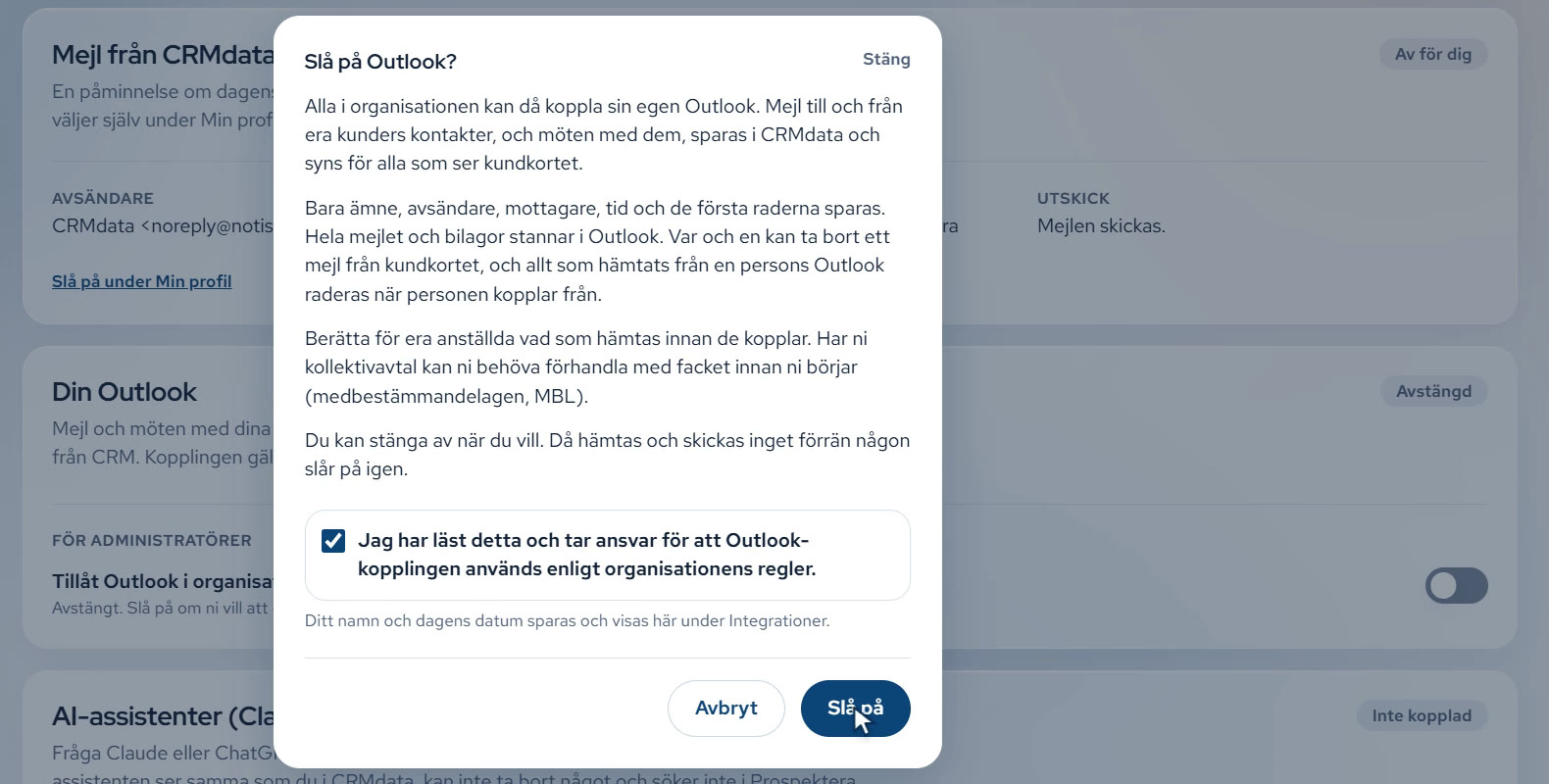
  2. Steg 2: Läs rutan och klicka på Slå på

    En ruta öppnas. Läs den noga: mejl och möten med era kunders kontakter sparas och syns för alla som ser kundkortet. Berätta för era anställda vad som hämtas innan de kopplar, och har ni kollektivavtal kan ni behöva förhandla med facket först. Kryssa sedan i Jag har läst detta och tar ansvar för att Outlook-kopplingen används enligt organisationens regler, och klicka på Slå på.

    Rutan Slå på Outlook? med texten om vad som sparas. Rutan Jag har läst detta är ikryssad och muspekaren står på Slå på. Öppna bilden i full storlek.
    Tryck på bilden för att se den större.
  3. Steg 3: Se vem som slog på

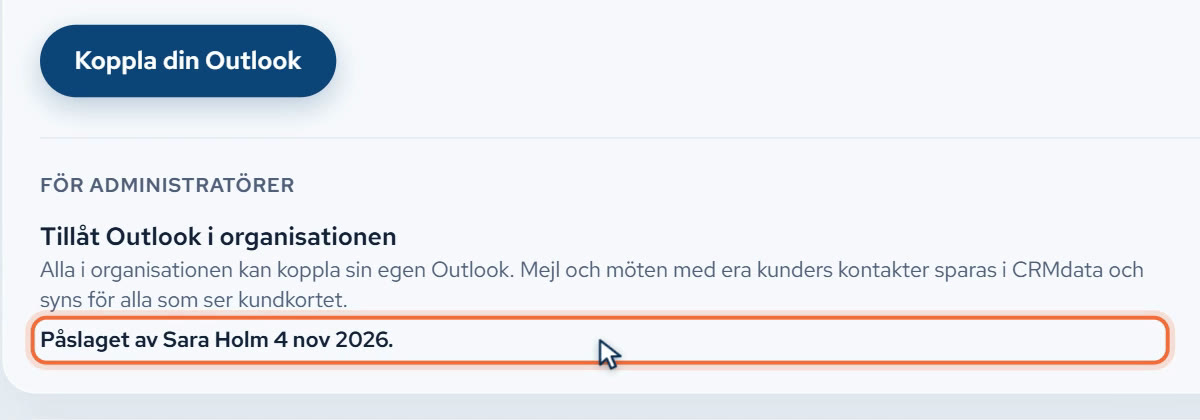
    Under Tillåt Outlook i organisationen står nu vem som slog på och när. Nu kan alla i organisationen koppla sin egen Outlook.

    Under Tillåt Outlook i organisationen står Påslaget av Sara Holm 4 nov 2026, markerat. Öppna bilden i full storlek.
    Tryck på bilden för att se den större.
  4. Steg 4: Klicka på Koppla din Outlook

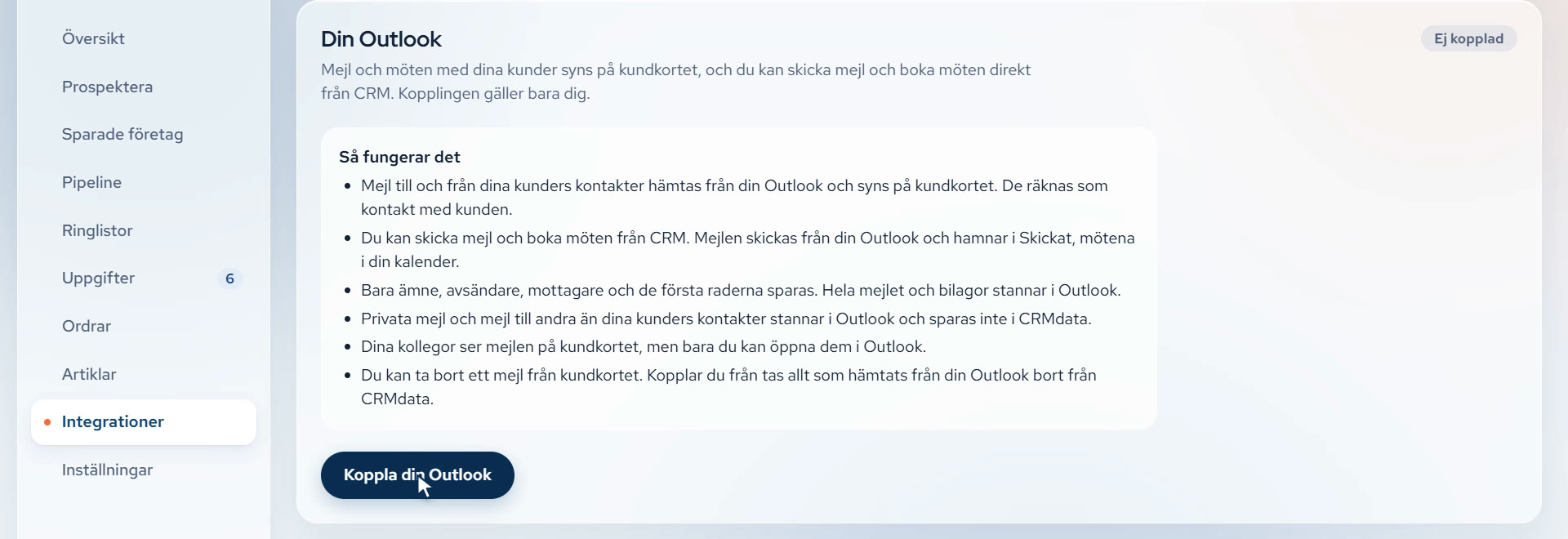
    Var och en kopplar sin egen Outlook. Gå till Integrationer och kortet Din Outlook, där det står Ej kopplad. Under Så fungerar det står vad som gäller: bara mejl till och från dina kunders kontakter hämtas, bara ämne, avsändare, mottagare och de första raderna sparas, och privata mejl stannar i Outlook. Klicka på Koppla din Outlook, så skickas du vidare till Microsoft.

    Kortet Din Outlook med Ej kopplad och rutan Så fungerar det. Muspekaren står på Koppla din Outlook. Öppna bilden i full storlek.
    Tryck på bilden för att se den större.
  5. Steg 5: Logga in och godkänn hos Microsoft

    Välj ditt konto och logga in. Microsoft frågar om CRMdata får läsa och skicka mejl och använda din kalender: godkänn alla frågor, annars fungerar inte kopplingen. Stoppar er IT kopplingen ber du dem godkänna appen CRMdata hos Microsoft. Sedan kommer du tillbaka till Tycho.

  6. Steg 6: Se att det står Kopplad

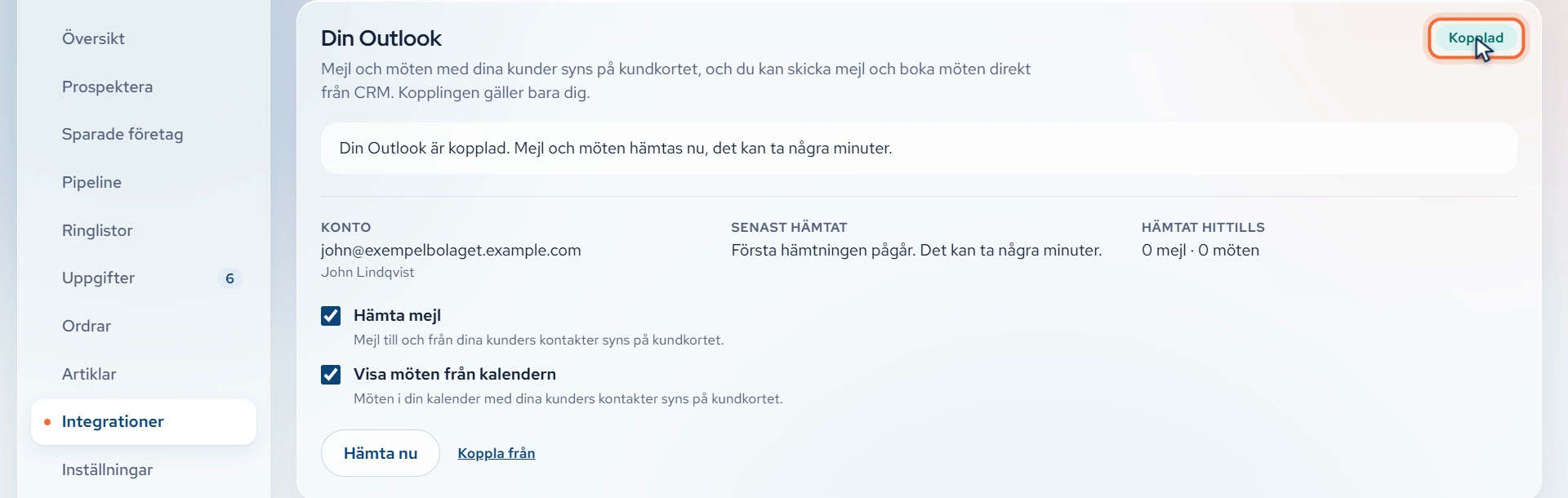
    Tillbaka i Tycho står det Kopplad på kortet Din Outlook. Mejl från de senaste 90 dagarna hämtas nu, och det kan ta några minuter.

    Kortet Din Outlook med Kopplad markerat och beskedet Din Outlook är kopplad. Mejl och möten hämtas nu, det kan ta några minuter. Öppna bilden i full storlek.
    Tryck på bilden för att se den större.
  7. Steg 7: Se vad som hämtas

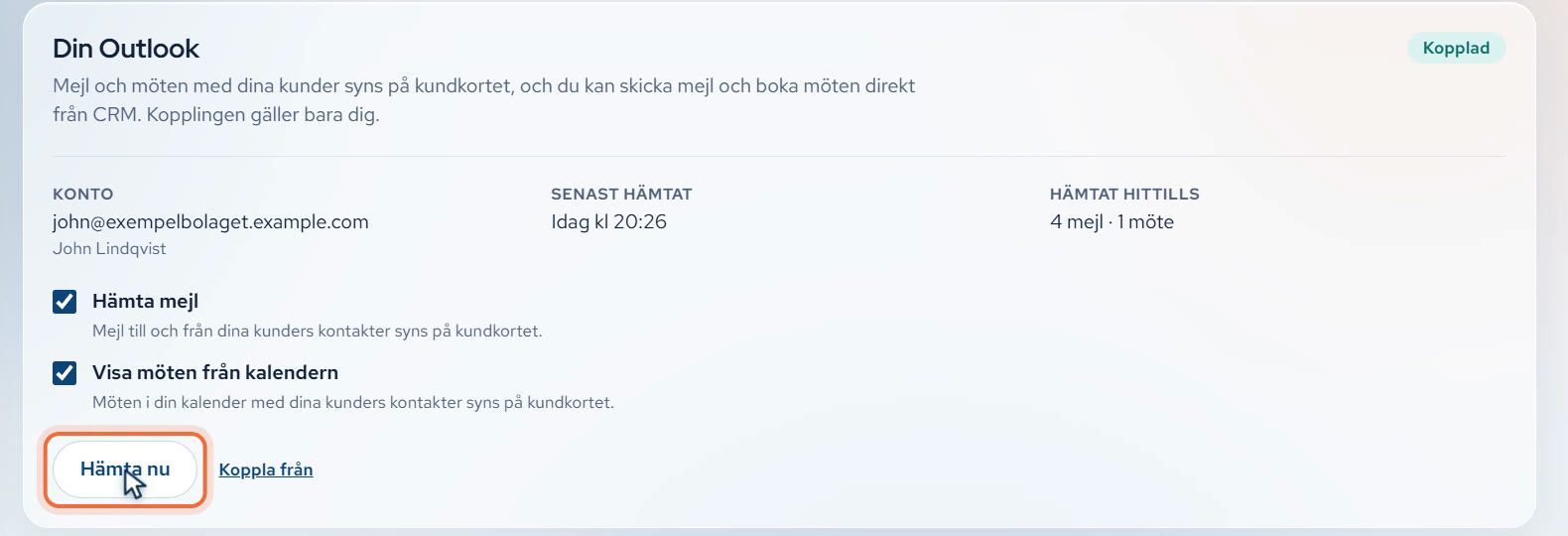
    När första hämtningen är klar ser du vilket konto som är kopplat, när det senast hämtades och hur många mejl och möten som har hämtats. Med rutorna Hämta mejl och Visa möten från kalendern väljer du vad som hämtas. Hämtningen sker av sig själv var femte minut, och vill du ha det direkt klickar du på Hämta nu.

    Så ser du mejl och möten på kundkortet
    Kortet Din Outlook med kontot, Senast hämtat och Hämtat hittills 4 mejl och 1 möte. Knappen Hämta nu är markerad. Öppna bilden i full storlek.
    Tryck på bilden för att se den större.
  8. Steg 8: Koppla från om du vill sluta

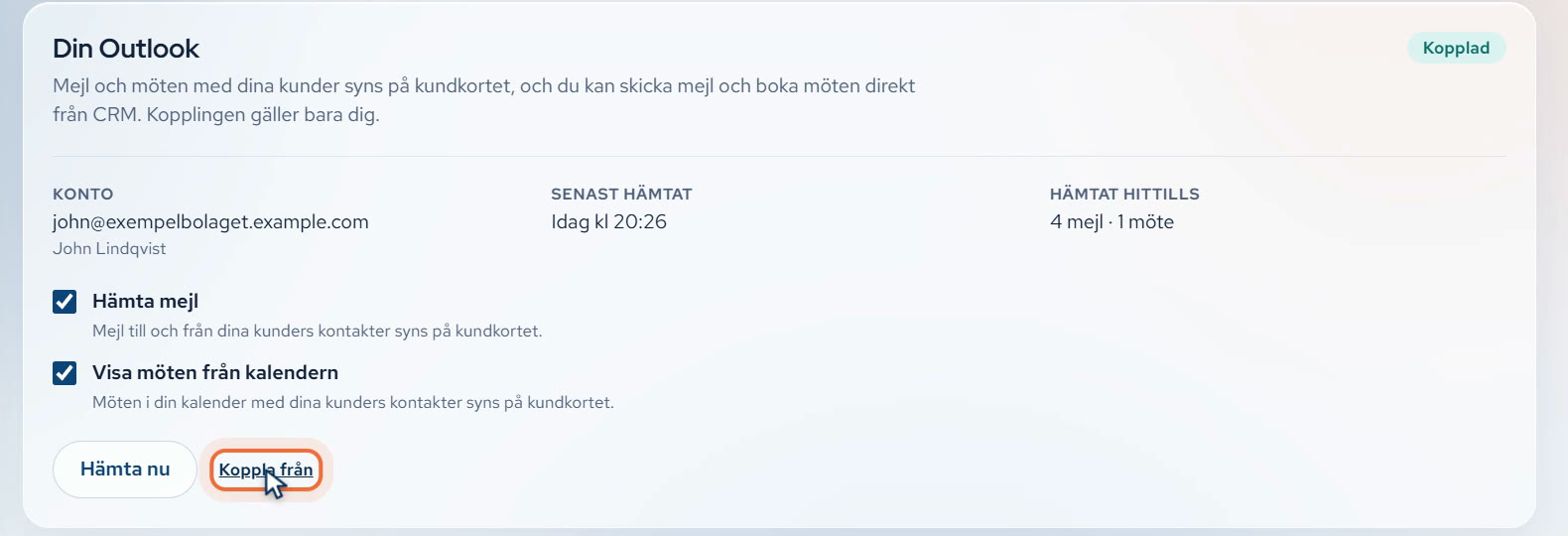
    Klickar du på Koppla från och sedan på Koppla från i rutan tas det som hämtats från din Outlook bort från kundkorten, också för kollegorna. I Outlook ligger allt kvar.

    Kortet Din Outlook där länken Koppla från är markerad. Öppna bilden i full storlek.
    Tryck på bilden för att se den större.

I korthet

  • En Admin slår på brytaren Tillåt Outlook i organisationen under Integrationer, kryssar i rutan och klickar på Slå på. Det görs en gång för hela organisationen.
  • Var och en kopplar sin egen Outlook: Integrationer, kortet Din Outlook, Koppla din Outlook. Godkänn alla frågor hos Microsoft.
  • Bara mejl och möten med dina kunders kontakter hämtas, och av mejlen bara ämne, avsändare, mottagare och de första raderna.
  • Hämtningen går av sig själv var femte minut. Vill du ha det direkt klickar du på Hämta nu.
  • Kopplar du från tas det som hämtats bort från kundkorten. I Outlook ligger allt kvar.

Fortsätt med

Inte kund än?

Prova CRMdata Tycho gratis i 7 dagar, utan betalkort.