Mejl och möten på kundkortet
Så ser du mejl och möten med kunden på kundkortet, och så skickar du mejl och bokar möten direkt därifrån. Allt går genom din egen Outlook.
4 min · För säljare · Företagen i filmen är påhittade.
Så ser du mejl och möten med kunden på kundkortet, och så skickar du mejl och bokar möten direkt därifrån. Allt går genom din egen Outlook.
4 min · För säljare · Företagen i filmen är påhittade.
När din Outlook är kopplad hamnar mejl och möten med kunden på kundkortet av sig själva, så att du och kollegorna ser vad som har sagts. Mejl och möten räknas som kontakt med kunden, och Senaste kontakt flyttas fram utan att du loggar något för hand. Du kan också skicka mejl och boka möten direkt från kundkortet, via din egen Outlook.
Bilderna är tagna ur filmen. Företagen och personerna är påhittade.
Klicka på Sparade företag i menyn och öppna kunden. Klicka på fliken Aktivitet på kundkortet. Längre ner finns Tidslinje, med allt som har hänt hos kunden.
Så kopplar du din Outlook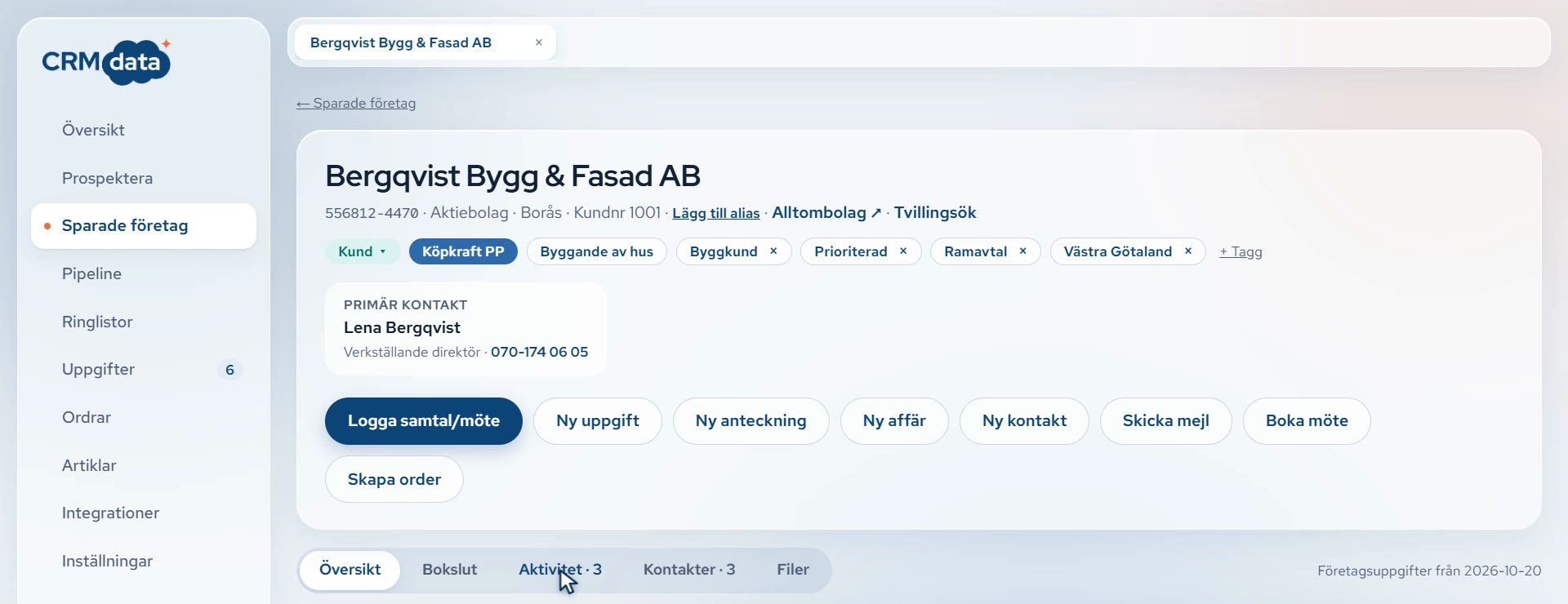 Öppna bilden i full storlek.
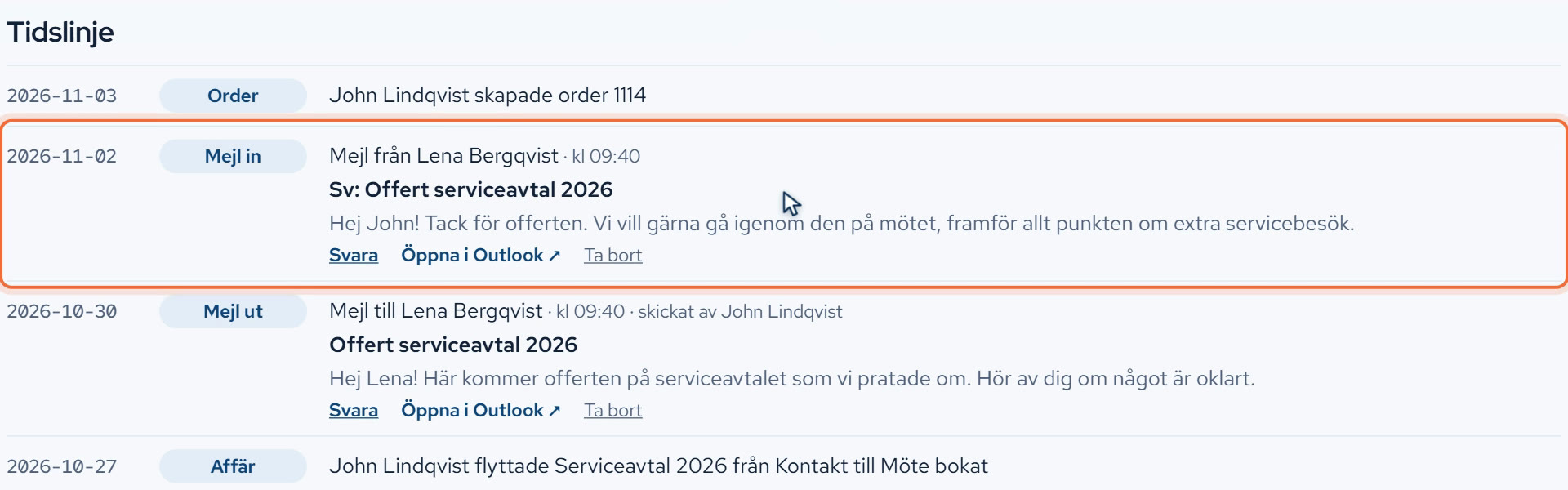
Mejl in kommer från kunden och Mejl ut går till kunden. Du ser vem som skrev, när, ämnet och de första raderna, men hela mejlet och bilagor stannar i Outlook. Vill du läsa allt klickar du på Öppna i Outlook under mejlet. Det kan bara du, inte kollegorna: de ser raden men kan inte öppna mejlet.
 Öppna bilden i full storlek.
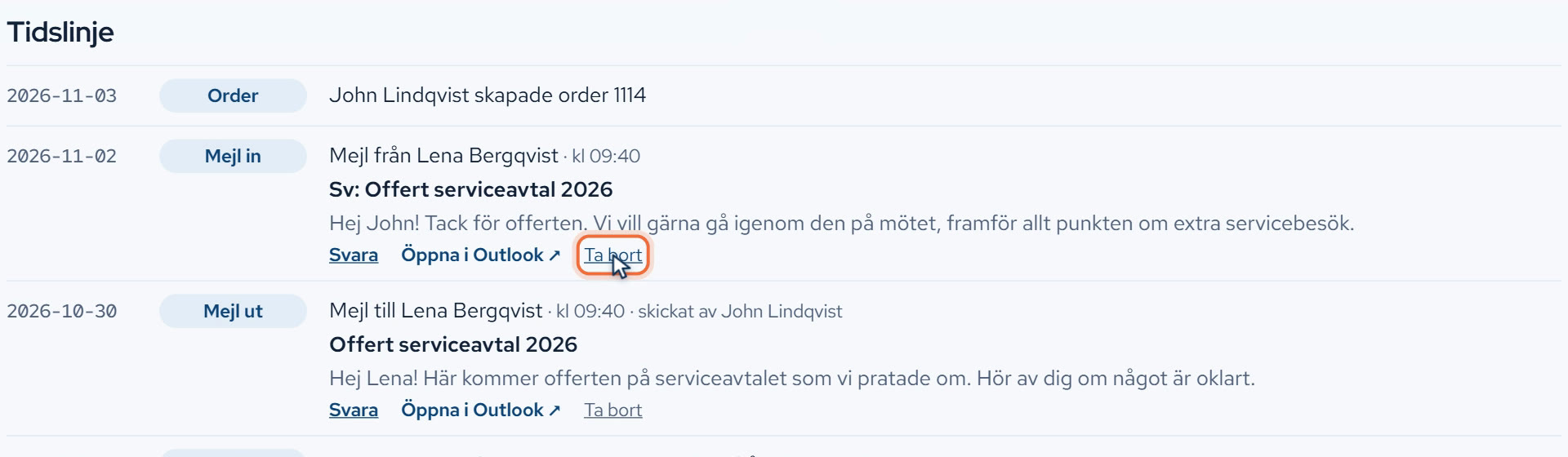
Tycho hämtar bara mejl från din Inkorg och från Skickat, till och från dina kunders kontakter. Har ett av dina mejl ändå hamnat fel klickar du på Ta bort under mejlet och sedan på Ta bort i rutan. Då försvinner det från kundkortet, men det ligger kvar i Outlook.
 Öppna bilden i full storlek.
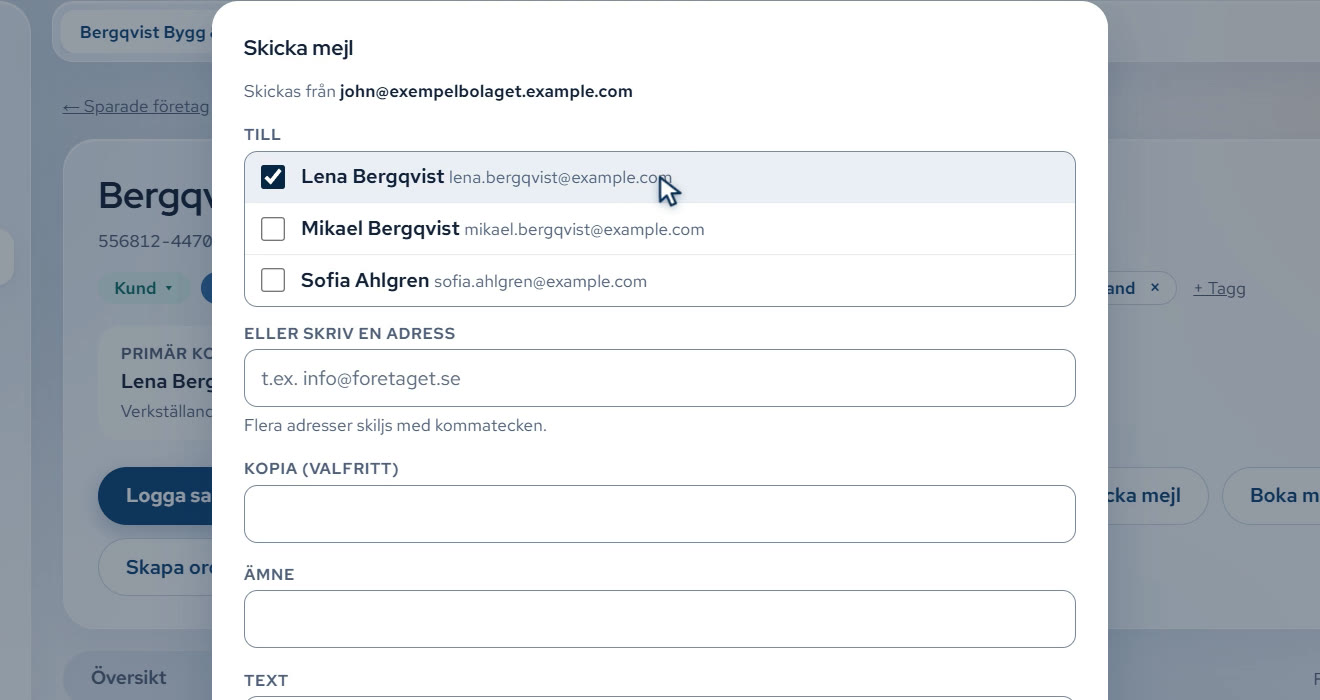
Klicka på Skicka mejl på kundkortet. Mejlet skickas från din egen Outlook, och adressen står överst i rutan. Bocka i vem det ska till under Till, eller skriv en annan adress under Eller skriv en adress.
 Öppna bilden i full storlek.
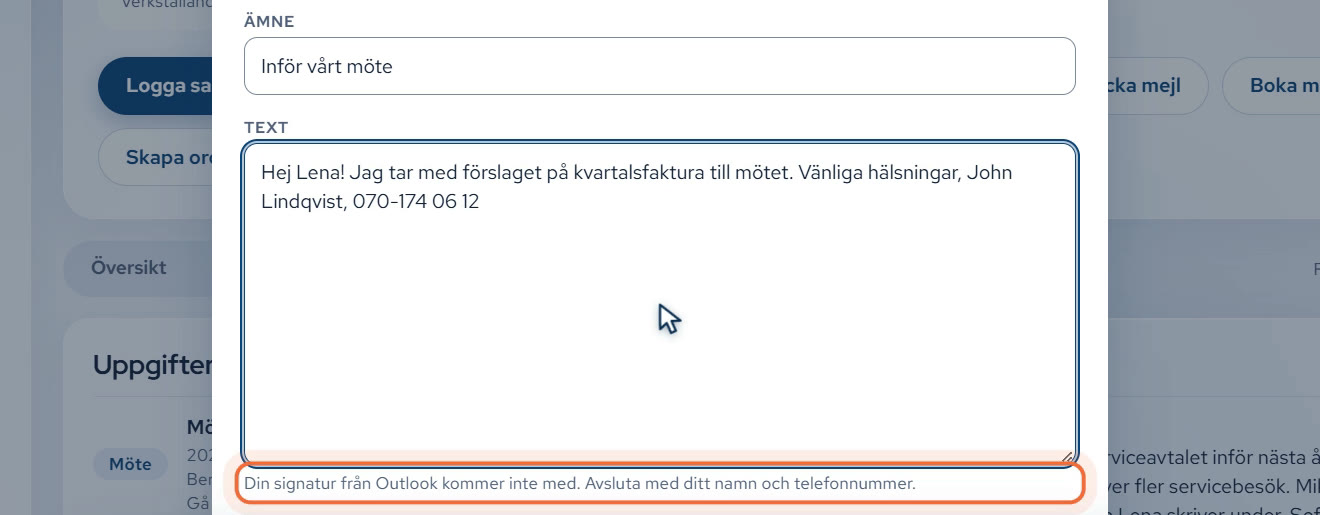
Skriv ämne och text. Din signatur från Outlook kommer inte med, så avsluta med ditt namn och telefonnummer.
 Öppna bilden i full storlek.
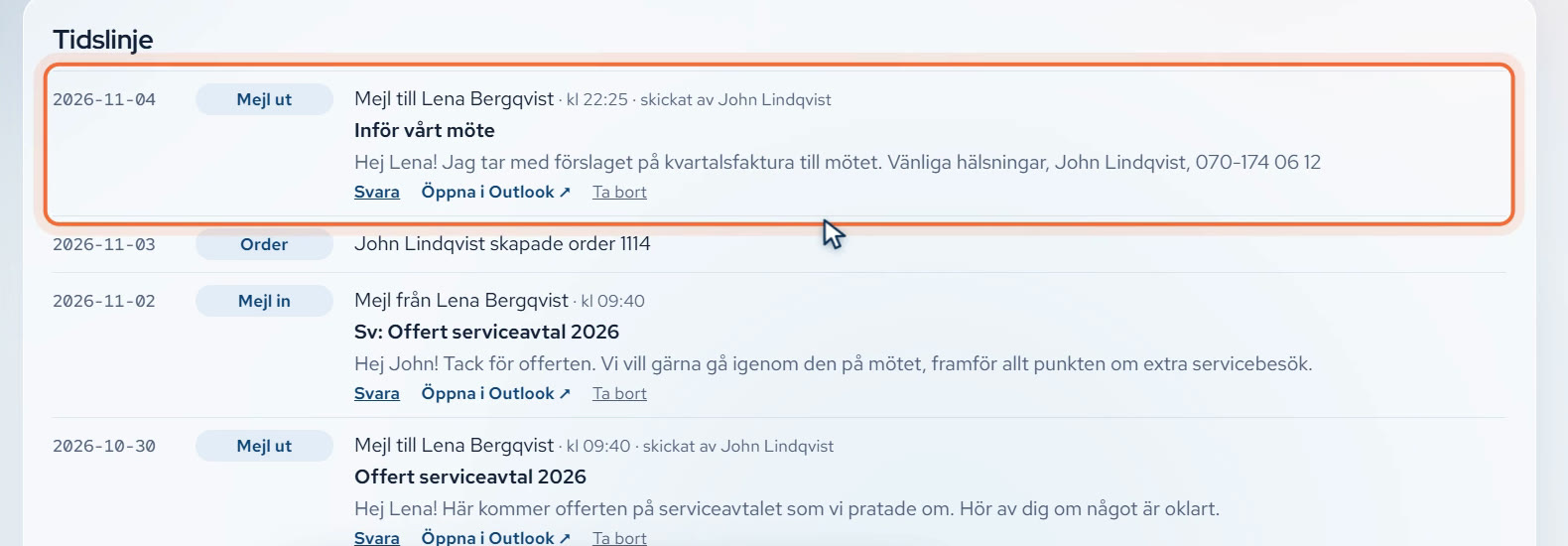
Klicka på Skicka längst ner i rutan och sedan på Stäng. Mejlet går från din Outlook, och du hittar det i Skickat. Det ligger nu också överst i tidslinjen, som Mejl ut.
 Öppna bilden i full storlek.
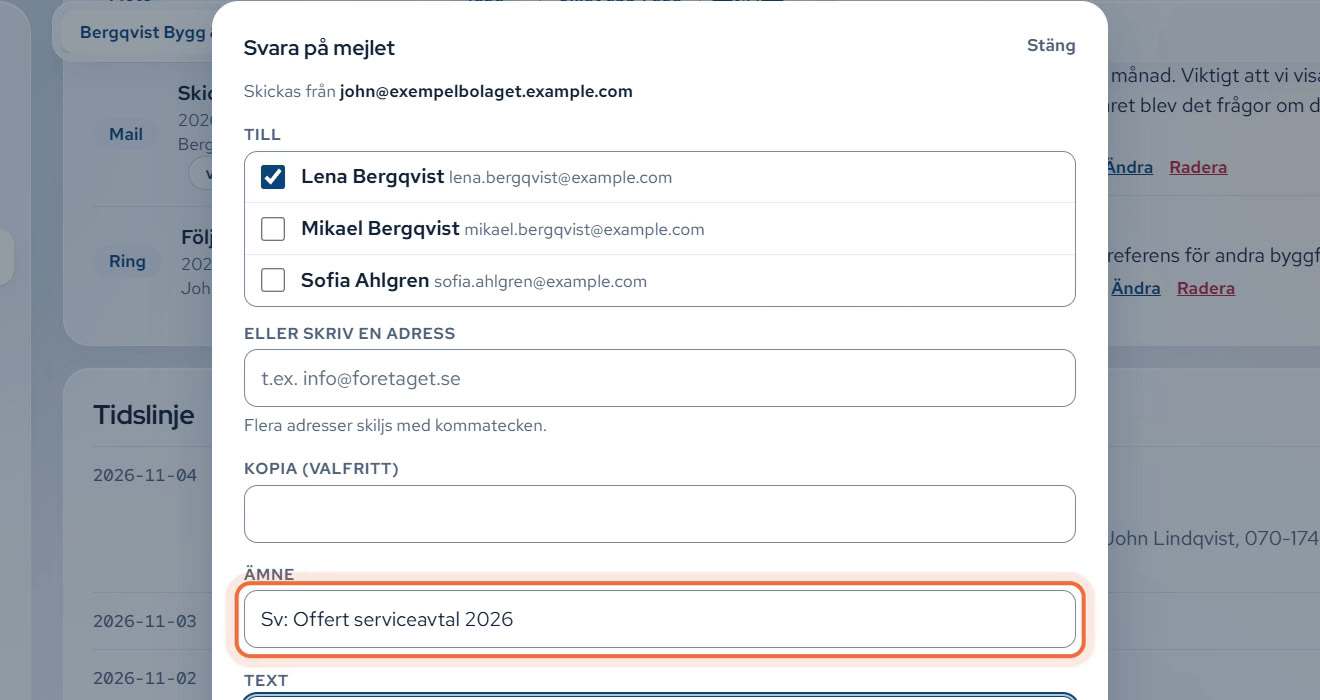
Klicka på Svara under mejlet i tidslinjen. Rutan Svara på mejlet öppnas, och mottagare och ämne är redan ifyllda. Skriv texten och klicka på Skicka.
 Öppna bilden i full storlek.
Klicka på Boka möte på kundkortet och välj vem som ska bjudas in. Du kan bjuda in flera, men bara kontakter med e-postadress finns med. Ämne, tid och längd är redan ifyllda, så ändra det som behövs. Har du Teams är Teams-möte förvalt, och då får inbjudan en länk till mötet.
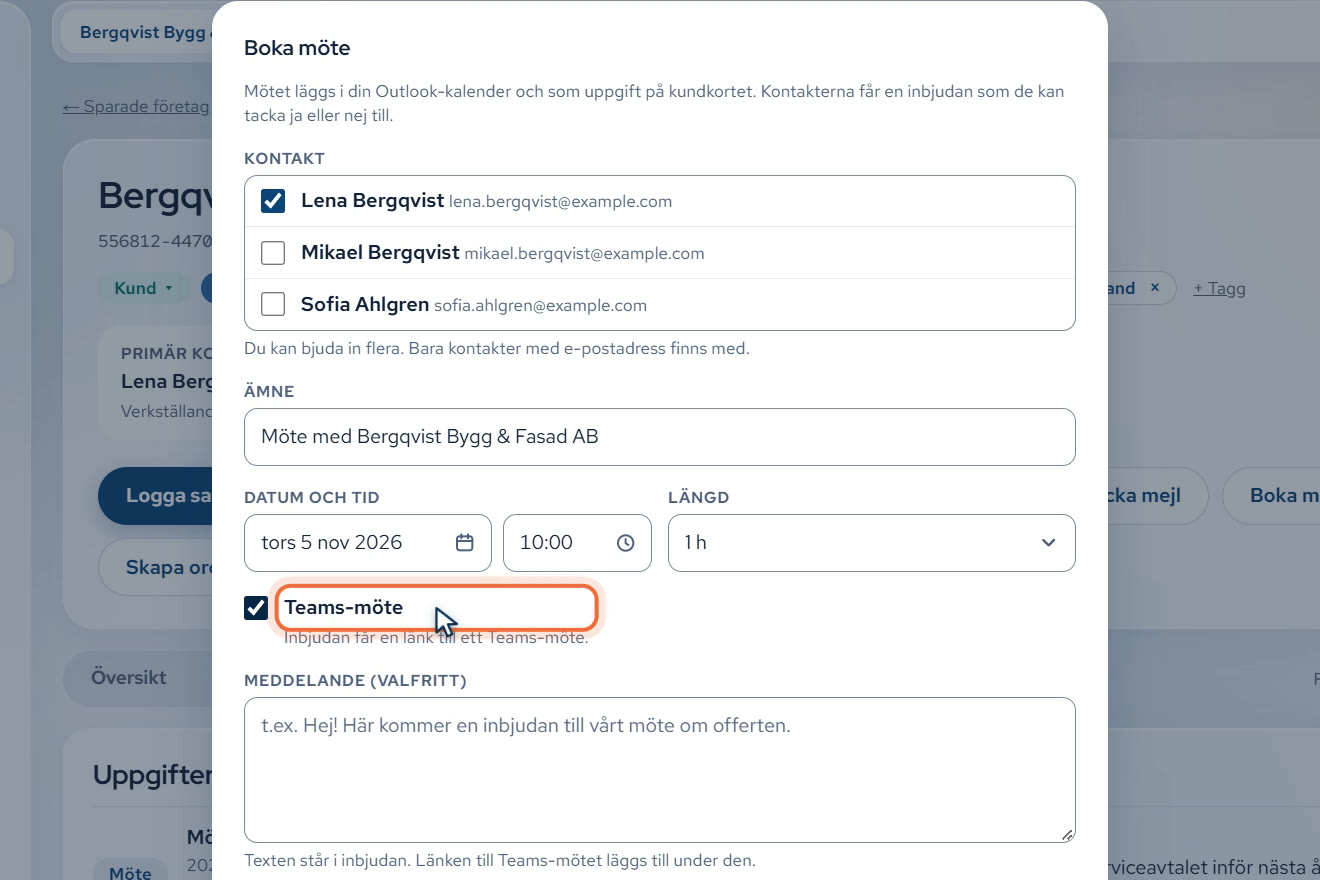 Öppna bilden i full storlek.
Klicka på Skicka inbjudan längst ner i rutan och sedan på Stäng. Kontakten får en inbjudan som den kan tacka ja eller nej till, och mötet läggs i din Outlook-kalender.
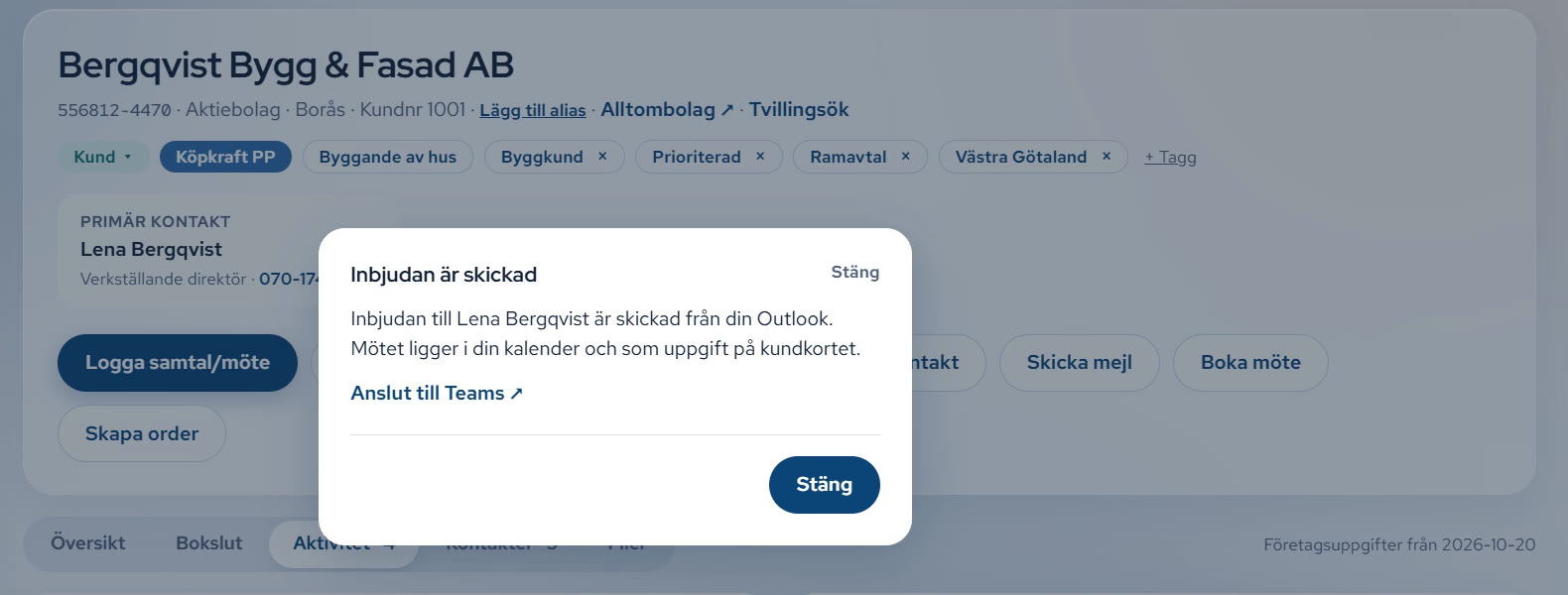 Öppna bilden i full storlek.
Mötet finns nu också som uppgift på kundkortet: klicka på fliken Översikt och titta under Att göra och ordrar. Möten som du har bokat i Outlook med kundens kontakter syns där också, men bara där, inte under Uppgifter. När mötet är över hamnar det i tidslinjen.
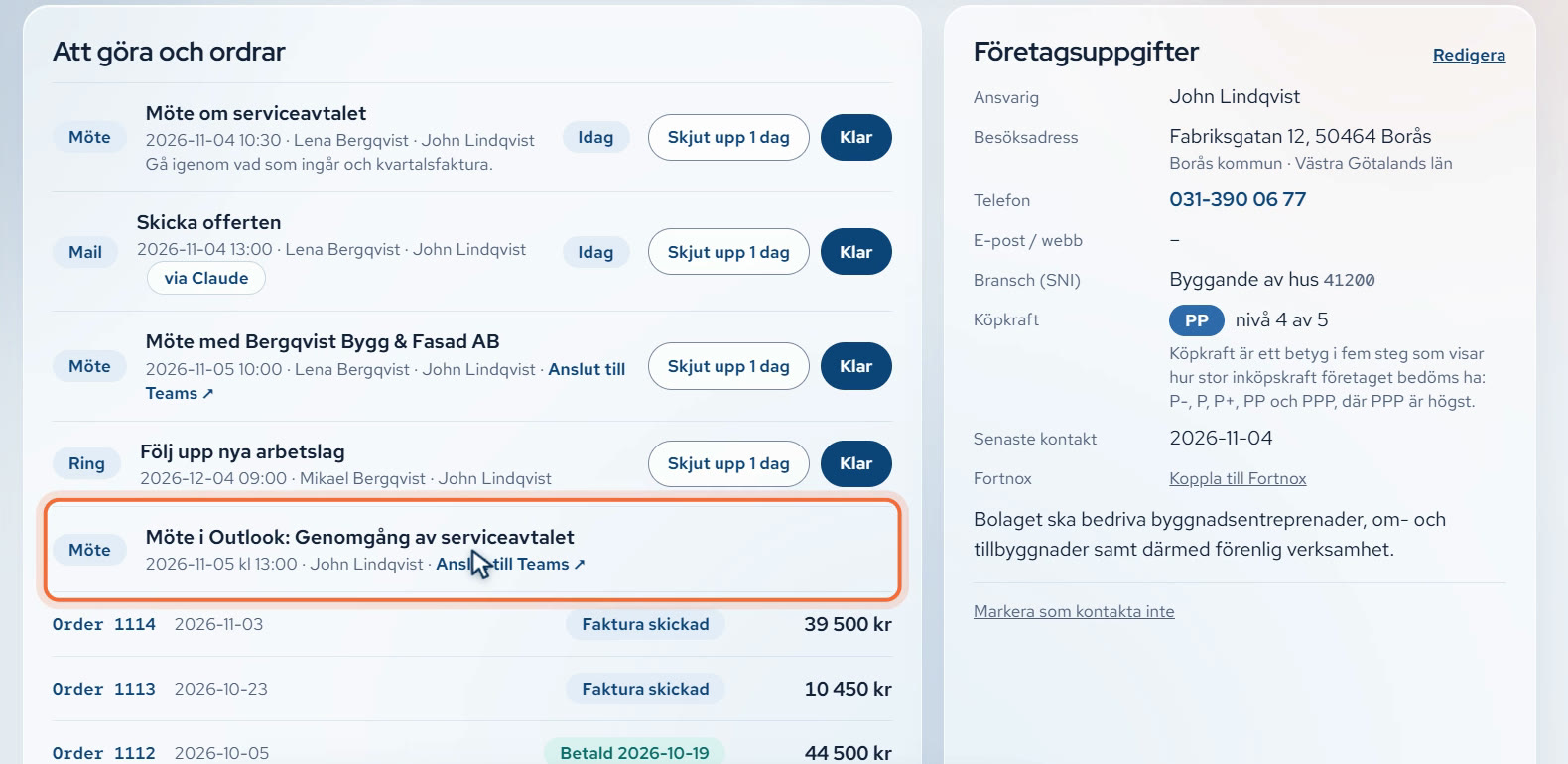 Öppna bilden i full storlek.
 3 minKoppla CRMdata till ClaudeSå kopplar du din Claude till CRMdata, så att du kan fråga om dina kunder och logga samtal direkt i chatten. En Admin slår på AI-assistenter en gång, sedan kopplar var och en sitt eget konto.För säljare och admin
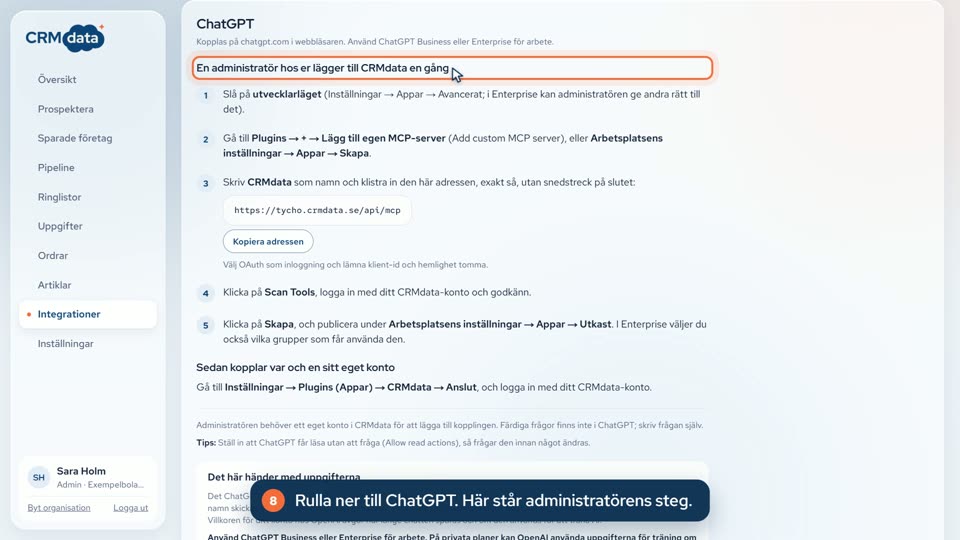 3 minKoppla CRMdata till ChatGPTSå kopplar du ChatGPT till CRMdata, så att du kan fråga om dina kunder och logga samtal direkt i chatten. Använd ChatGPT Business eller Enterprise för arbete. En administratör lägger till CRMdata en gång, sedan kopplar var och en sitt eget konto.För säljare och admin
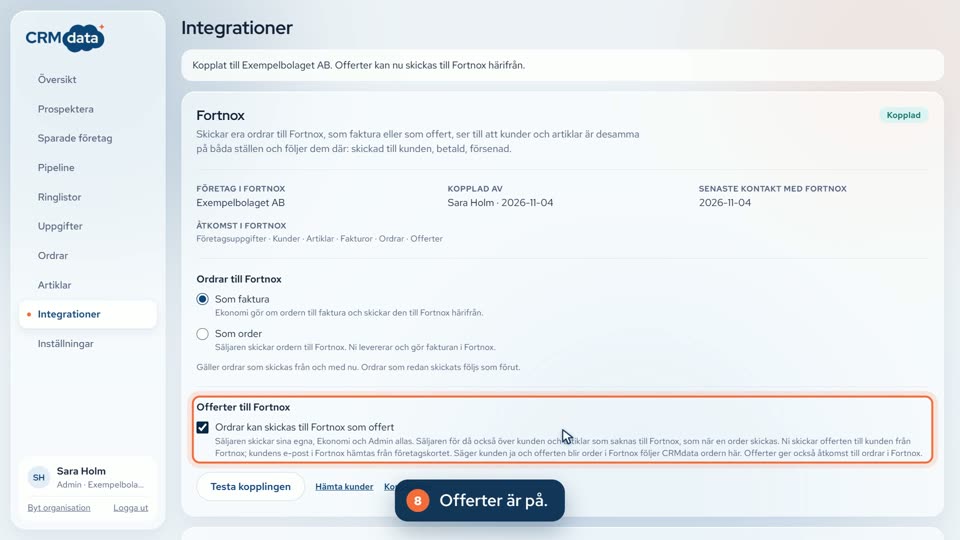 4 minKoppla FortnoxSå kopplar en admin Fortnox, väljer hur ordrar skickas och slår på offerter. Du ser också vad som går till Fortnox och vad som inte gör det.För admin