Koppla Fortnox
Så kopplar en admin Fortnox, väljer hur ordrar skickas och slår på offerter. Du ser också vad som går till Fortnox och vad som inte gör det.
4 min · För admin · Företagen i filmen är påhittade.
Så kopplar en admin Fortnox, väljer hur ordrar skickas och slår på offerter. Du ser också vad som går till Fortnox och vad som inte gör det.
4 min · För admin · Företagen i filmen är påhittade.
Med Fortnox kopplat gör ni ordern i Tycho och ser sedan där om fakturan är skickad till kunden, betald eller försenad, utan att skriva något två gånger. Kopplingen görs en gång för hela organisationen, av en Admin. Du behöver kunna logga in i Fortnox som systemadministratör, och ert Fortnox behöver integrationslicensen, som ni betalar till Fortnox.
Bilderna är tagna ur filmen. Företagen och personerna är påhittade.
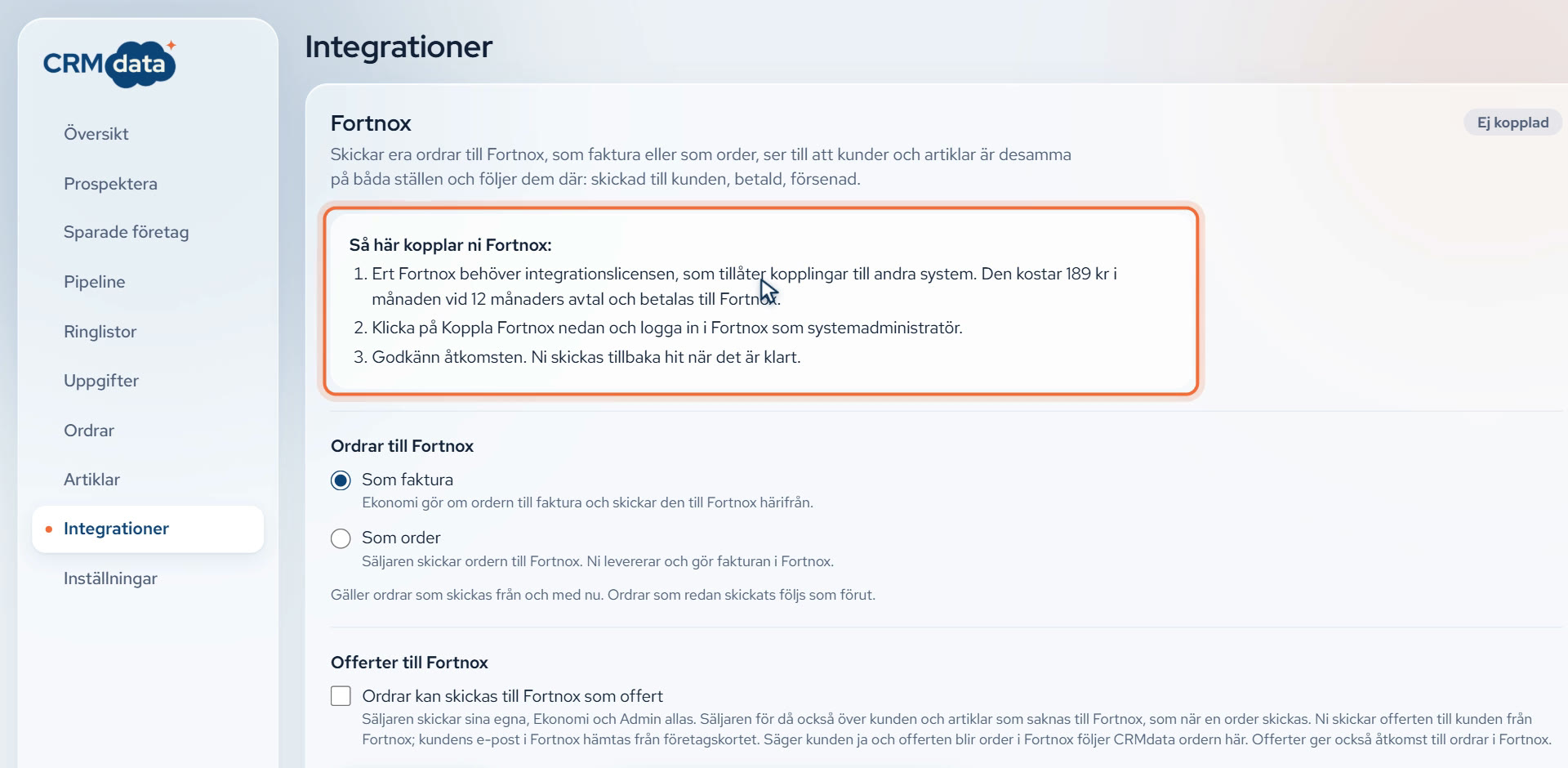
Klicka på Integrationer i menyn. Kortet Fortnox ligger först, och där står det Ej kopplad. I rutan Så här kopplar ni Fortnox står vad som behövs. Klicka på Koppla Fortnox längst ner på kortet, så skickas du vidare till Fortnox.
 Öppna bilden i full storlek.
Logga in i Fortnox som systemadministratör. Har du flera företag i Fortnox väljer du rätt företag. Godkänn åtkomsten, så skickas du tillbaka till Tycho.
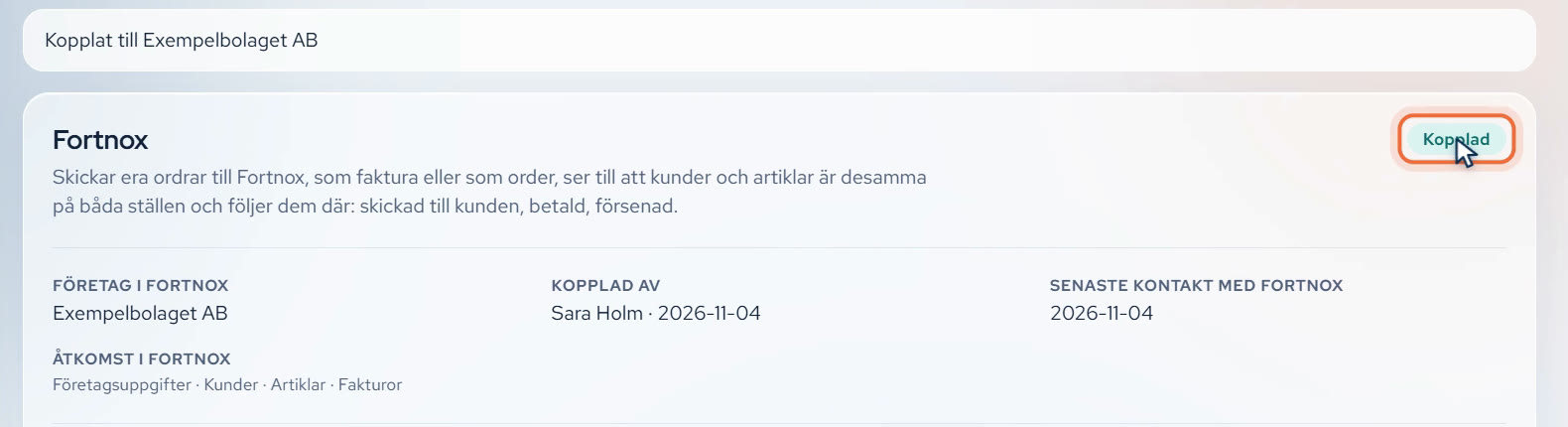
Tillbaka under Integrationer står det Kopplad på kortet Fortnox. Där ser du företaget i Fortnox, vem som kopplade och vad Tycho har åtkomst till.
 Öppna bilden i full storlek.
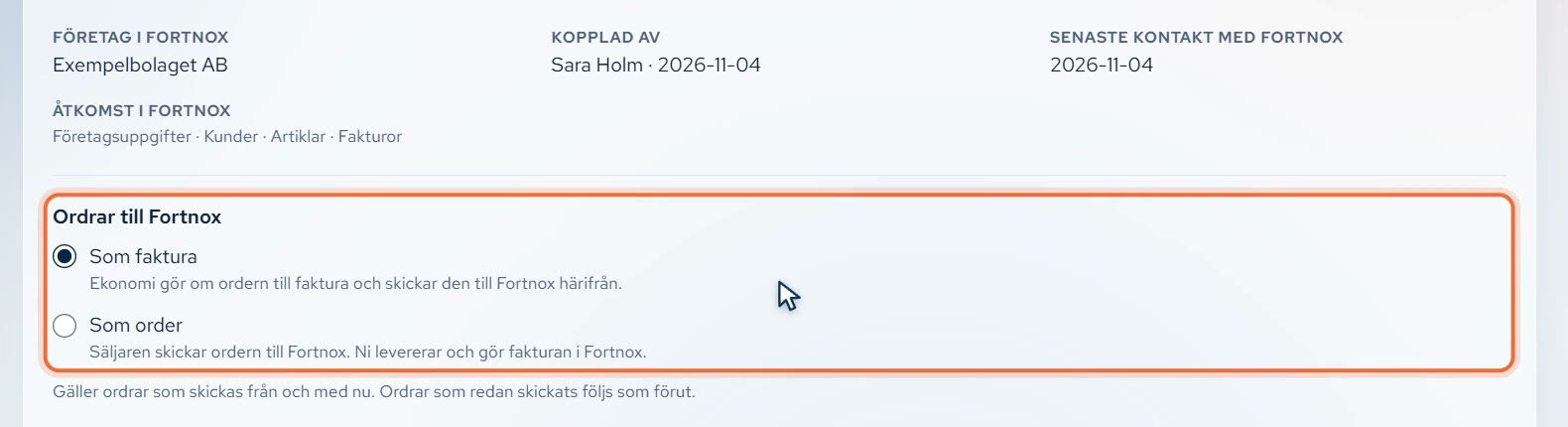
Under Ordrar till Fortnox väljer du Som faktura eller Som order för hela organisationen, och bekräftar bytet i rutan som öppnas. Som faktura gör Ekonomi om ordern till faktura och skickar den härifrån. Som order skickar säljaren sin egen order, och fakturan görs i Fortnox. Då behöver ert Fortnox licensen för ordrar, och Tycho kan be dig koppla om Fortnox på samma sätt som för offerter nedan.
 Öppna bilden i full storlek.
Vill ni skicka offerter kryssar du i Ordrar kan skickas till Fortnox som offert, under Offerter till Fortnox. Offerten skickar ni sedan till kunden från Fortnox, och ert Fortnox behöver licensen för offert och order. Klicka på Slå på offerter i rutan som öppnas.
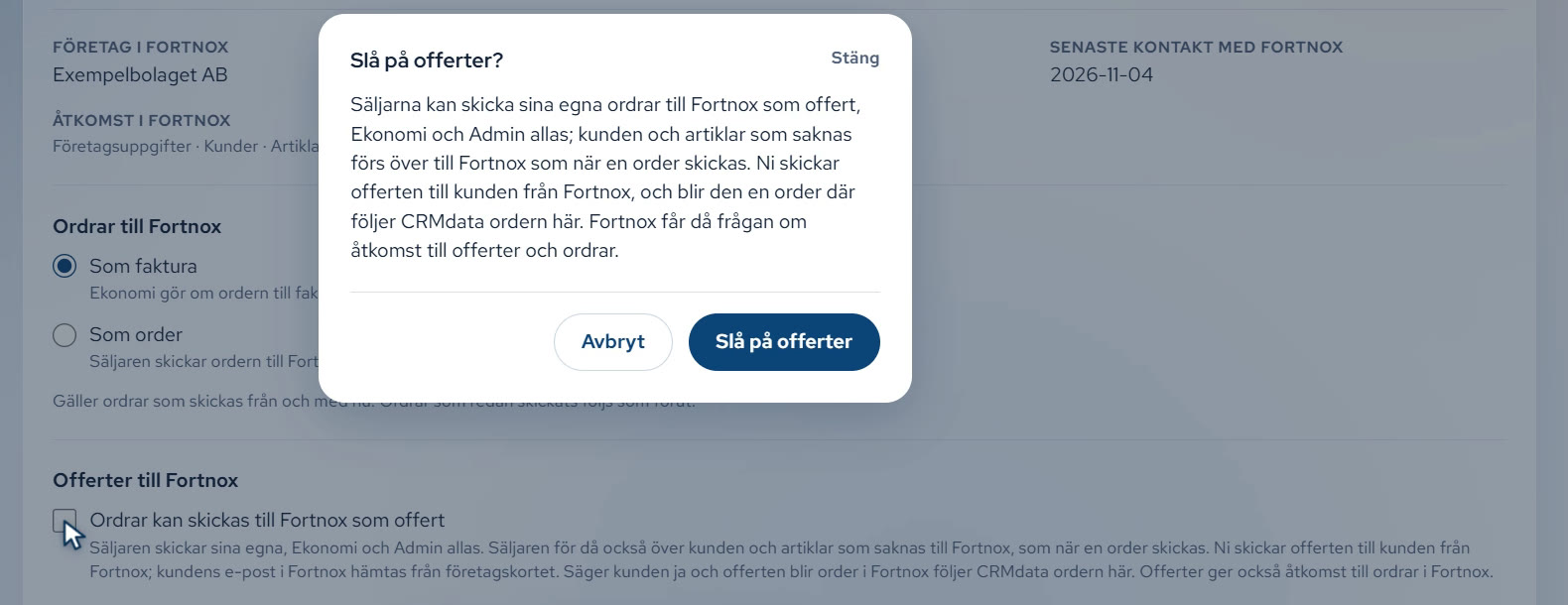 Öppna bilden i full storlek.
Första gången behöver Tycho mer åtkomst. Klicka på Koppla om Fortnox, logga in i Fortnox igen och godkänn åtkomsten till offerter och ordrar. Kopplingen fungerar som förut under tiden. När du är tillbaka är rutan ikryssad, och säljarna får knappen Skicka som offert på sina ordrar.
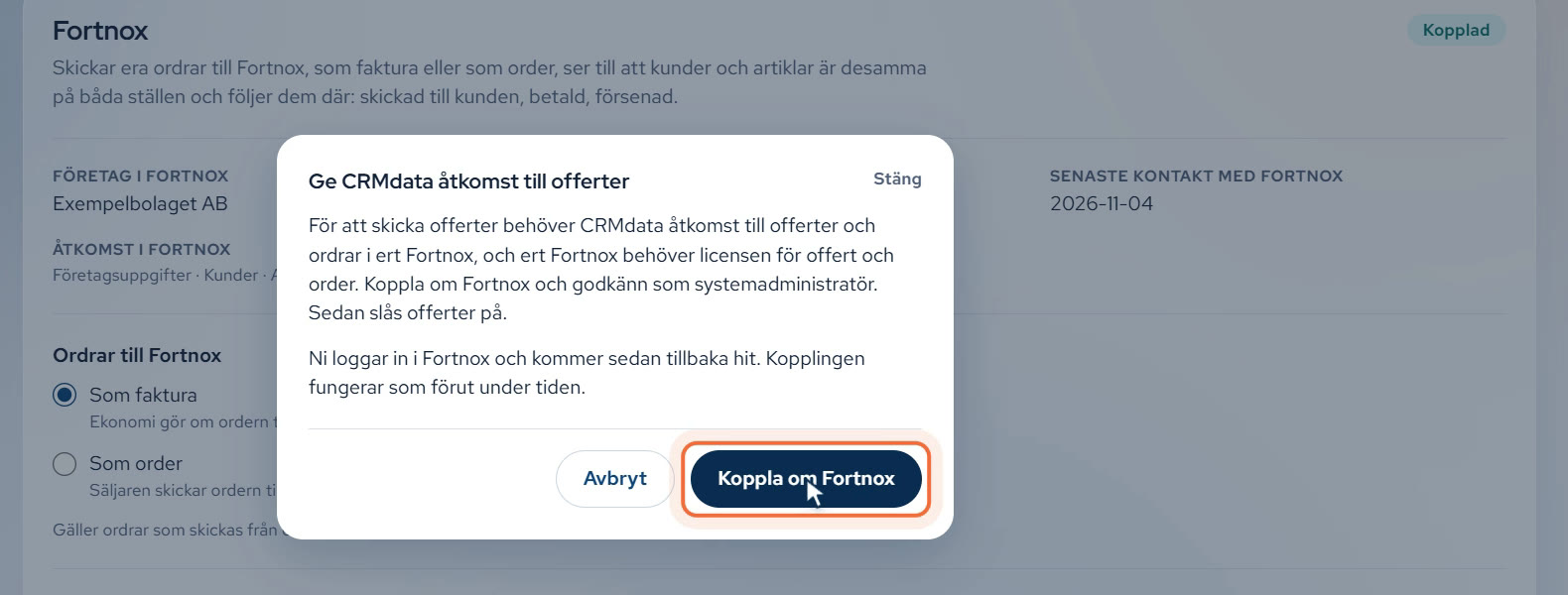 Öppna bilden i full storlek.
Har ni redan kunder i Fortnox klickar du på länken Hämta kunder längst ner på kortet Fortnox. Sidan Importera företag och kontakter öppnas, och där klickar du på Hämta kunder från Fortnox. Det görs bara när du klickar, inte av sig självt, och bara aktiva företag följer med: inga kontakter och inga gamla fakturor. Du granskar kunderna innan något sparas, som i en vanlig import.
Så granskar du en importMed Som faktura skickar Ekonomi eller Admin ordern, inte säljaren. Klicka på Ordrar i menyn, välj filtret Order och öppna ordern. Klicka på Konvertera till faktura och bekräfta med Konvertera till faktura i rutan. Ordern låses, och det står Klar för faktura.
Så skapar du en order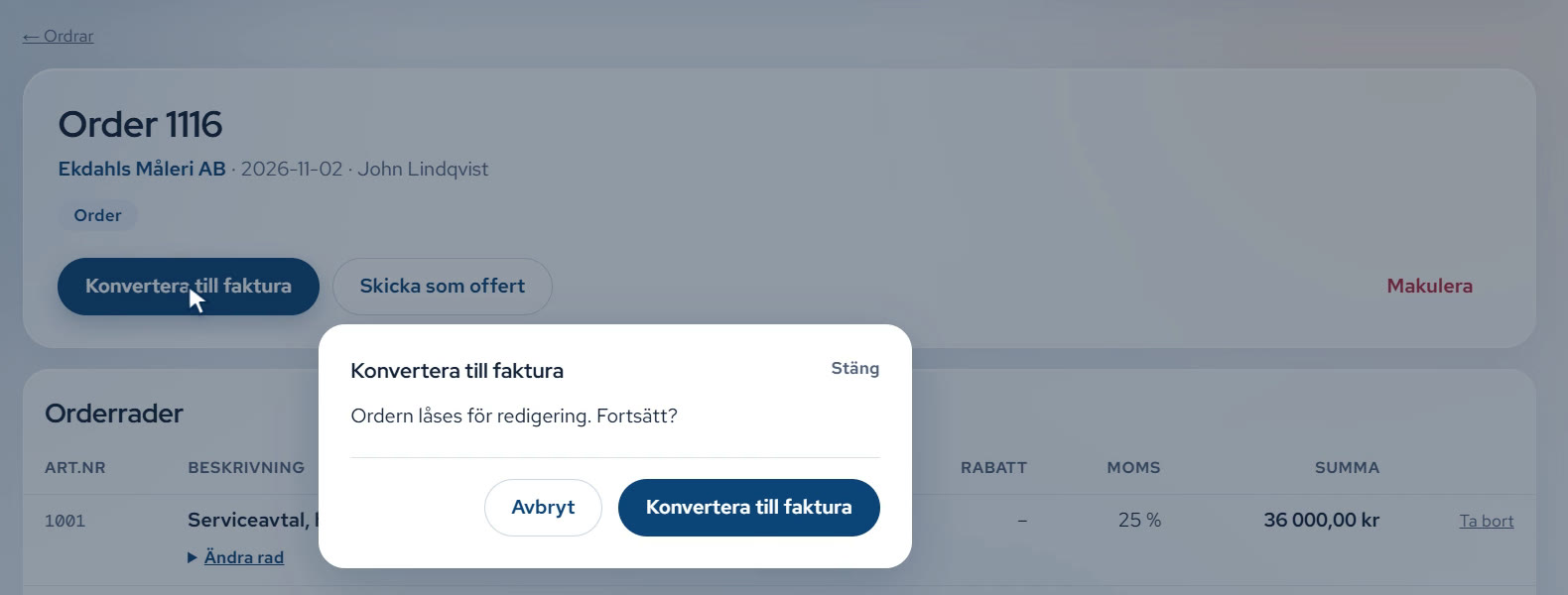 Öppna bilden i full storlek.
Klicka på Skicka till Fortnox, så skapas fakturan där. Kunden och artiklar som saknas förs över samtidigt. Finns kunden redan uppdateras namn, adress, mejladress och telefon, och artiklar som redan finns får Tychos namn och moms. Kunden har inte fått fakturan än: i panelen I Fortnox står det inte skickad till kunden än.
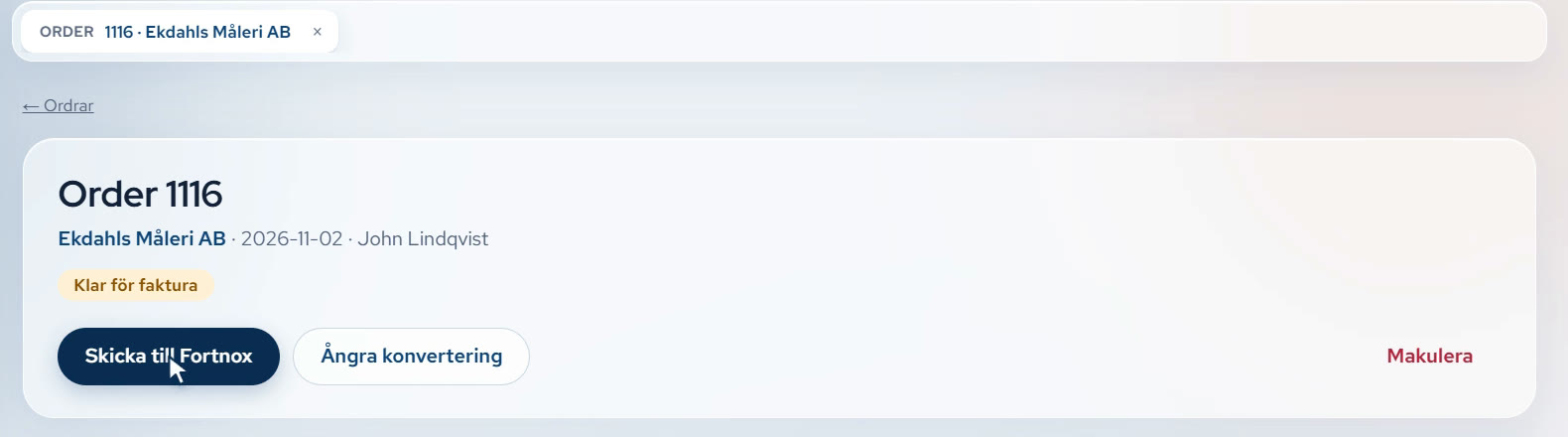 Öppna bilden i full storlek.
Resten gör Ekonomi i Fortnox som vanligt: fakturan bokförs, skickas till kunden och betalningen registreras. Tycho bokför inget och mejlar inget till kunden. Läget hämtas hit var 15:e minut på dagtid, så att det till exempel står Faktura skickad, och sedan ser du om fakturan blir betald eller försenad. Vill du se läget direkt klickar du på Uppdatera nu i panelen I Fortnox.
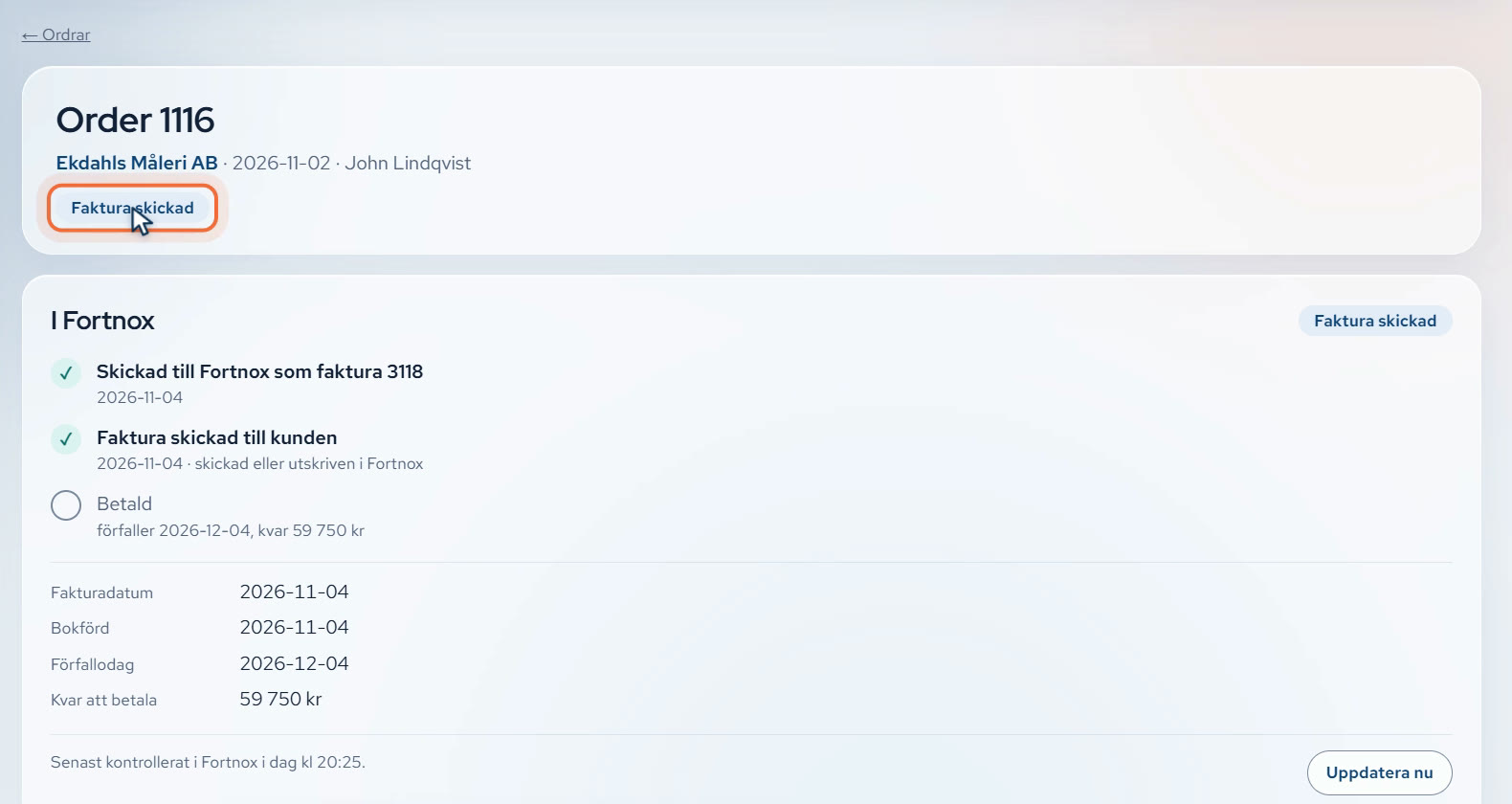 Öppna bilden i full storlek.
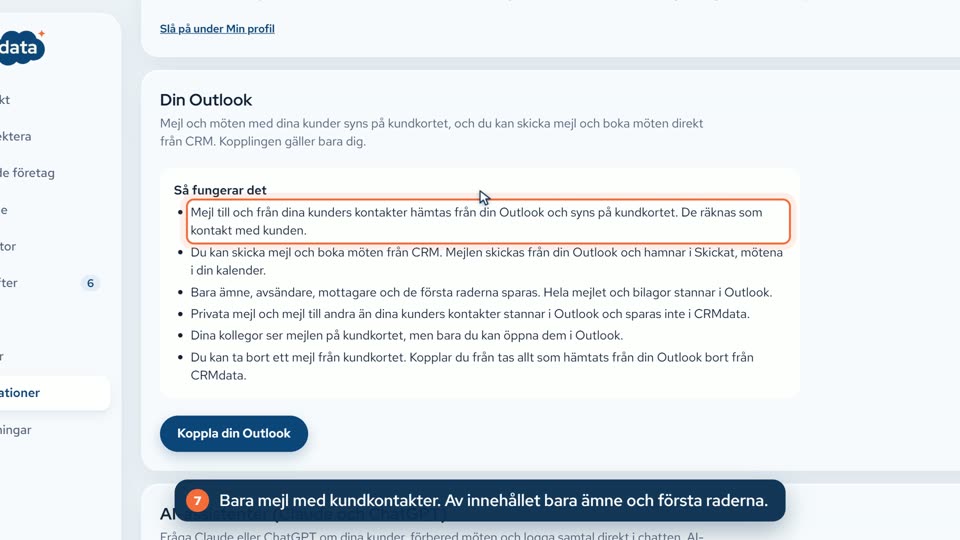 3 minKoppla din OutlookSå kopplar du din Outlook till Tycho, så att mejl och möten med kunderna hamnar på kundkortet. En Admin slår på Outlook en enda gång, sedan kopplar var och en sin egen Outlook.För säljare och admin
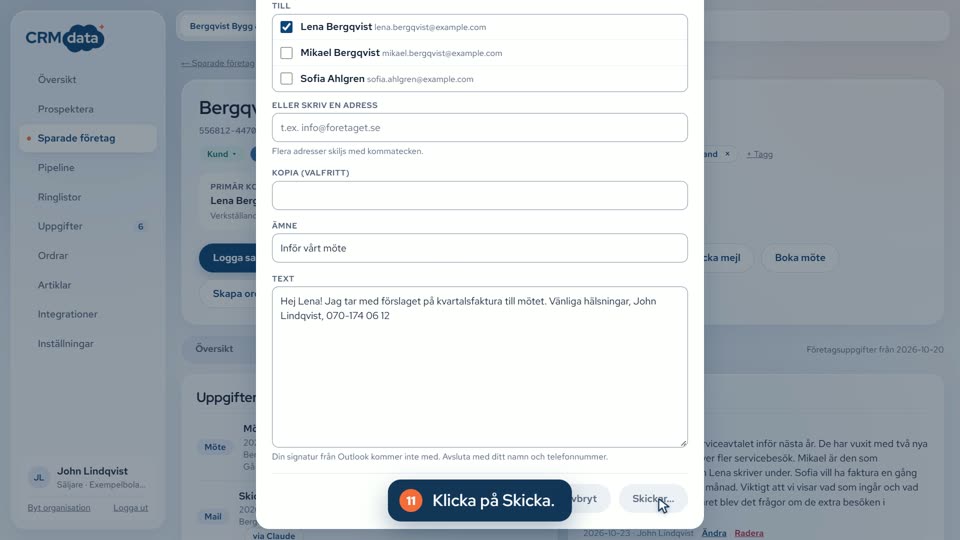 4 minMejl och möten på kundkortetSå ser du mejl och möten med kunden på kundkortet, och så skickar du mejl och bokar möten direkt därifrån. Allt går genom din egen Outlook.För säljare
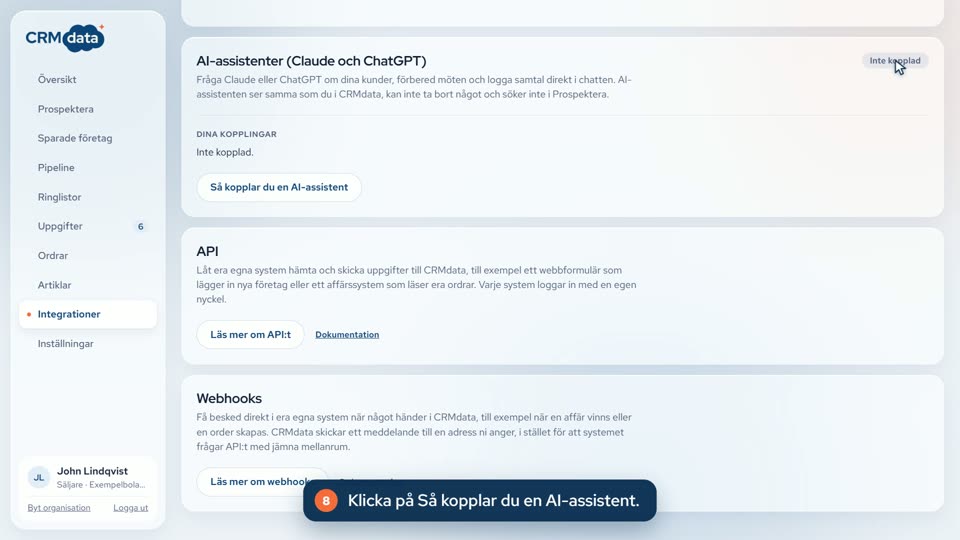 3 minKoppla CRMdata till ClaudeSå kopplar du din Claude till CRMdata, så att du kan fråga om dina kunder och logga samtal direkt i chatten. En Admin slår på AI-assistenter en gång, sedan kopplar var och en sitt eget konto.För säljare och admin