Skapa en order
Skapa en order från kundkortet, med rader från artiklarna, rabatt och fakturauppgifter. Du får också se vad som händer när ordern går vidare till Fortnox.
3 min · För säljare · Företagen i filmen är påhittade.
Skapa en order från kundkortet, med rader från artiklarna, rabatt och fakturauppgifter. Du får också se vad som händer när ordern går vidare till Fortnox.
3 min · För säljare · Företagen i filmen är påhittade.
En order samlar det kunden köper på ett ställe: rader, rabatt och fakturauppgifter. Du skapar ordern på kundkortet, och är Fortnox kopplat går den sedan vidare dit, så att ni slipper skriva allt två gånger. Så här gör du.
Bilderna är tagna ur filmen. Företagen och personerna är påhittade.
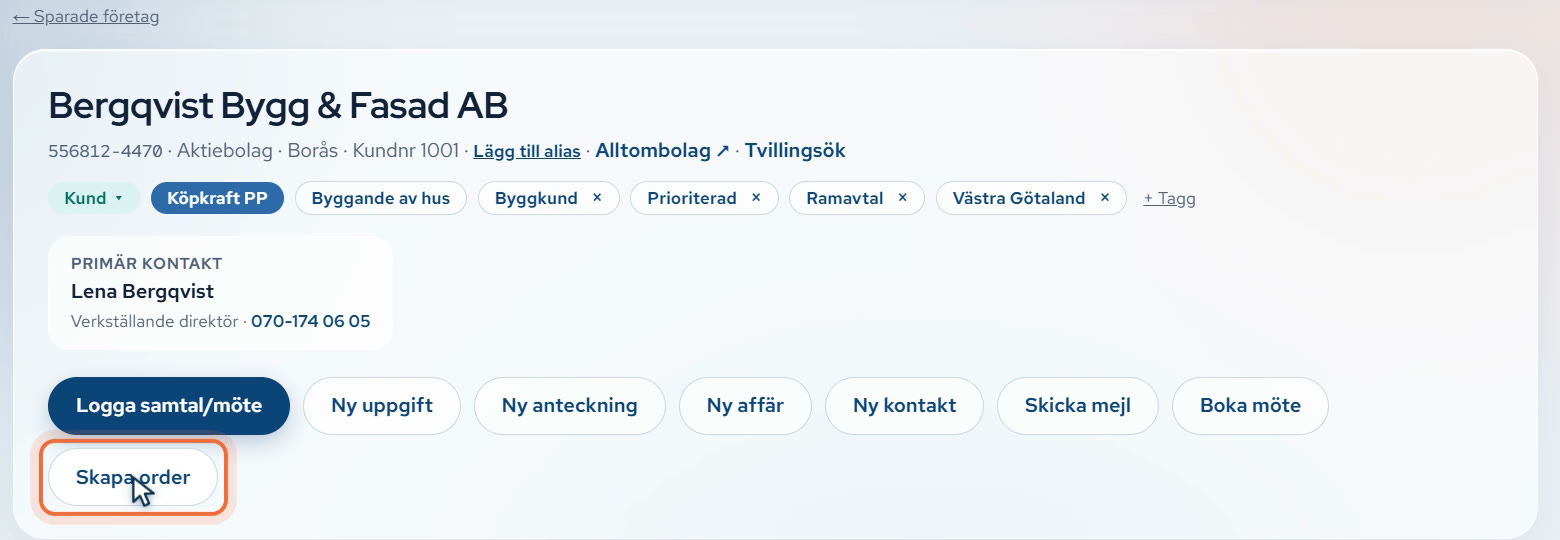
Gå till Sparade företag och öppna kundkortet. Klicka på Skapa order. Ordern skapas direkt, utan någon fråga, och öppnas så att du kan lägga till rader.
 Öppna bilden i full storlek.
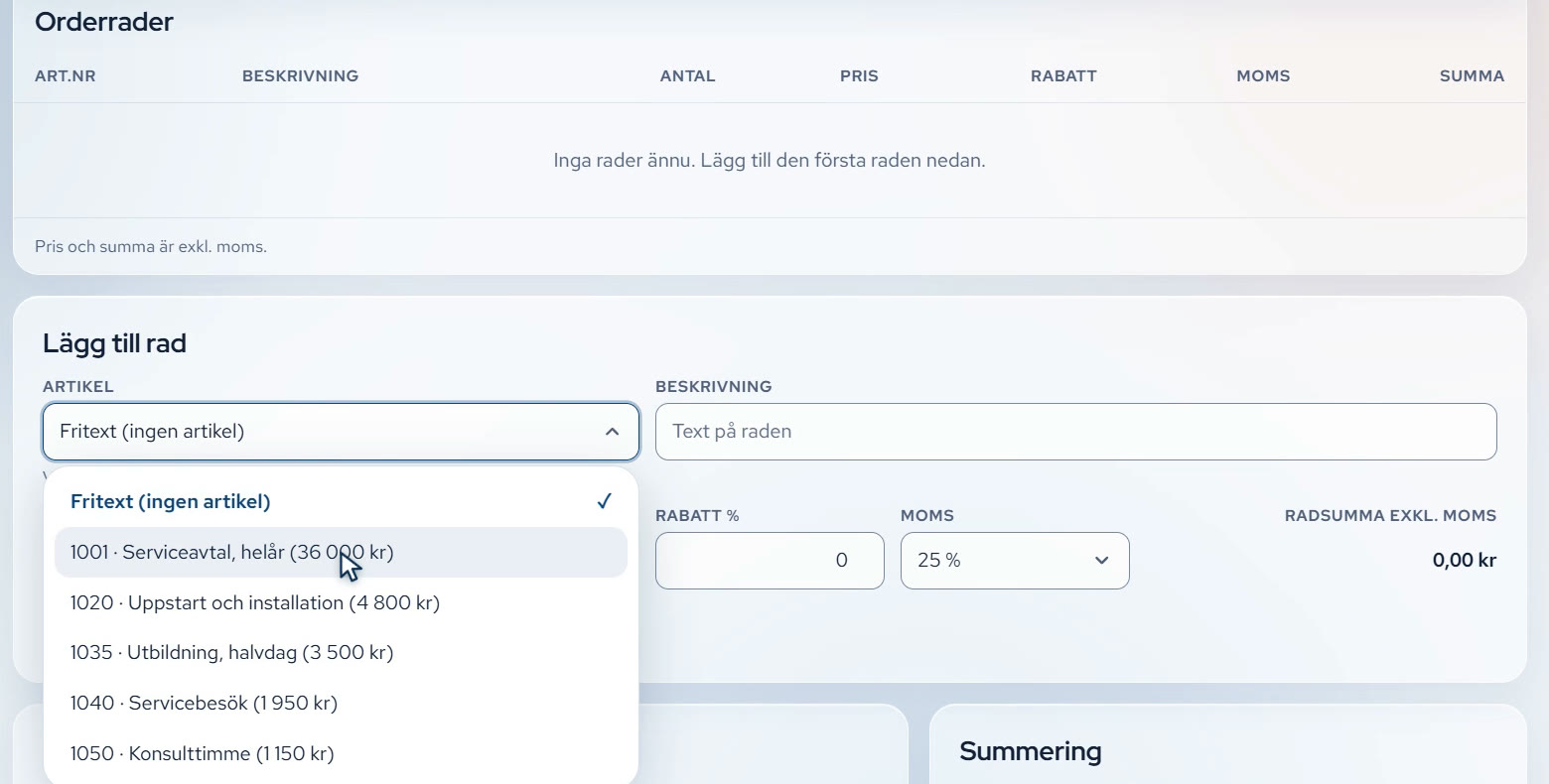
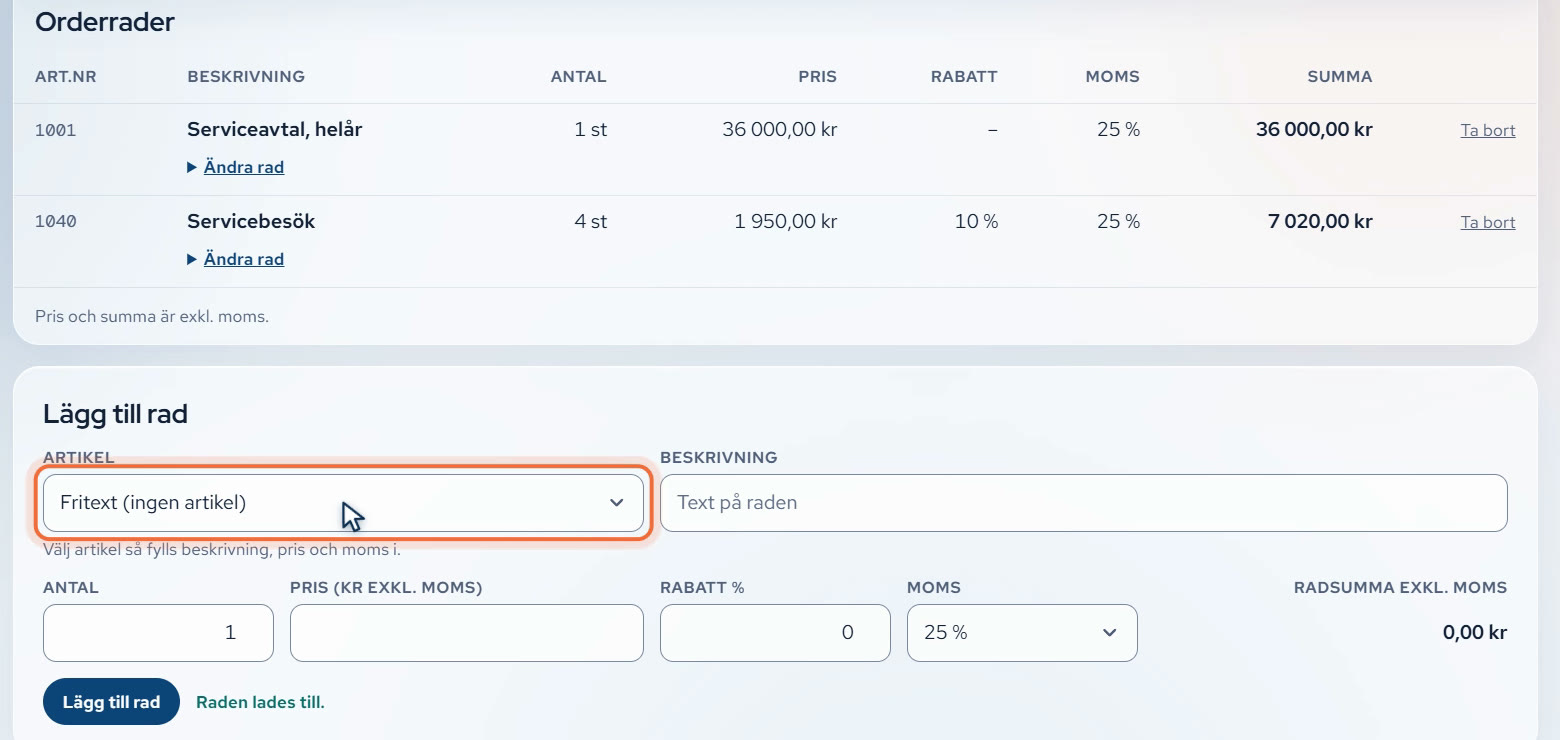
Under Lägg till rad öppnar du listan Artikel och väljer en artikel. Beskrivning, pris och moms fylls i av sig själva, och du kan ändra dem om du vill. Klicka på Lägg till rad, så hamnar raden i tabellen Orderrader ovanför.
 Öppna bilden i full storlek.
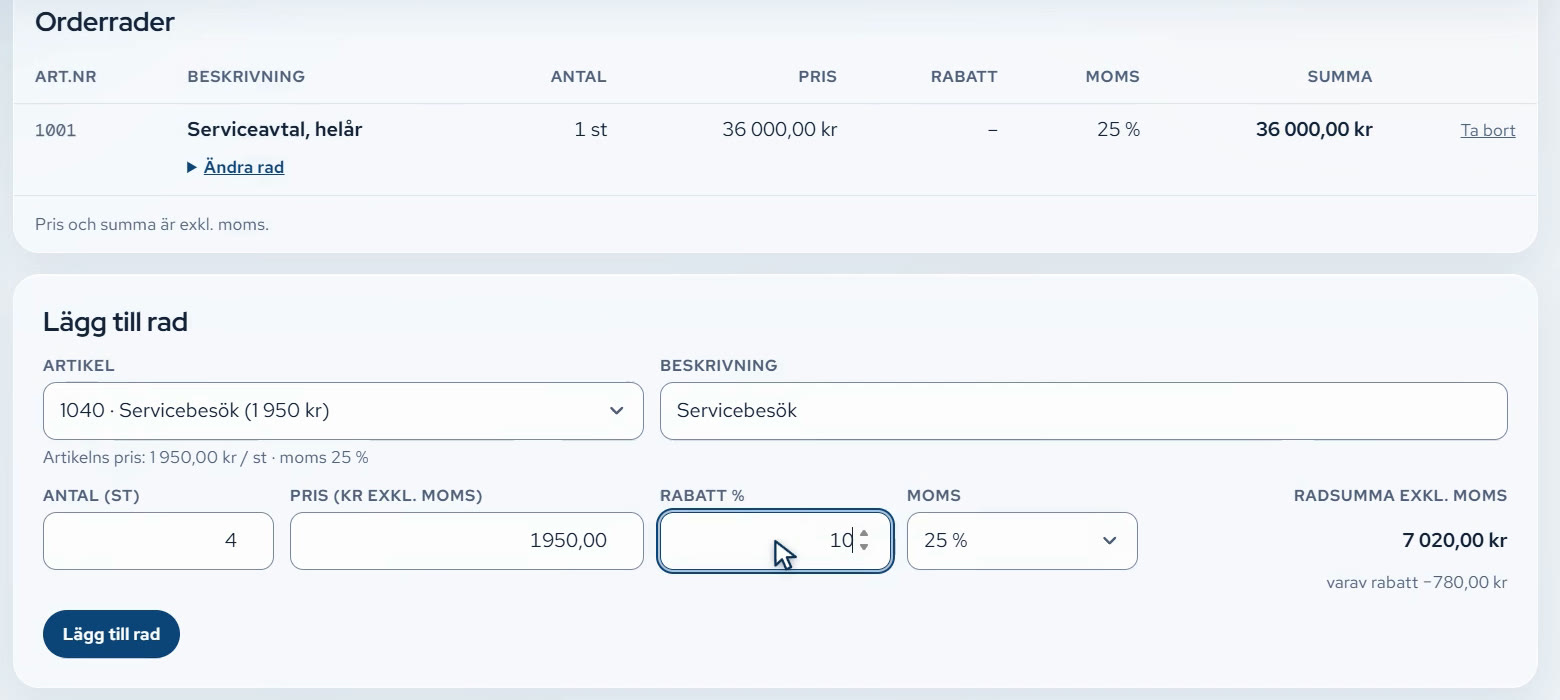
Välj nästa artikel och skriv antalet under Antal. Ska kunden ha rabatt skriver du den i procent under Rabatt %. Radsumman räknas om direkt och visar hur mycket rabatten är. Klicka på Lägg till rad.
 Öppna bilden i full storlek.
Finns det du säljer inte som artikel låter du Fritext (ingen artikel) stå kvar, skriver beskrivning och pris själv och klickar på Lägg till rad. Har ni fler än åtta artiklar söker du i stället, och lämnar sökfältet tomt för fritext. Har du skrivit fel på en rad klickar du på Ändra rad under raden, rättar och klickar på Spara rad.
 Öppna bilden i full storlek.
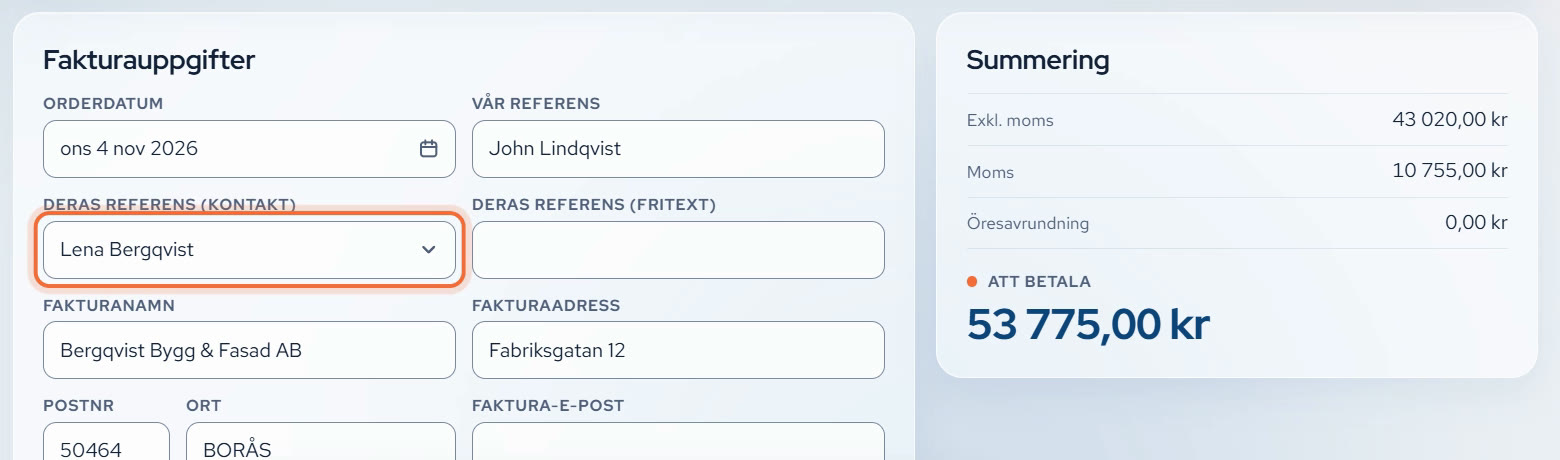
I rutan Summering ser du pris utan moms, momsen, öresavrundningen och vad kunden ska betala. Fakturauppgifterna är redan ifyllda från kundkortet, och den primära kontakten blir Deras referens. Utan Deras referens och fakturaadressen går ordern inte att skicka.
 Öppna bilden i full storlek.
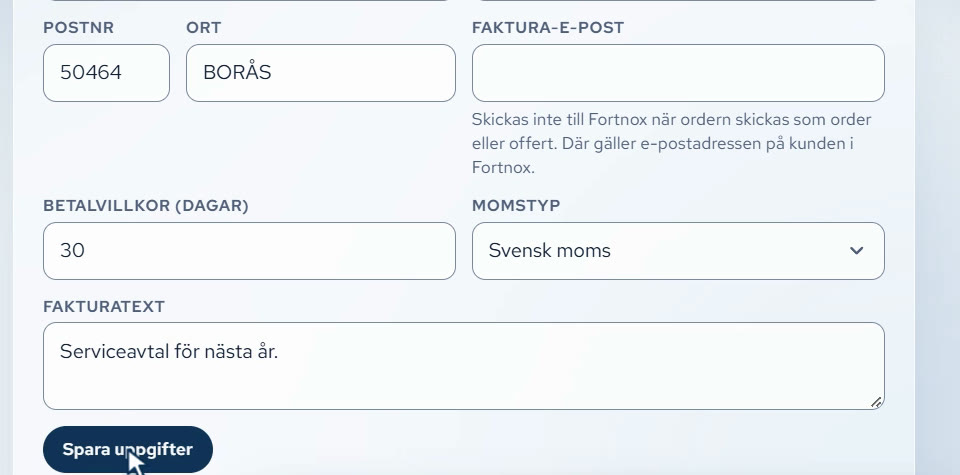
Vill du ha en text på fakturan skriver du den under Fakturatext. Klicka sedan på Spara uppgifter.
 Öppna bilden i full storlek.
Vad som händer sedan beror på hur ni har valt att arbeta, och valet görs av en Admin för hela organisationen. Som order skickar du själv: klicka på Skicka till Fortnox, läs rutan och bekräfta med Skicka till Fortnox. Ordern låses då i Tycho, och fakturan görs i Fortnox. Som faktura gör Ekonomi eller Admin fakturan och skickar den till Fortnox, och då ser du ingen knapp för det.
Så kopplar en Admin Fortnox och väljer hur ordrar skickas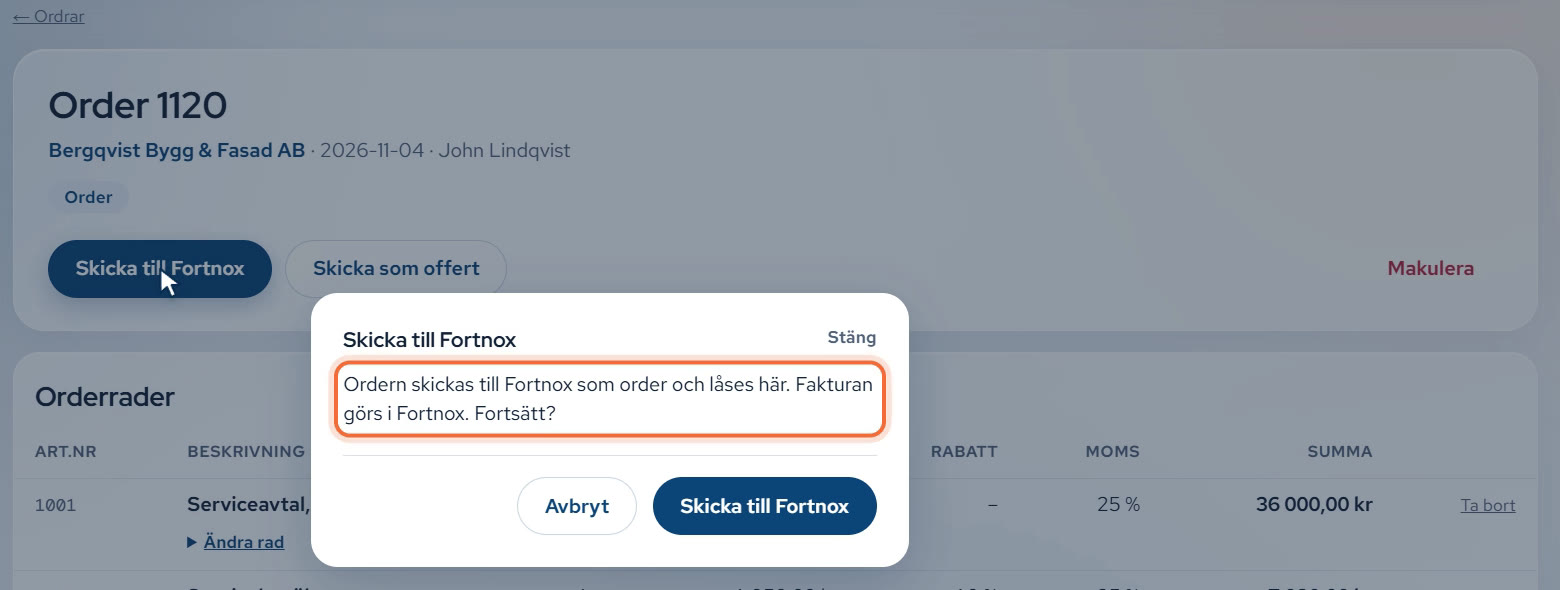 Öppna bilden i full storlek.
Nu finns ordern i Fortnox och är låst i Tycho. Kunden har inte fått något än: orderbekräftelsen och fakturan skickas från Fortnox. I panelen I Fortnox följer du ordern, till exempel när fakturan är skapad.
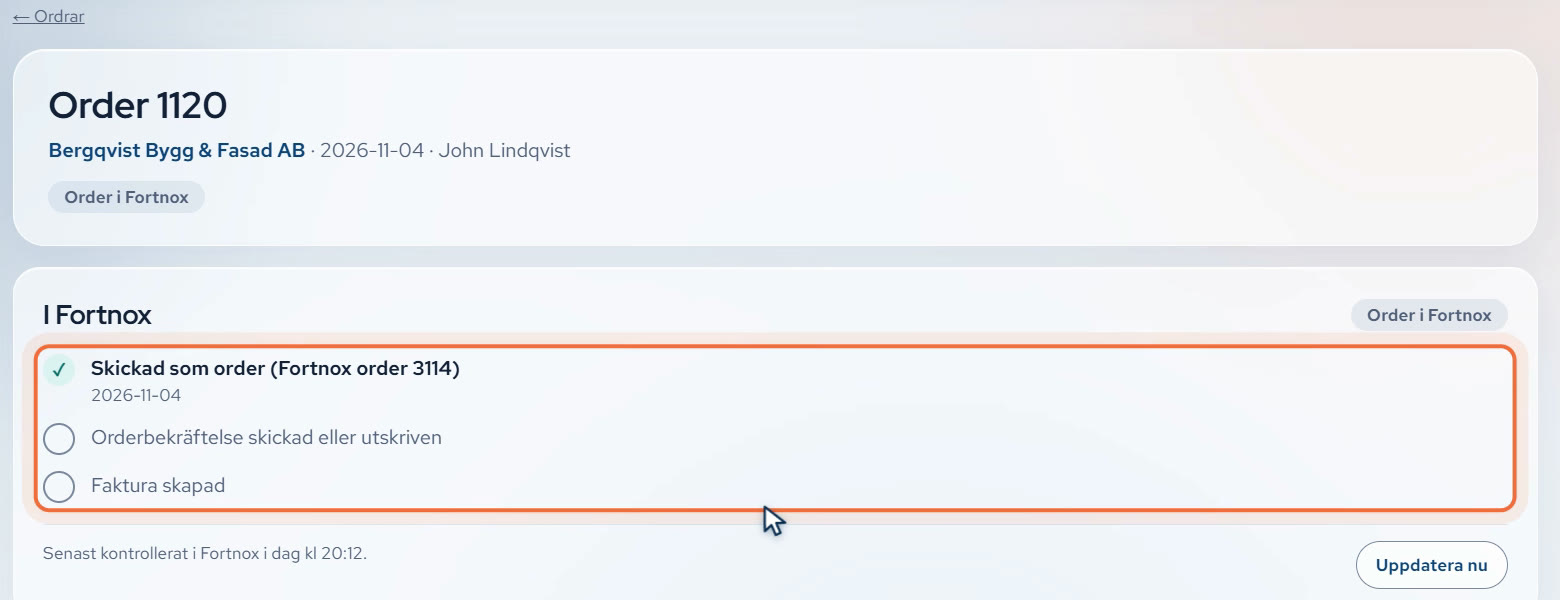 Öppna bilden i full storlek.
Klicka på företagets namn högst upp på ordern, så kommer du tillbaka till kundkortet. Ett företag blir Kund så fort det finns en order. Affären i Pipeline ligger däremot kvar i sitt steg, eftersom ordern och affären inte hänger ihop, så flytta den till Vunnen själv när det är dags.
Så flyttar du affärer i Pipeline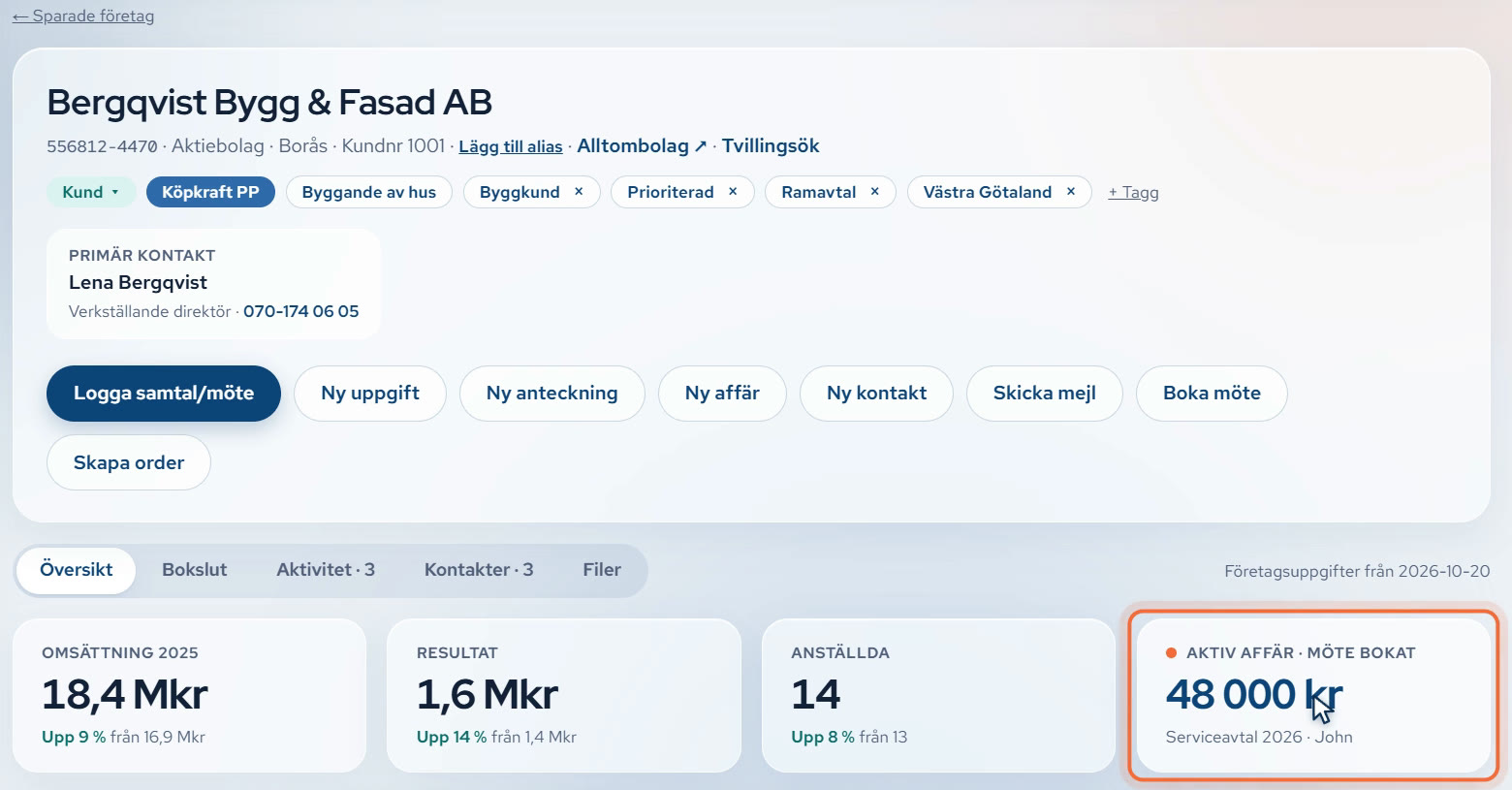 Öppna bilden i full storlek.
Artiklarna du väljer på ordern finns under Artiklar i menyn. Där lägger du till nya under Ny artikel, med namn, pris och moms, och klickar på Lägg till. En ny artikel står som Inte skickad än, och första gången den används skickas den till Fortnox. Då står det Finns som och artikelns nummer.
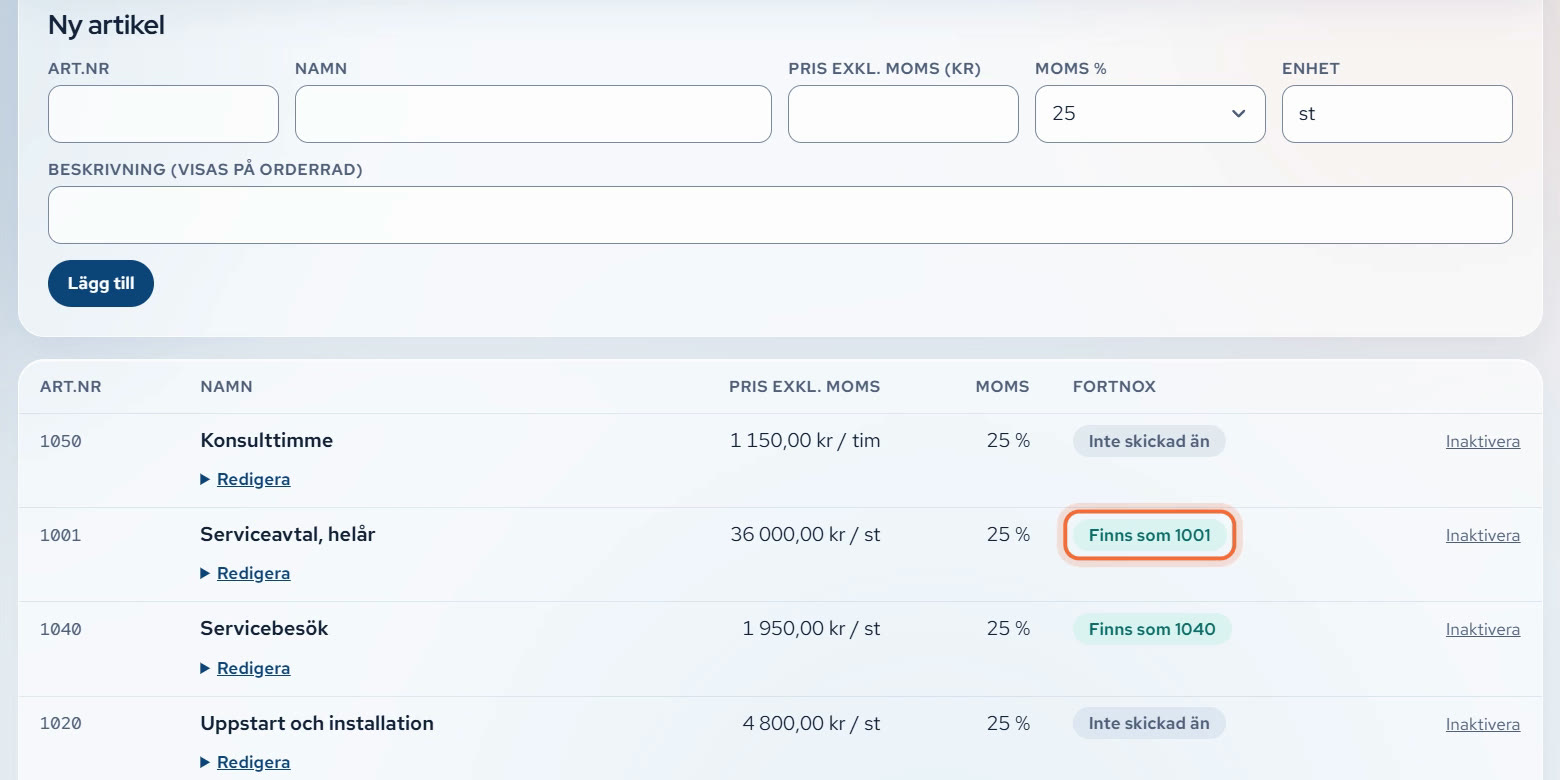 Öppna bilden i full storlek.
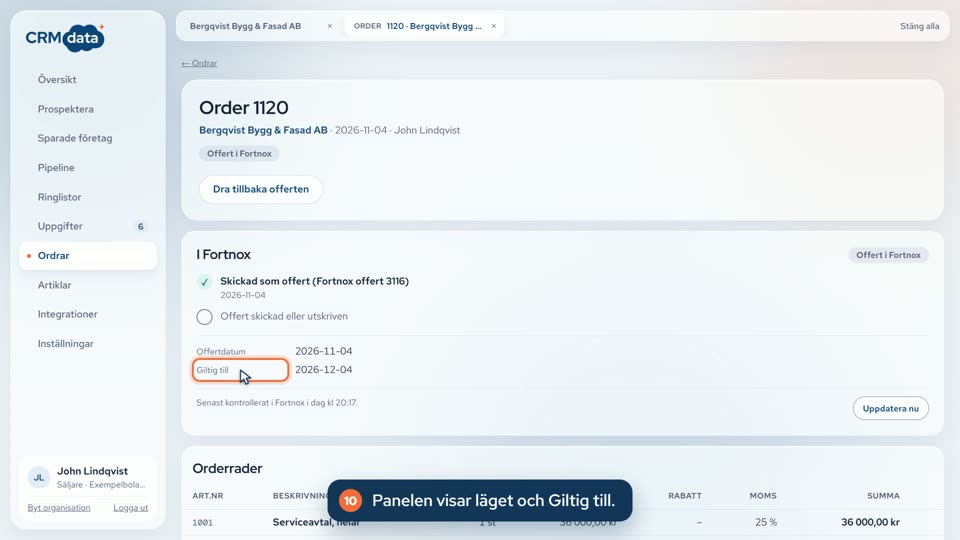 4 minOfferter i CRMdataSå gör du en order till en offert i Fortnox och följer den tills kunden har sagt ja. Offerten skapas och skickas i Fortnox, inte i CRMdata.För säljare
 4 minKundkortet: allt om din kundGå igenom kundkortet från huvudet till flikarna Översikt, Bokslut, Aktivitet, Kontakter och Filer. Du får också se hur du hittar kortet och hur statusen räknas fram.För säljare
 3 minLogga samtal, möten och anteckningarSå loggar du ett samtal eller ett möte, vad som räknas som kontakt med kunden och när du ska skriva en anteckning i stället. Du får också se var det syns efteråt.För säljare