Kundkortet: allt om din kund
Gå igenom kundkortet från huvudet till flikarna Översikt, Bokslut, Aktivitet, Kontakter och Filer. Du får också se hur du hittar kortet och hur statusen räknas fram.
4 min · För säljare · Företagen i filmen är påhittade.
Gå igenom kundkortet från huvudet till flikarna Översikt, Bokslut, Aktivitet, Kontakter och Filer. Du får också se hur du hittar kortet och hur statusen räknas fram.
4 min · För säljare · Företagen i filmen är påhittade.
Kundkortet samlar allt om ett företag på ett ställe: kontakter, affärer, bokslut och det som har hänt. Du och dina kollegor ser samma kort, så alla vet vad som har hänt. Titta här före varje samtal, så vet du var ni är.
Bilderna är tagna ur filmen. Företagen och personerna är påhittade.
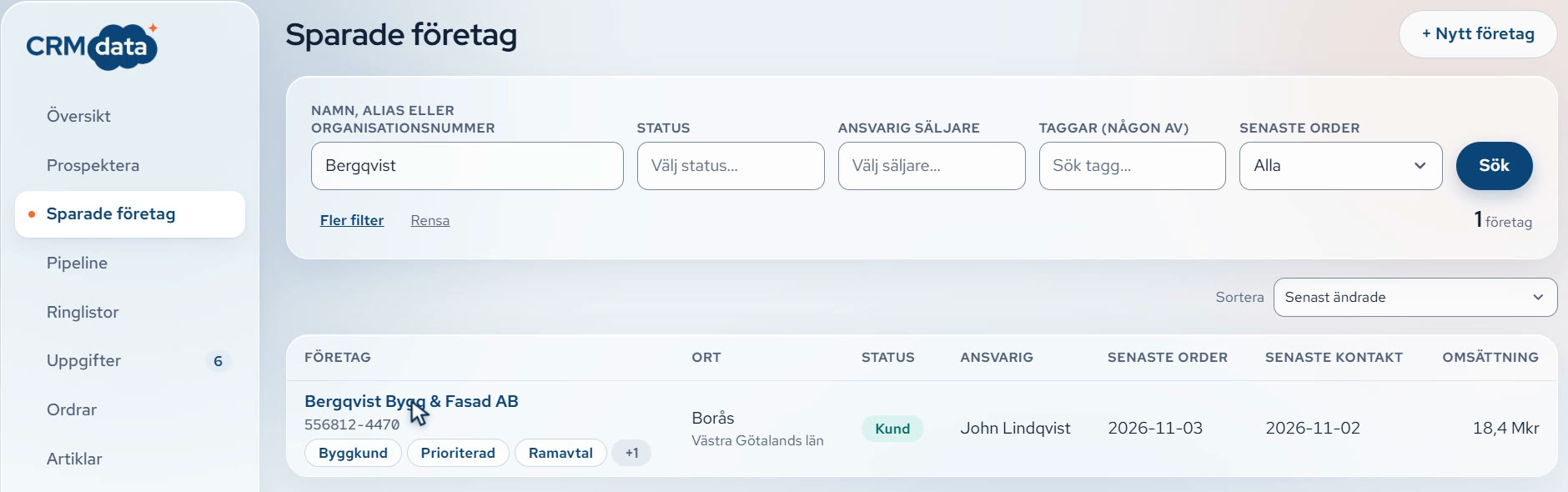
Klicka på Sparade företag i menyn. Skriv namnet, ett alias eller organisationsnumret i sökfältet och klicka på Sök. Klicka sedan på företagets namn, så öppnas kundkortet. På datorn ligger kort du har öppnat kvar som flikar högst upp, så att du snabbt kommer tillbaka till dem.
 Öppna bilden i full storlek.
Överst står företagets namn, organisationsnummer, bolagsform, ort och ert kundnummer, och den delen ligger kvar oavsett vilken flik du står på. På raden under står Köpkraft, ett betyg i fem steg där PPP är högst, och sedan branschen och era egna taggar. Klickar du på en tagg ser du alla företag som har den. I rutan Primär kontakt står vem du ska prata med, med titel och nummer.
Så fungerar köpkraften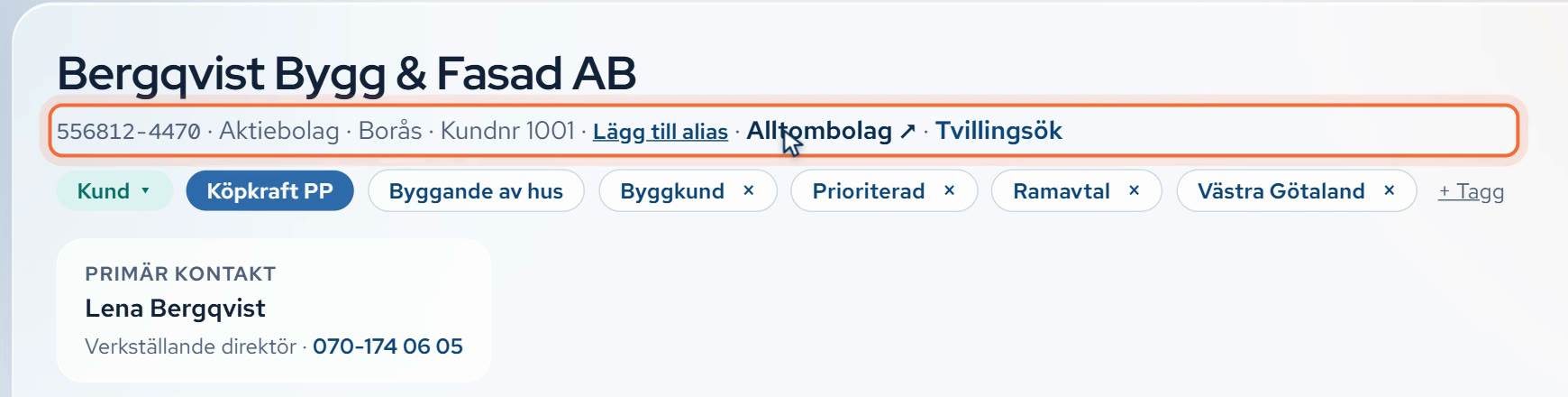 Öppna bilden i full storlek.
Statusen räknas fram ur företagets affärer och ordrar. Finns det en vunnen affär eller en order som inte är makulerad eller krediterad står det Kund. Annars visar statusen steget för den pågående affären, Förlorad om alla affärer är förlorade och Obearbetad om det inte finns några affärer. På ett företag som inte är kund kan du klicka på statusen och välja steg, så skapas eller flyttas en affär.
Så jobbar du med affärer i pipelinen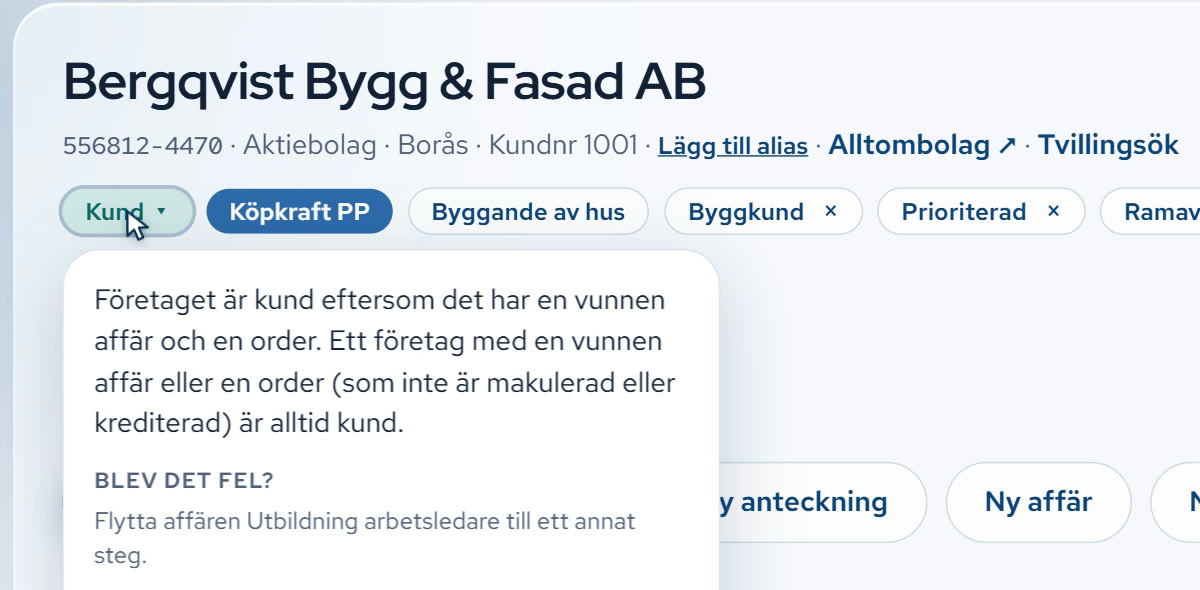 Öppna bilden i full storlek.
I huvudet ligger knapparna Logga samtal/möte, Ny uppgift, Ny anteckning, Ny affär, Ny kontakt och Skapa order. Har du kopplat din Outlook skickar du mejl och bokar möten med Skicka mejl och Boka möte. Klickar du till exempel på Ny uppgift fälls formuläret ut direkt på kortet, så du behöver inte lämna kunden. Med Stäng försvinner formuläret.
Så loggar du samtal, möten och anteckningar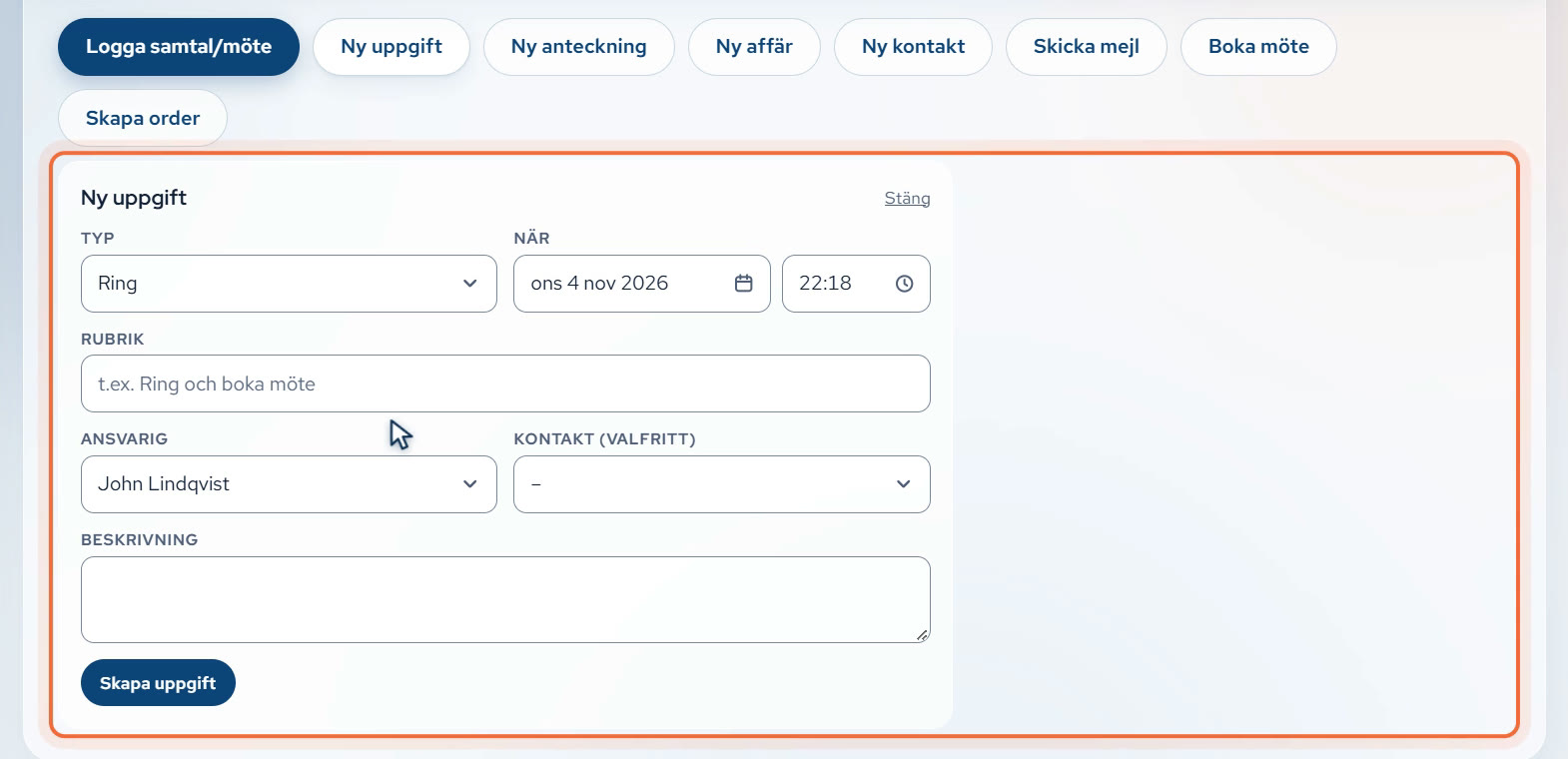 Öppna bilden i full storlek.
Under huvudet ligger flikarna. Översikt börjar med omsättning, resultat och anställda, och till höger den aktiva affären. Under Att göra och ordrar ser du öppna uppgifter, kommande möten och företagets ordrar, och till höger står Företagsuppgifter med bland annat ansvarig säljare, telefon och Senaste kontakt. Med Redigera ändrar du till exempel telefon, adress och fakturauppgifter.
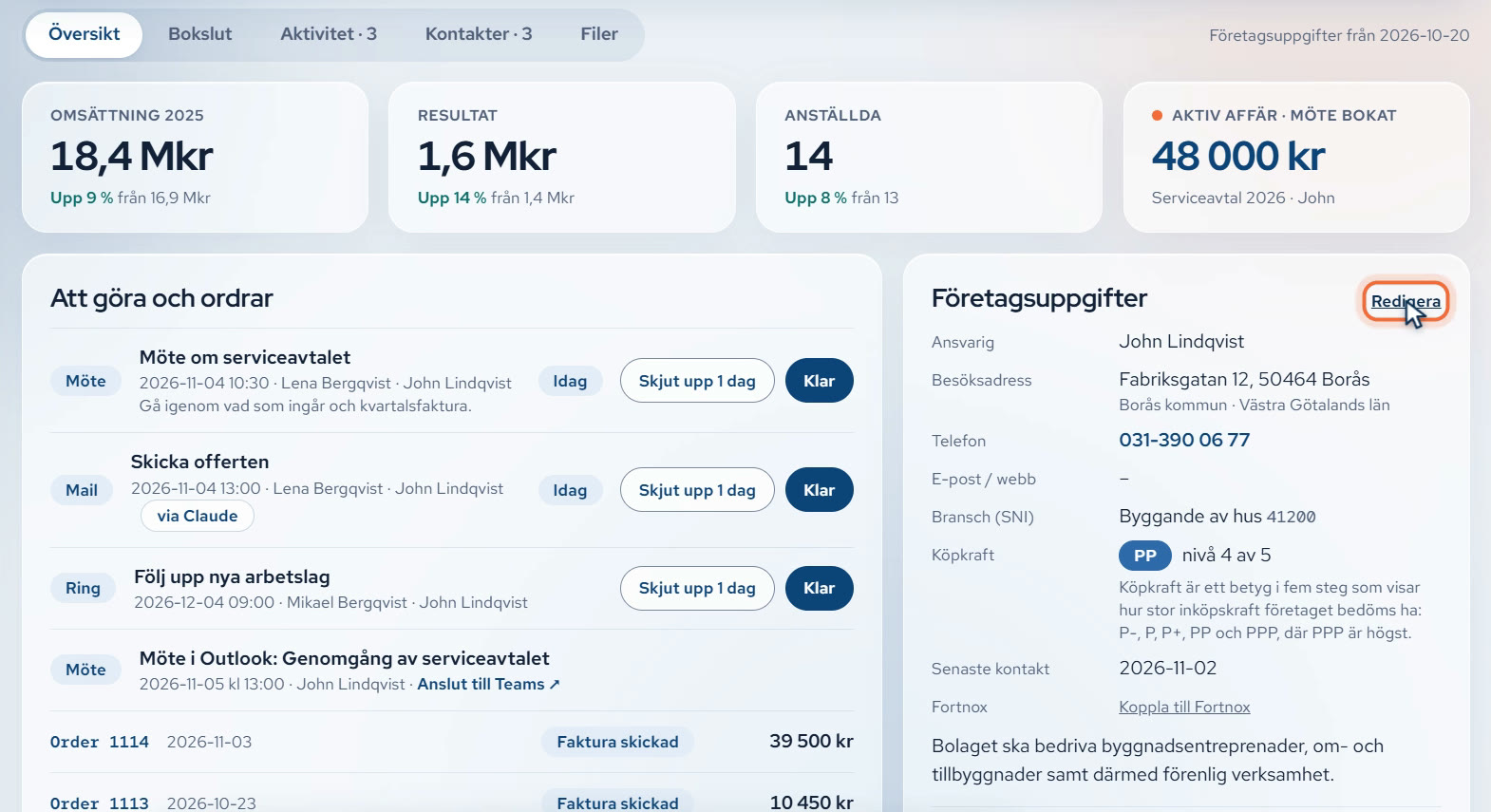 Öppna bilden i full storlek.
Klicka på fliken Bokslut. Där ser du omsättning, resultat, vinstmarginal och anställda år för år, från företagens årsredovisningar. När det går att jämföra står det om vinstmarginalen ligger över eller under branschen. Längre ner står hela tabellen.
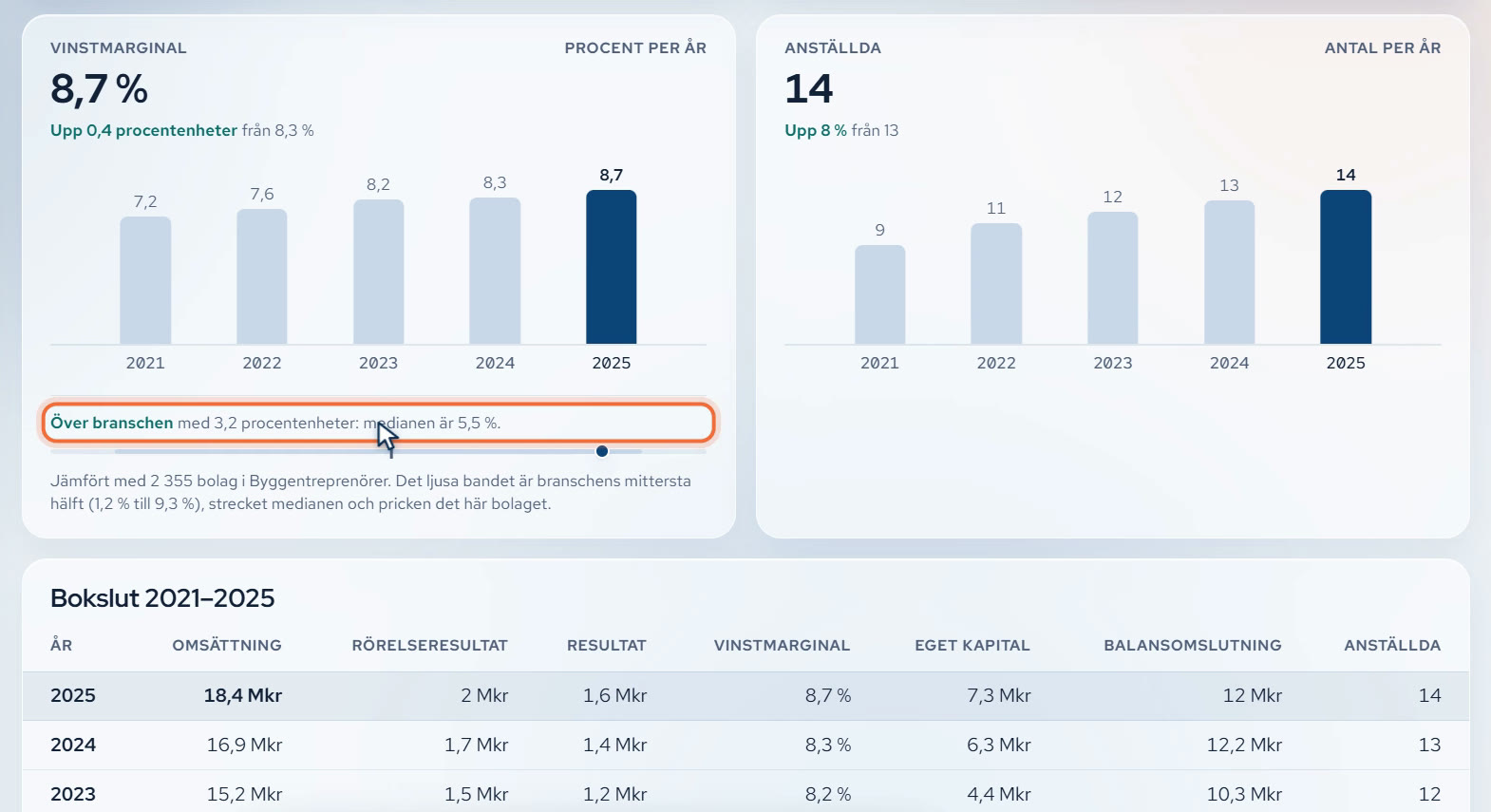 Öppna bilden i full storlek.
Under fliken Aktivitet står uppgifterna och anteckningarna överst. Under dem ligger tidslinjen med samtal, mejl, möten, affärer och ordrar, med det senaste först. Läs den innan du ringer, så vet du var ni är.
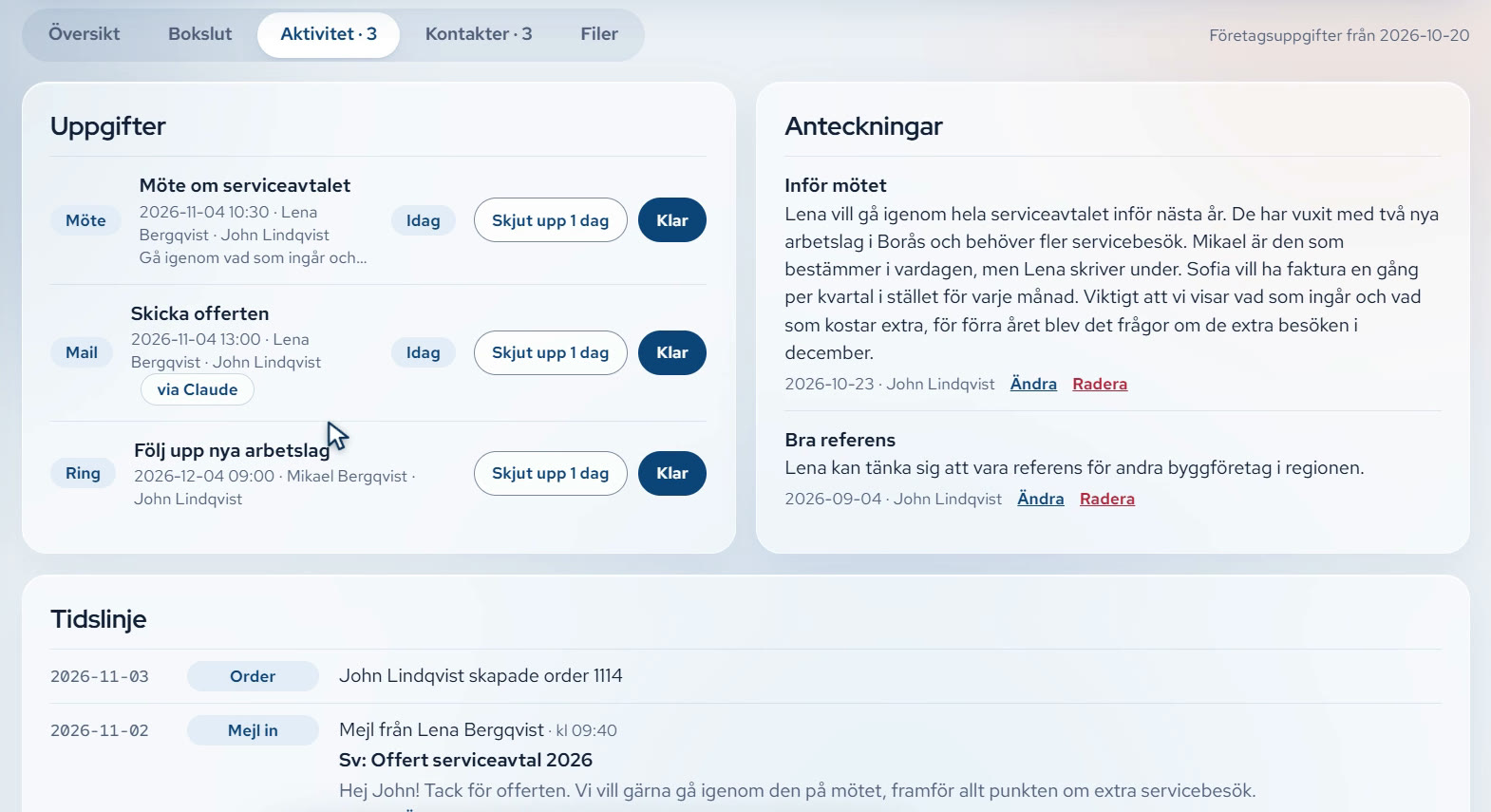 Öppna bilden i full storlek.
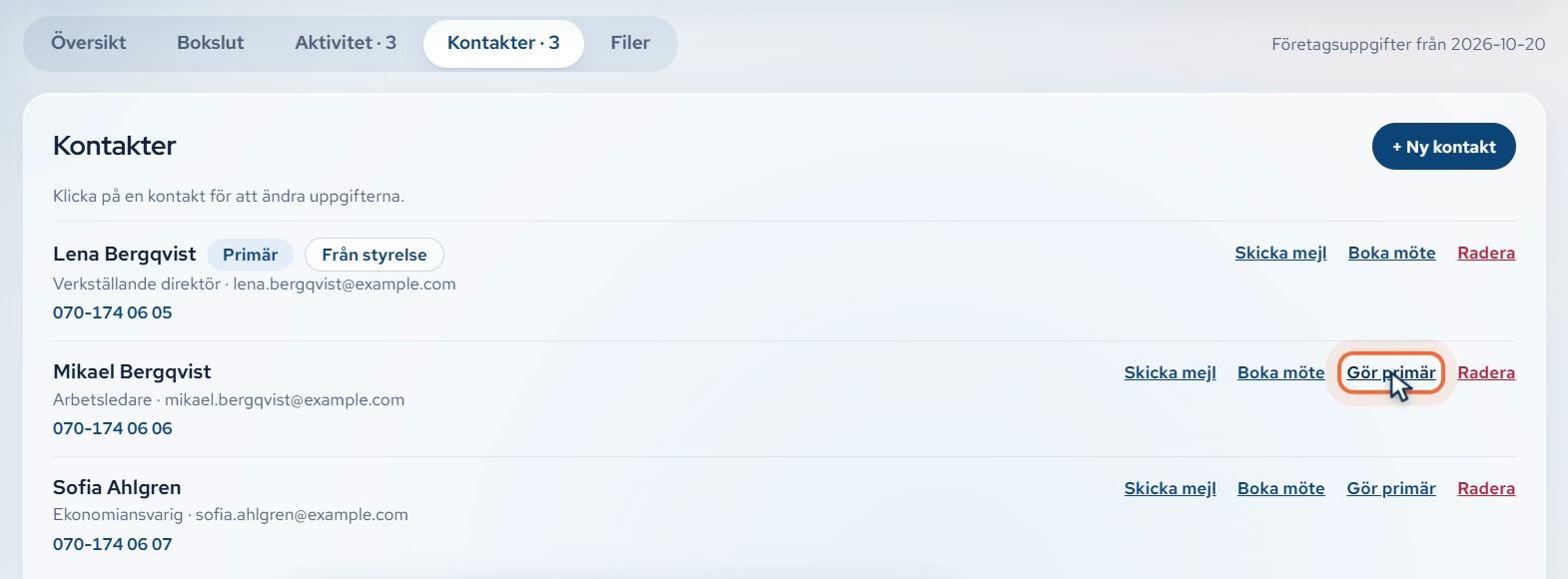
Under fliken Kontakter ligger alla personer på företaget. Klicka på en kontakt för att ändra uppgifterna, eller på Gör primär för att byta vem som står i rutan Primär kontakt. Med + Ny kontakt lägger du till en person.
 Öppna bilden i full storlek.
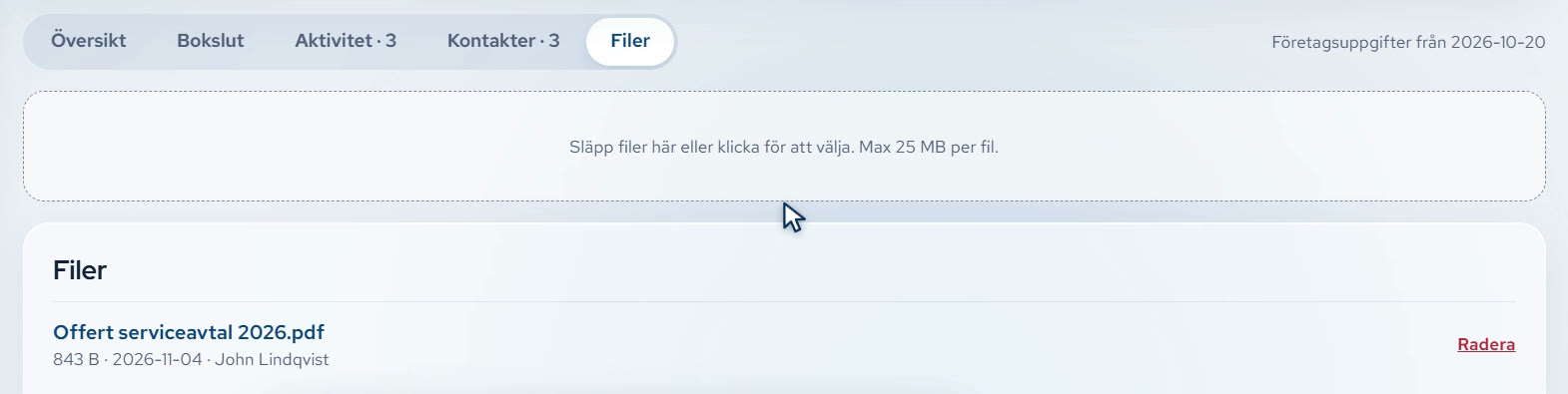
Under fliken Filer sparar du offerter, avtal och annat som hör till kunden. Släpp filen i rutan eller klicka och välj den. En fil får vara högst 25 MB.
 Öppna bilden i full storlek.
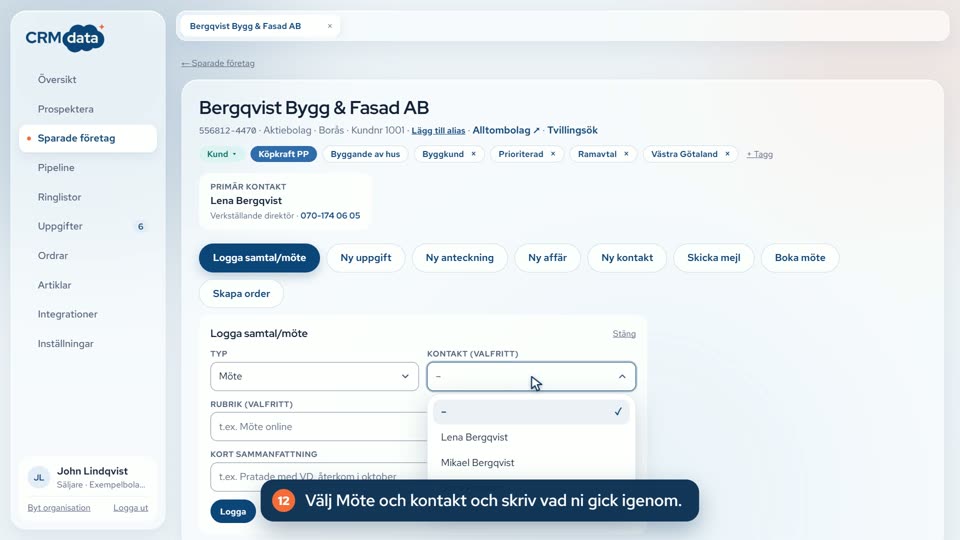 3 minLogga samtal, möten och anteckningarSå loggar du ett samtal eller ett möte, vad som räknas som kontakt med kunden och när du ska skriva en anteckning i stället. Du får också se var det syns efteråt.För säljare
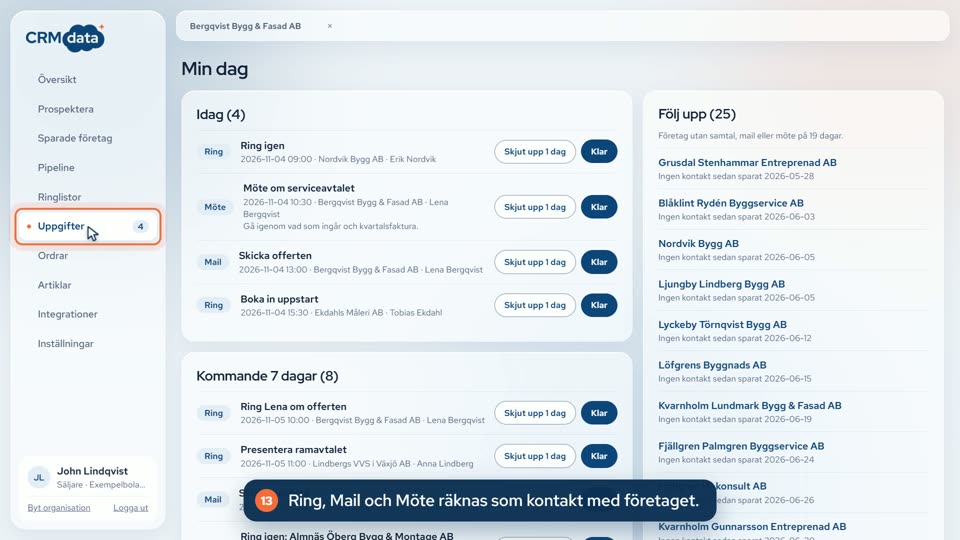 3 minUppgifter: håll koll på vad som ska görasSkapa en uppgift på kundkortet och arbeta sedan från Min dag: försenade först, Klar, Skjut upp och Följ upp. Så vet du varje dag vad som ska göras.För säljare
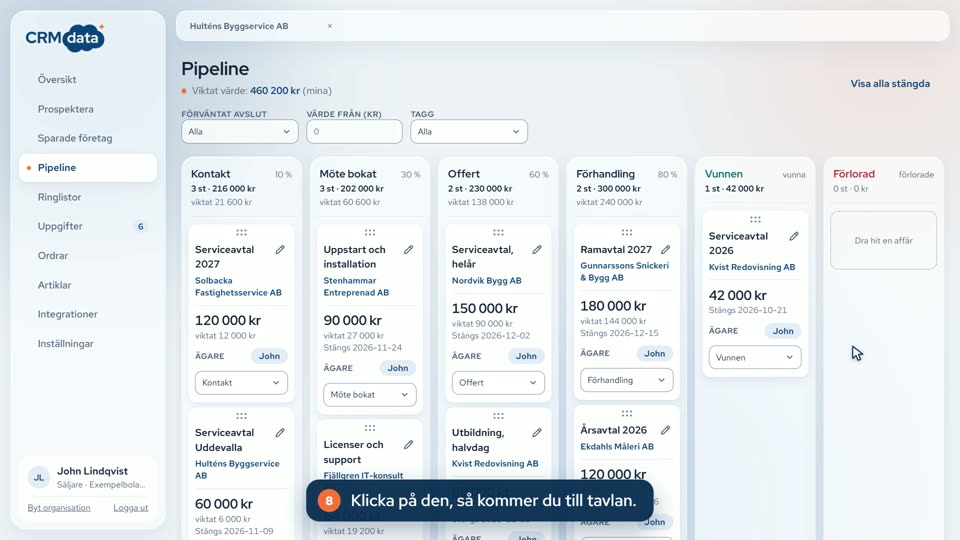 4 minPipeline: följ dina affärerSe alla dina affärer på en tavla: vad du har på gång, vad det är värt och vad du kan räkna med. Du lär dig skapa en affär, flytta den, filtrera och vinna den.För säljare