Uppgifter: håll koll på vad som ska göras
Skapa en uppgift på kundkortet och arbeta sedan från Min dag: försenade först, Klar, Skjut upp och Följ upp. Så vet du varje dag vad som ska göras.

3 min · För säljare · Företagen i filmen är påhittade.
Skapa en uppgift på kundkortet och arbeta sedan från Min dag: försenade först, Klar, Skjut upp och Följ upp. Så vet du varje dag vad som ska göras.
3 min · För säljare · Företagen i filmen är påhittade.
Med uppgifter skriver du upp nästa steg direkt, så behöver du inte hålla det i huvudet. Du skapar uppgiften på kundkortet och arbetar sedan från Min dag, där du varje dag ser vad som ska göras. Så här gör du.
Bilderna är tagna ur filmen. Företagen och personerna är påhittade.
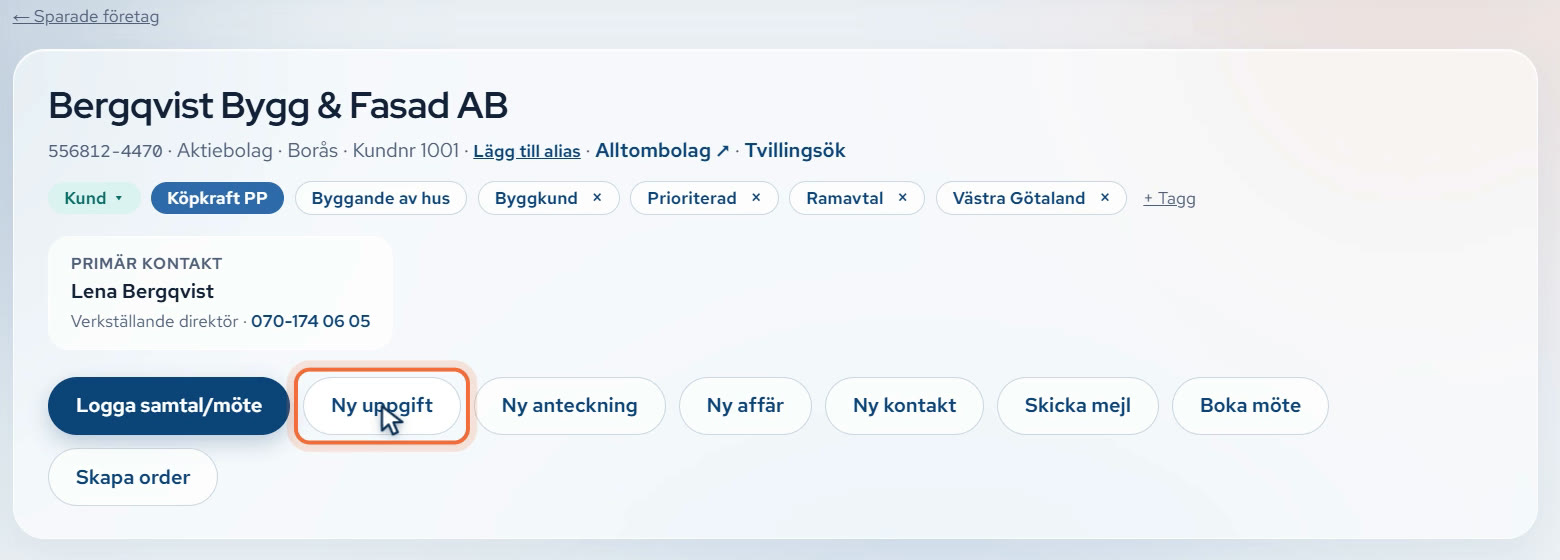
Gå till Sparade företag i menyn och klicka på företaget. På kundkortet klickar du på Ny uppgift. Du skapar uppgiften på kundkortet, inte på sidan Uppgifter.
 Öppna bilden i full storlek.
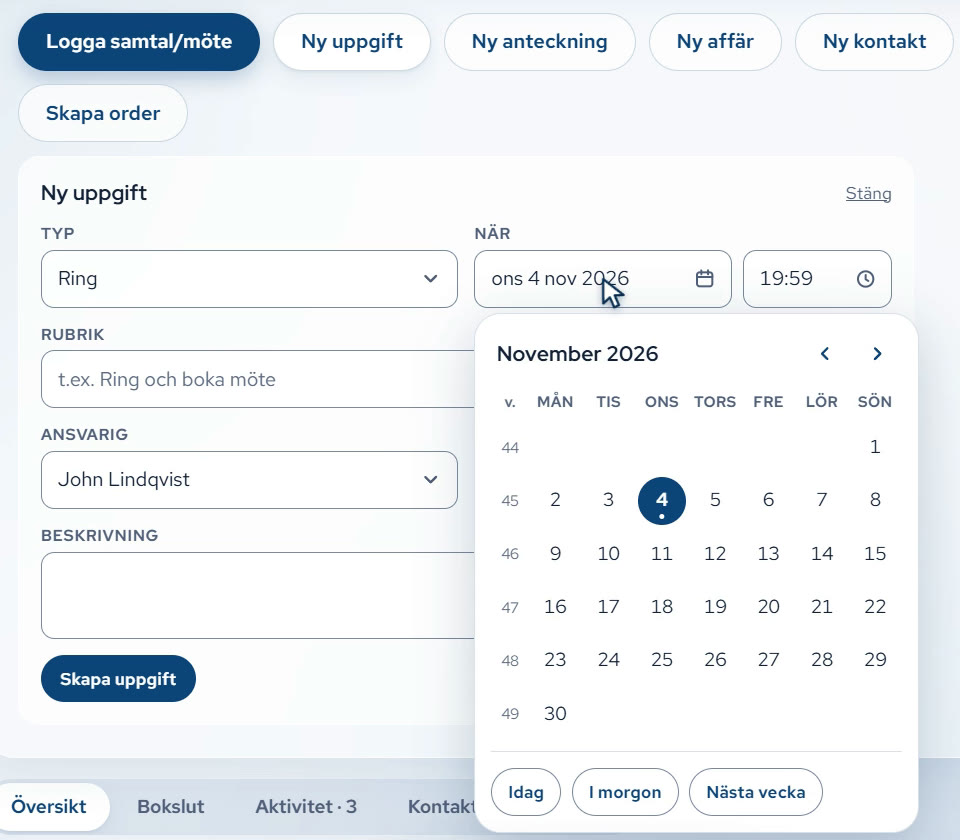
Under Typ väljer du vad du ska göra: Ring, Mail, Möte eller Annat. Ring är förvalt. Under När väljer du dag i kalendern, där det också finns knapparna Idag, I morgon och Nästa vecka, och klockslag i rutan bredvid.
 Öppna bilden i full storlek.
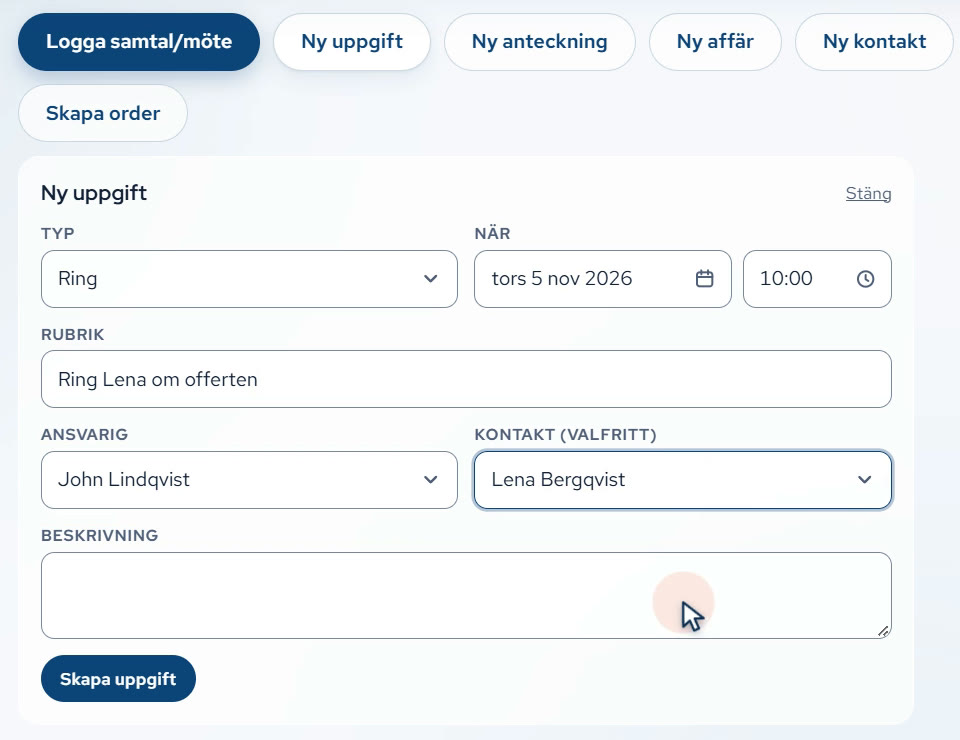
Skriv en kort rubrik så att du vet vad det gäller. Du är redan vald som ansvarig. Välj gärna vem du ska prata med under Kontakt (valfritt). Vill du skriva mer finns Beskrivning.
 Öppna bilden i full storlek.
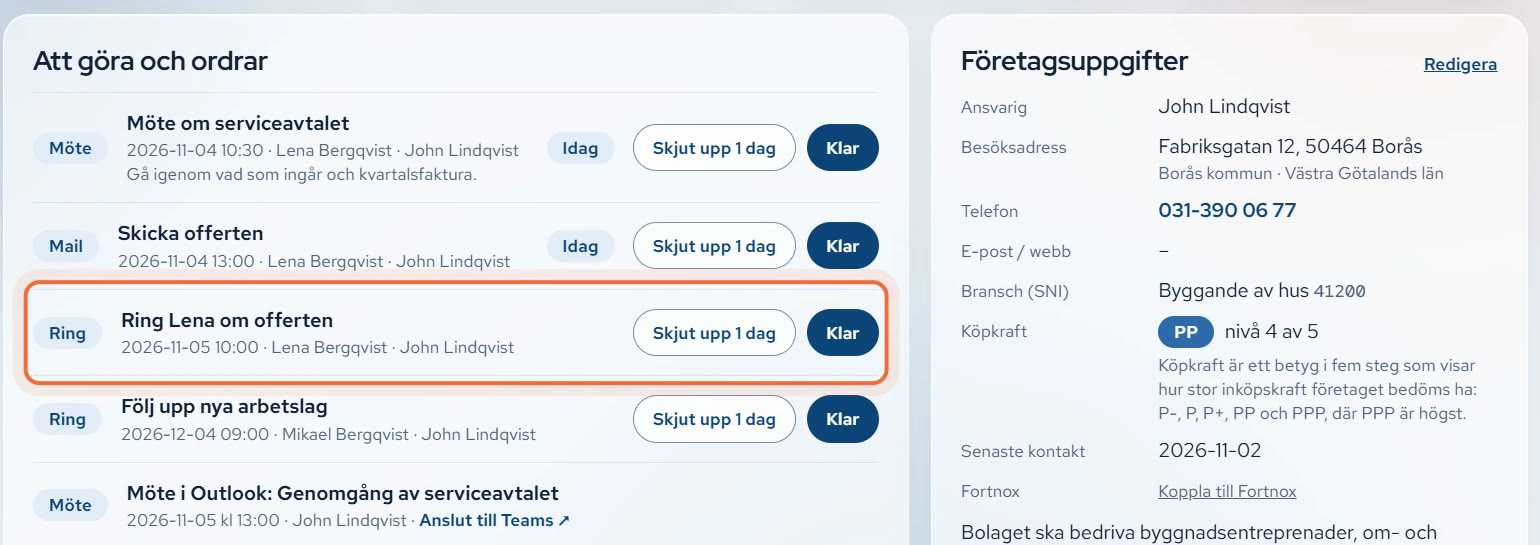
Klicka på Skapa uppgift. Uppgiften hamnar på kundkortet under Att göra och ordrar, och på Min dag för den som är ansvarig.
 Öppna bilden i full storlek.
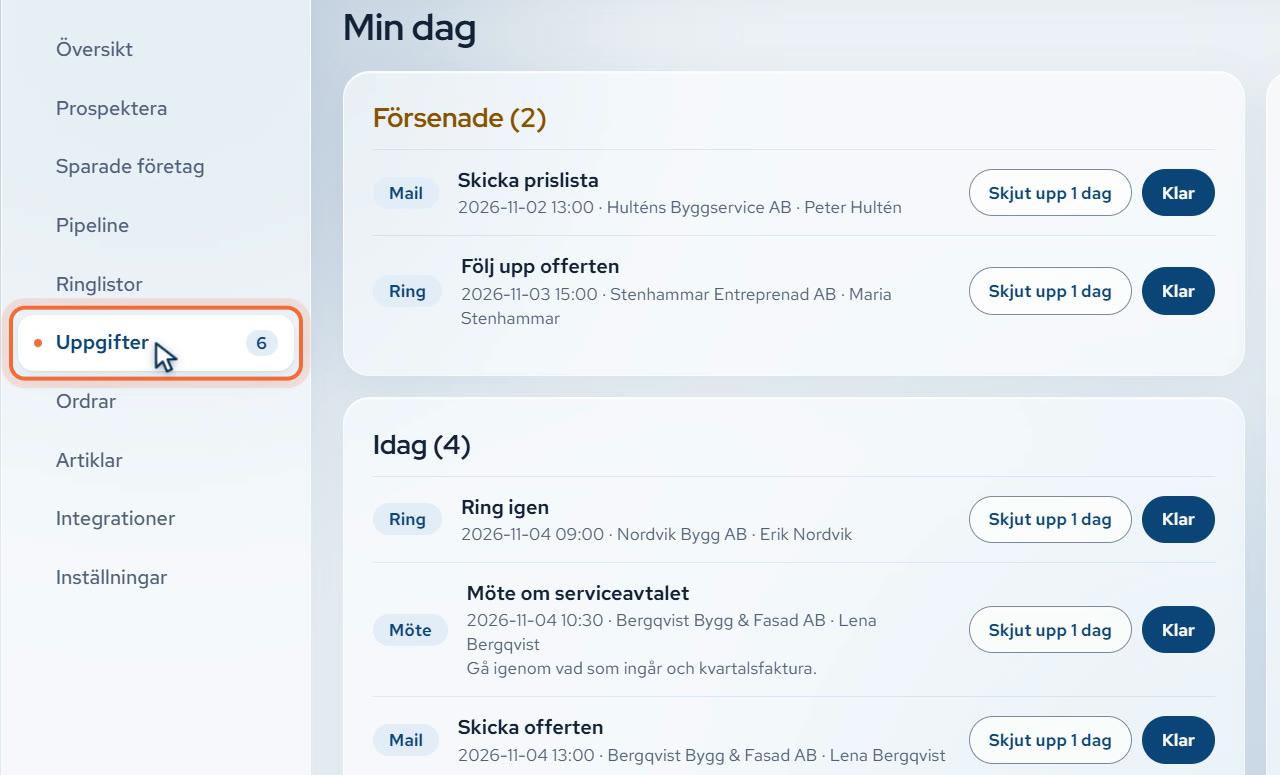
Klicka på Uppgifter i menyn. Siffran bredvid visar hur många av dina uppgifter som är försenade eller ska göras i dag. Sidan heter Min dag och visar bara dina uppgifter: Försenade står överst, sedan Idag. Längre ner ligger Kommande 7 dagar och Senare, för det som ligger längre fram.
 Öppna bilden i full storlek.
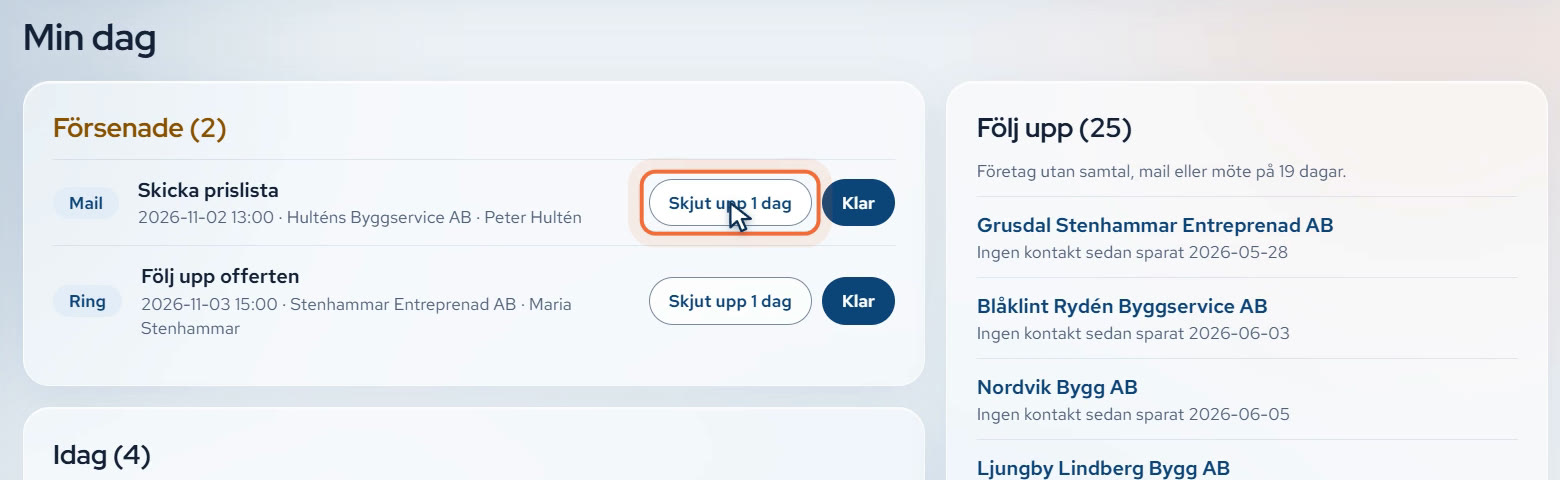
Börja med det försenade. Hinner du inte en uppgift klickar du på Skjut upp 1 dag på raden. En uppgift som är försenad eller ska göras i dag flyttas då till i morgon, med samma klockslag.
 Öppna bilden i full storlek.
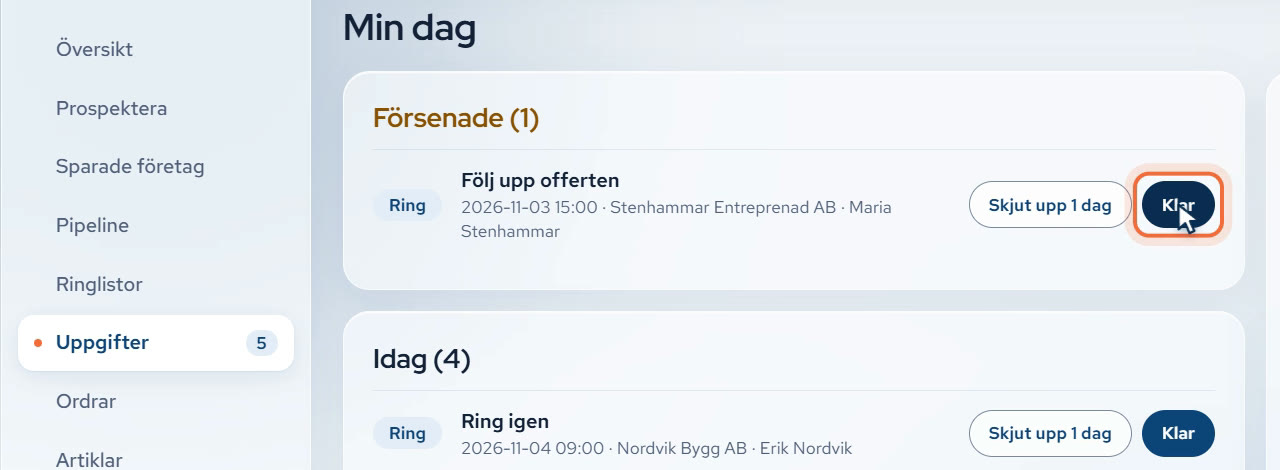
Har du gjort uppgiften klickar du på Klar. Den försvinner från listan direkt, utan någon fråga. Är uppgiften av typen Ring, Mail eller Möte räknas den som kontakt med företaget, och på kundkortet står dagens datum vid Senaste kontakt.
 Öppna bilden i full storlek.
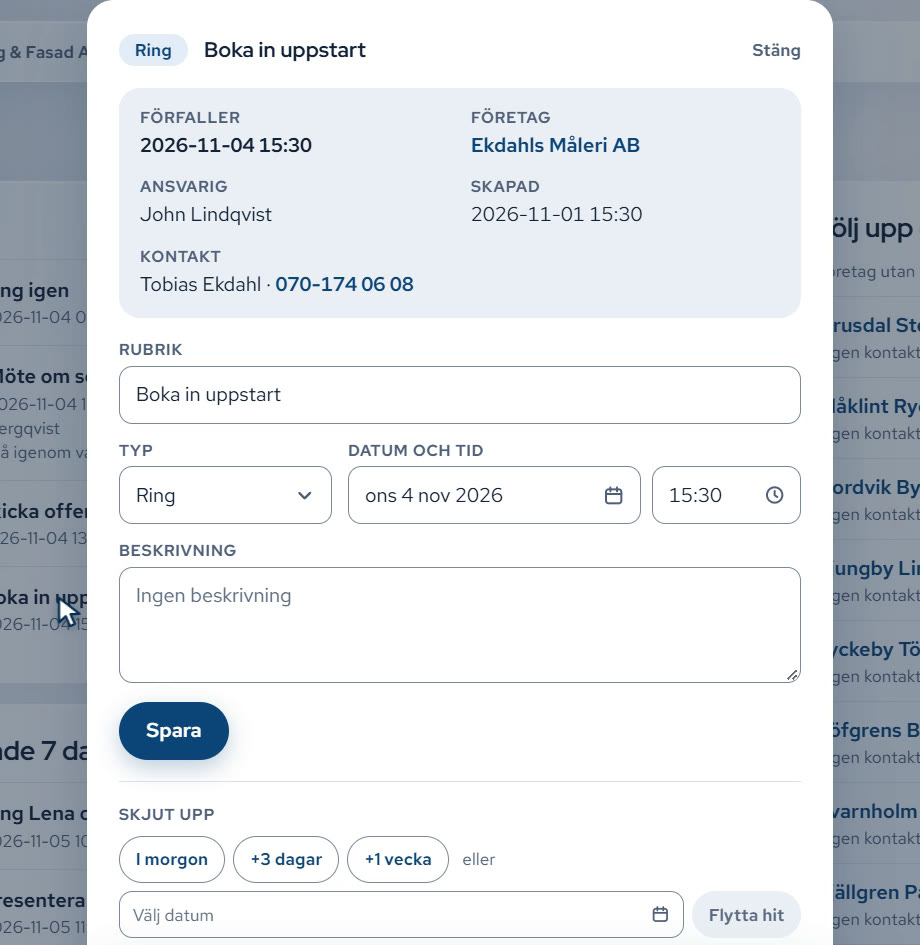
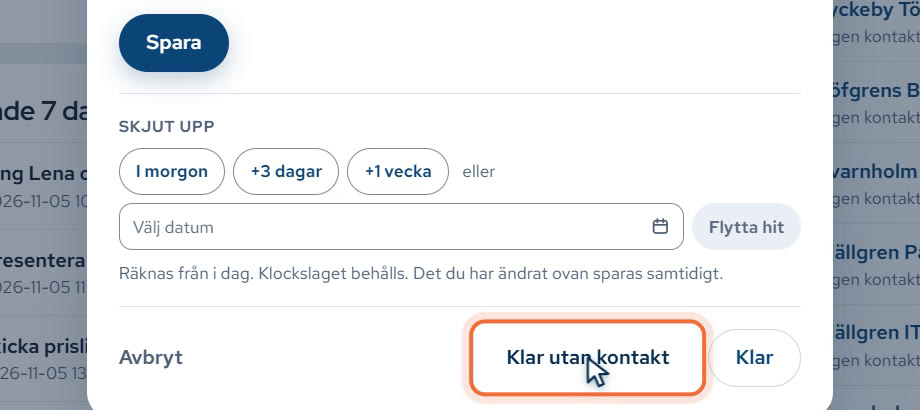
Klicka på en rad så öppnas uppgiften. Där ser du företaget och kontakten, och du kan ändra rubrik, typ, tid och beskrivning och klicka på Spara. Under Skjut upp flyttar du uppgiften längre fram med +3 dagar eller +1 vecka, eller väljer ett eget datum och klickar på Flytta hit. Klockslaget behålls.
 Öppna bilden i full storlek.
Längst ner i uppgiften finns Klar utan kontakt, på uppgifter av typen Ring, Mail och Möte. Den använder du när uppgiften är avklarad men du inte har pratat med företaget. Då ändras inte Senaste kontakt.
 Öppna bilden i full storlek.
Till höger på Min dag står Följ upp, med dina företag som inte har haft samtal, mejl eller möte på 19 dagar. Listan visar de 25 som har väntat längst, och en anteckning räknas inte. Klicka på ett företag så öppnas kundkortet. Ring, och logga samtalet med Logga samtal/möte, så försvinner företaget från Följ upp.
Så loggar du samtal och möten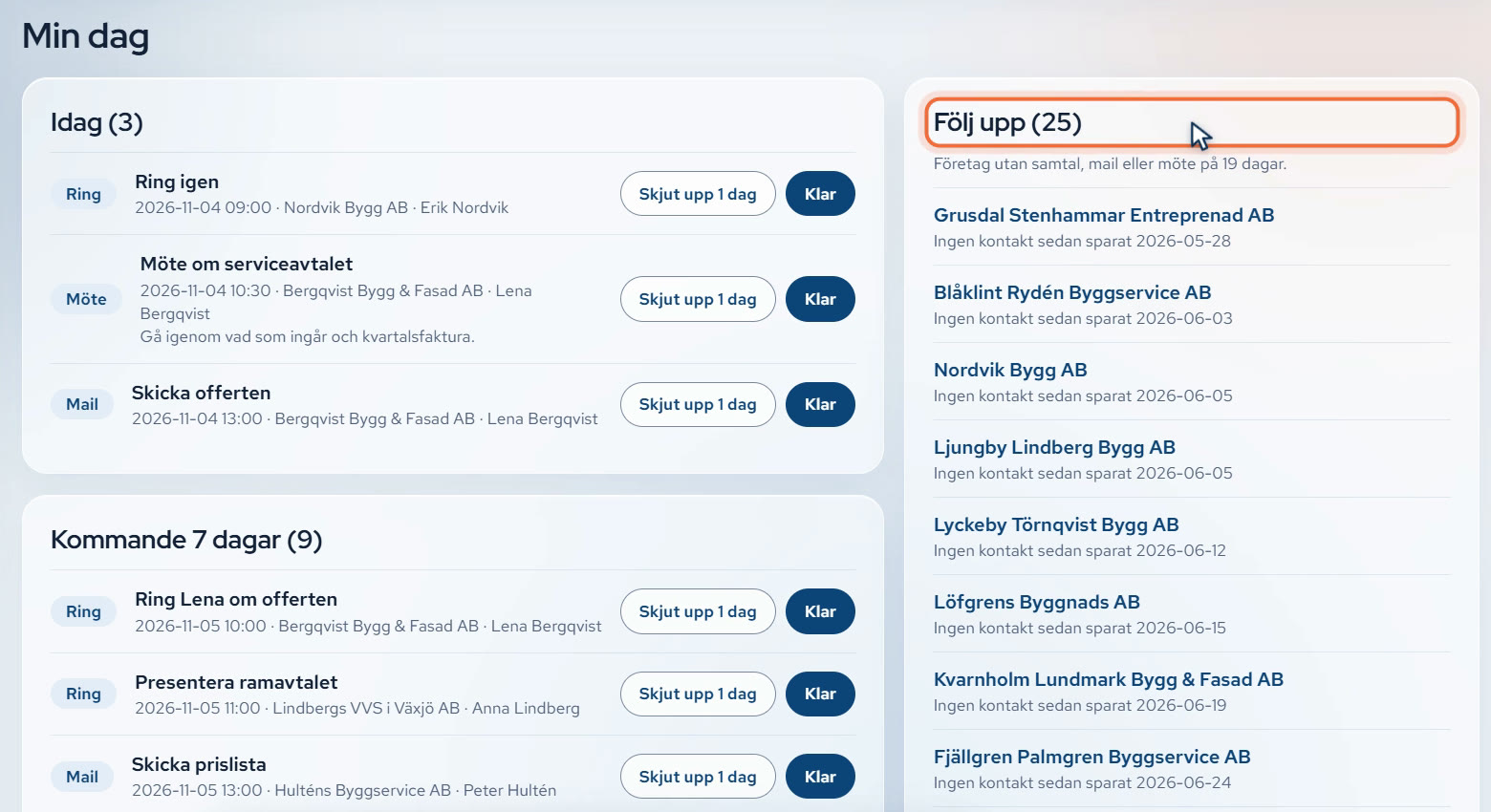 Öppna bilden i full storlek.
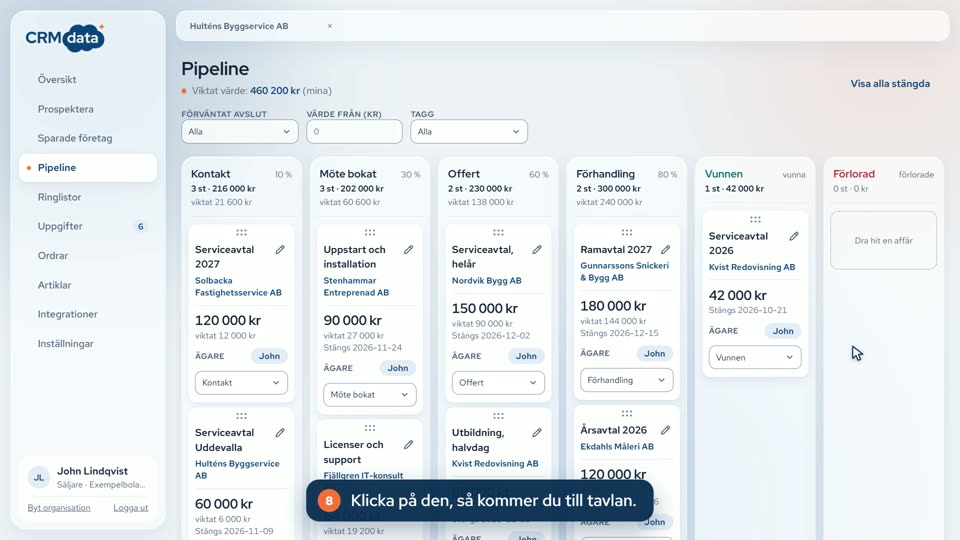 4 minPipeline: följ dina affärerSe alla dina affärer på en tavla: vad du har på gång, vad det är värt och vad du kan räkna med. Du lär dig skapa en affär, flytta den, filtrera och vinna den.För säljare
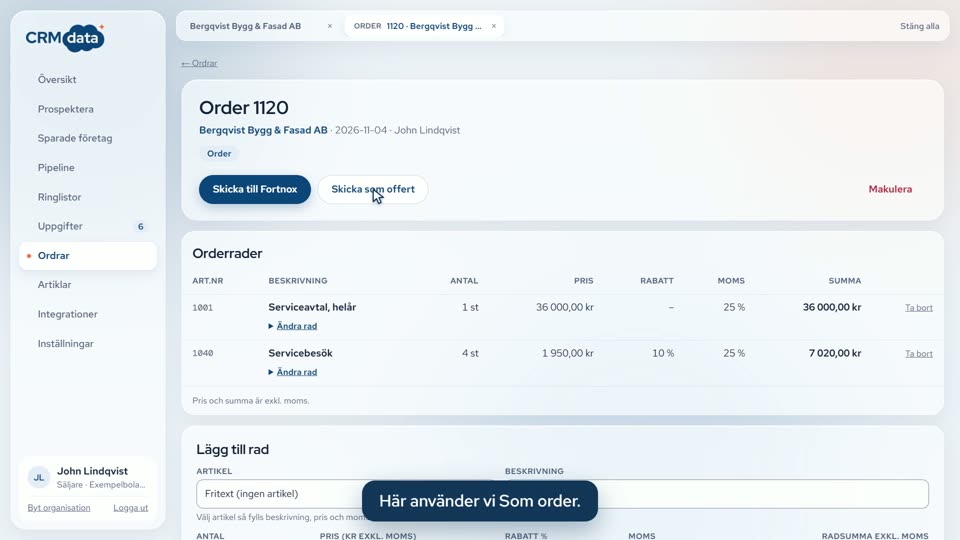 3 minSkapa en orderSkapa en order från kundkortet, med rader från artiklarna, rabatt och fakturauppgifter. Du får också se vad som händer när ordern går vidare till Fortnox.För säljare
 4 minOfferter i CRMdataSå gör du en order till en offert i Fortnox och följer den tills kunden har sagt ja. Offerten skapas och skickas i Fortnox, inte i CRMdata.För säljare