Pipeline: följ dina affärer
Se alla dina affärer på en tavla: vad du har på gång, vad det är värt och vad du kan räkna med. Du lär dig skapa en affär, flytta den, filtrera och vinna den.

4 min · För säljare · Företagen i filmen är påhittade.
Se alla dina affärer på en tavla: vad du har på gång, vad det är värt och vad du kan räkna med. Du lär dig skapa en affär, flytta den, filtrera och vinna den.
4 min · För säljare · Företagen i filmen är påhittade.
I Pipeline ser du alla dina affärer på en tavla: vad du har på gång, hur långt varje affär har kommit och vad du kan räkna med att det ger. Du skapar affären på kundkortet och flyttar den sedan framåt på tavlan. Så här gör du.
Bilderna är tagna ur filmen. Företagen och personerna är påhittade.
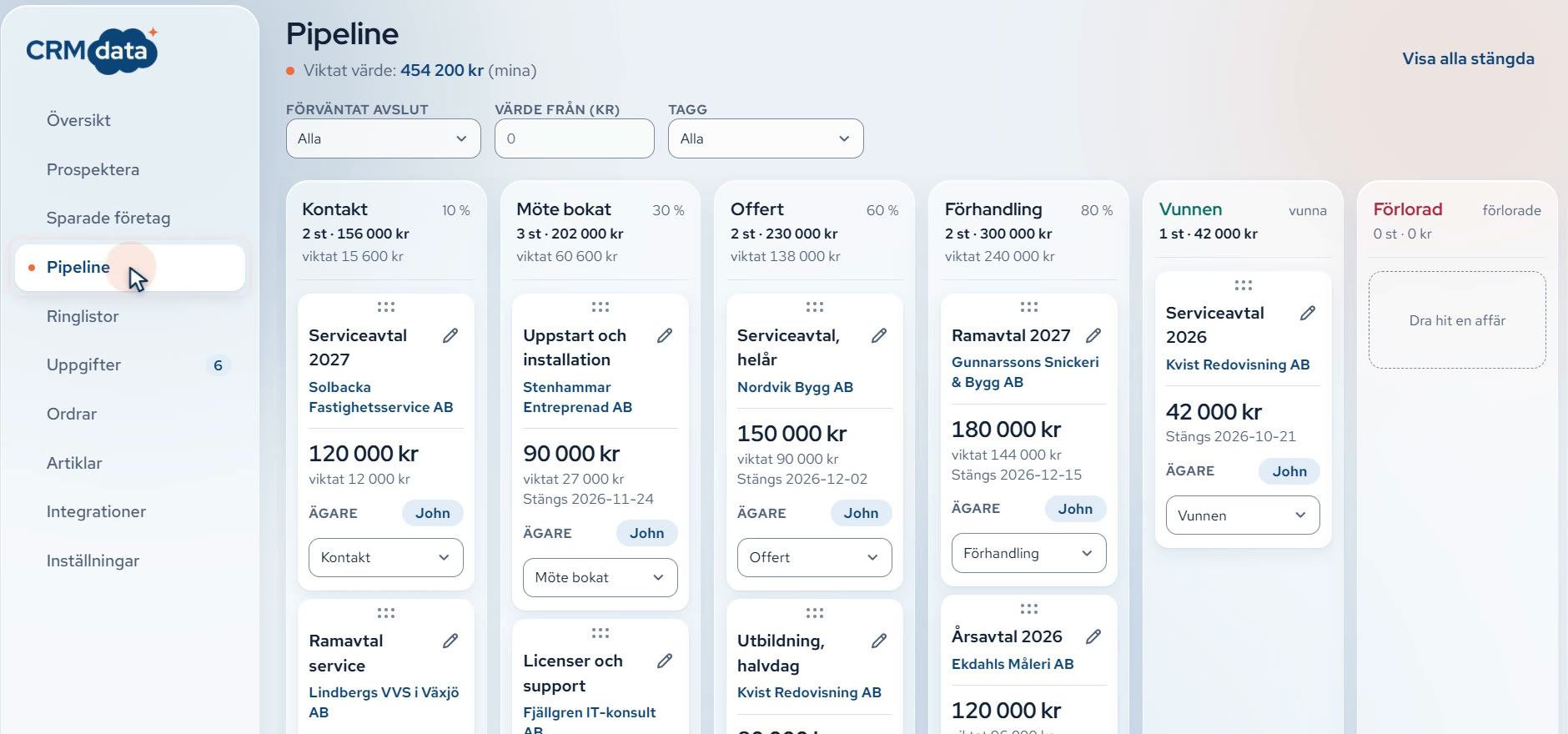
Klicka på Pipeline i menyn. Varje kolumn är ett steg i försäljningen, från Kontakt till Vunnen och Förlorad, och varje kort är en affär. Summan ser du också på Översikten, under Viktad pipeline.
 Öppna bilden i full storlek.
Högst upp i kolumnen ser du stegets chans i procent, hur många affärer som ligger där och vad de är värda tillsammans. På kortet står affärens namn, företaget, värdet, när den väntas stängas och vem som äger den. Pennan bredvid rubriken ändrar värde, rubrik och datum.
 Öppna bilden i full storlek.
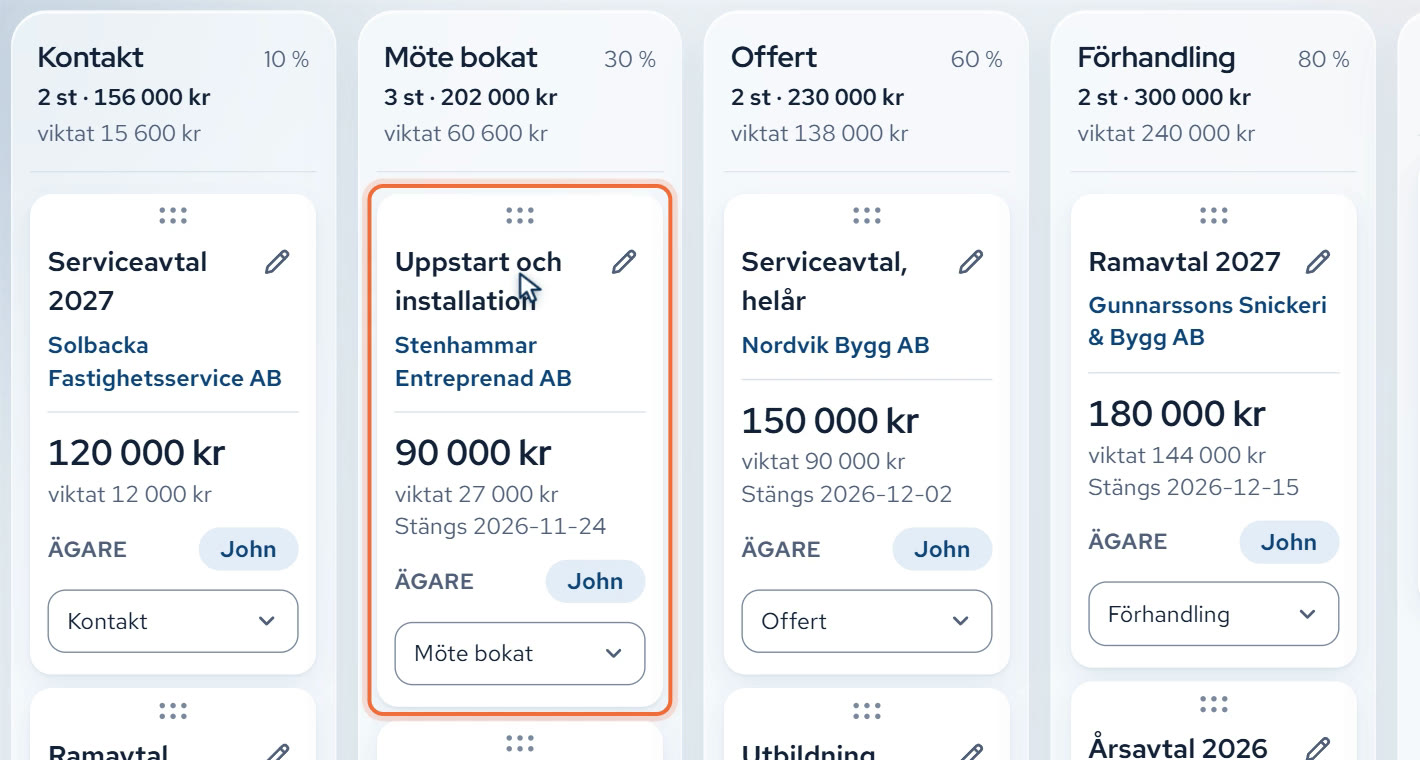
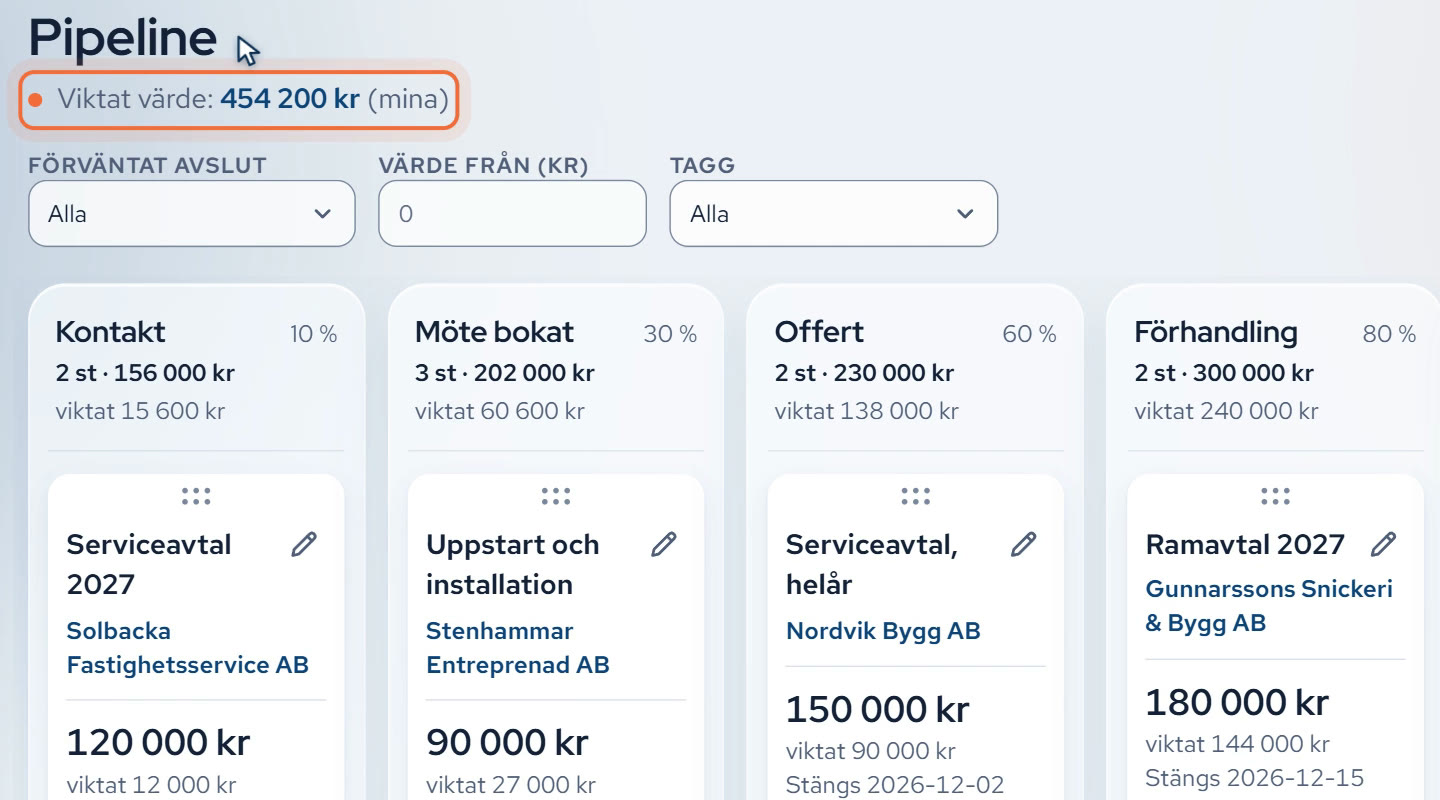
Viktat värde är affärens värde gånger stegets chans. En affär på 90 000 kronor i ett steg med 30 procents chans ger 27 000 kronor. Högst upp på sidan står Viktat värde för alla dina öppna affärer, och det är vad du kan räkna med.
 Öppna bilden i full storlek.
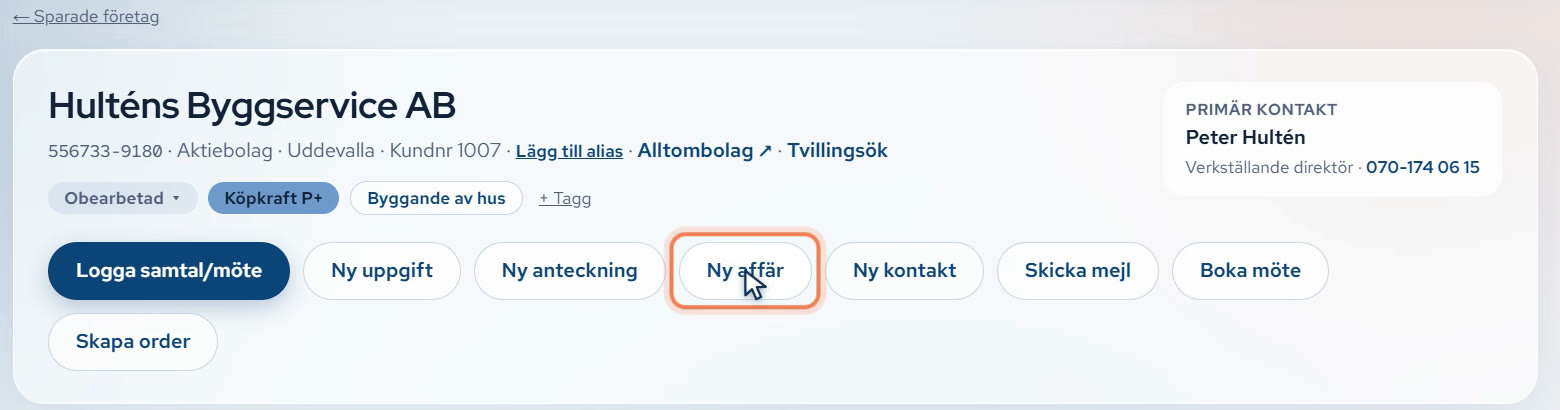
Nya affärer skapar du på kundkortet: tavlan har ingen knapp för det. Gå till Sparade företag, öppna företaget och klicka på Ny affär.
 Öppna bilden i full storlek.
Skriv en rubrik och affärens värde utan moms. Under Förväntat avslut väljer du när du tror att affären stängs. Steget är Kontakt från början och du själv är ansvarig, men du kan ändra båda. Klicka på Skapa affär.
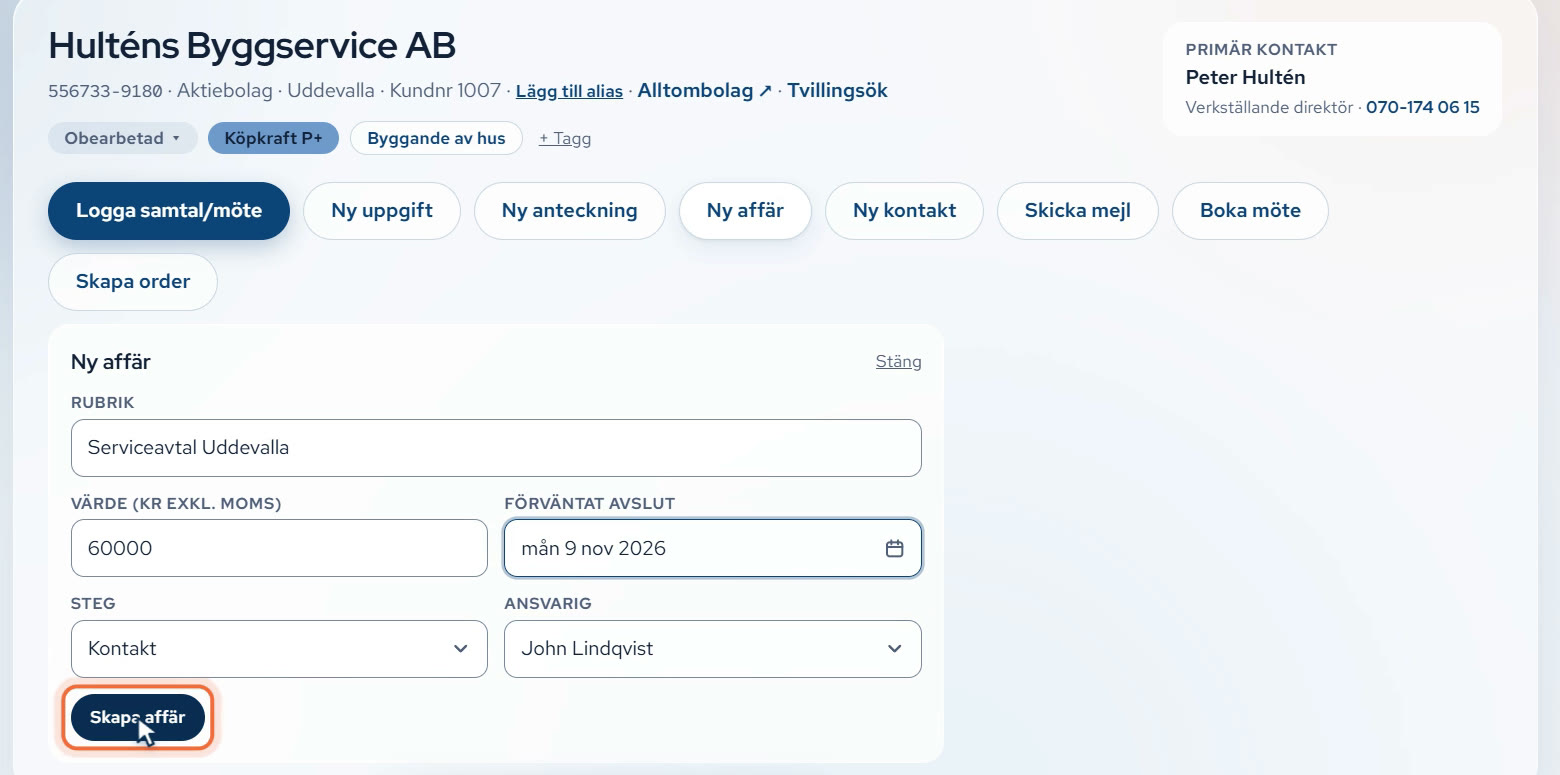 Öppna bilden i full storlek.
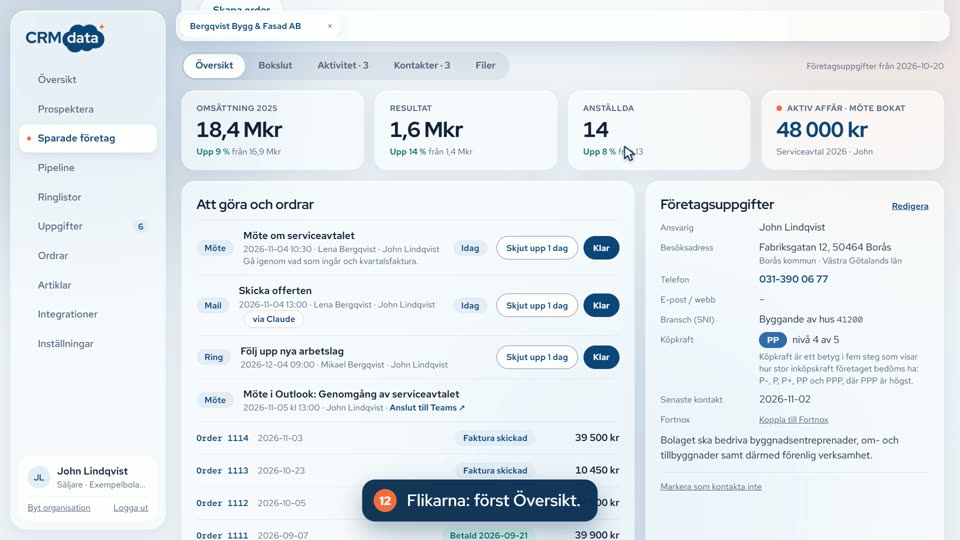
Statusen på kundkortet följer affären: ett företag utan affärer och ordrar står som Obearbetad, och när det får en pågående affär visar statusen affärens steg, om företaget inte redan är kund. Affären syns också i rutan Aktiv affär. Klicka på den, så kommer du till tavlan, där den nya affären ligger i steget Kontakt.
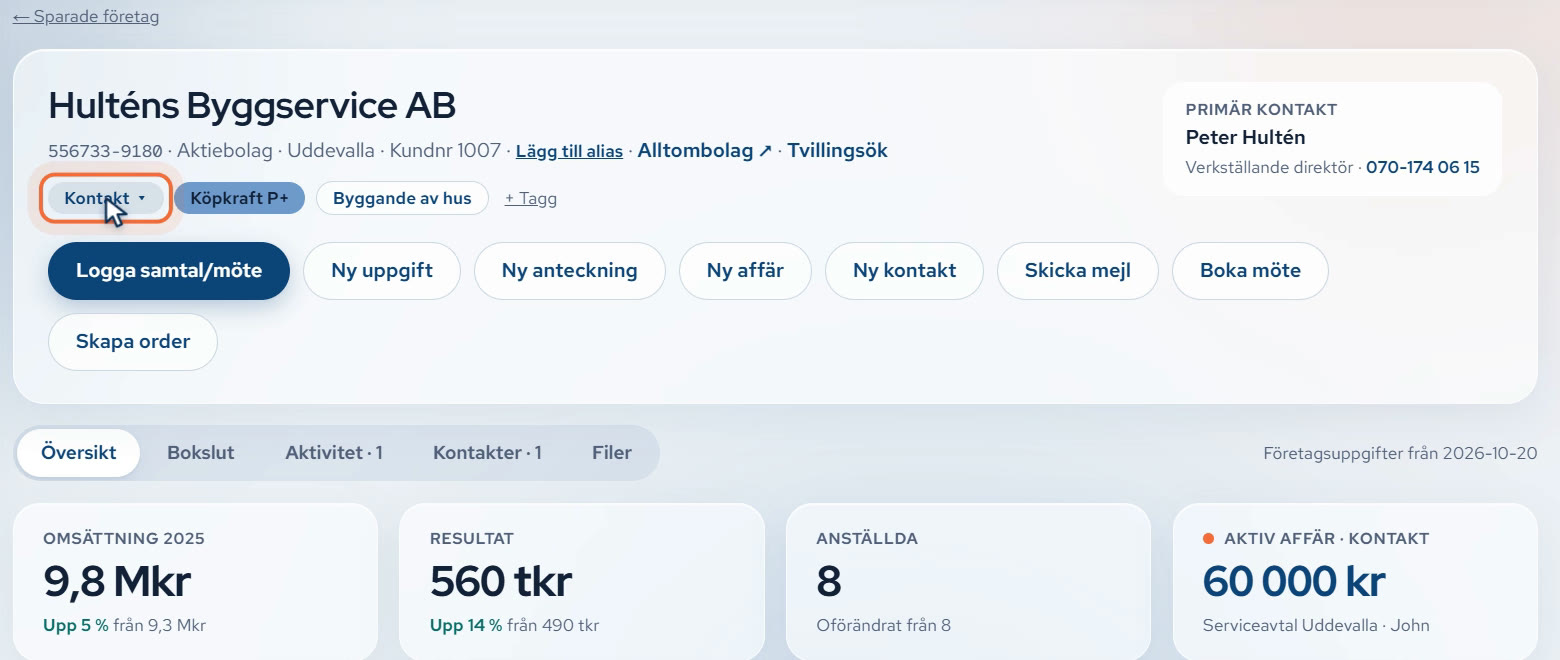 Öppna bilden i full storlek.
Håll in musknappen på kortet och dra det till nästa steg, till exempel från Möte bokat till Offert. Korten står alltid i storleksordning, och kolumnen visar de tre största: resten ligger under en knapp längst ner, till exempel +2 till. När affären byter steg räknas viktat värde om direkt, både på kortet och i summan högst upp.
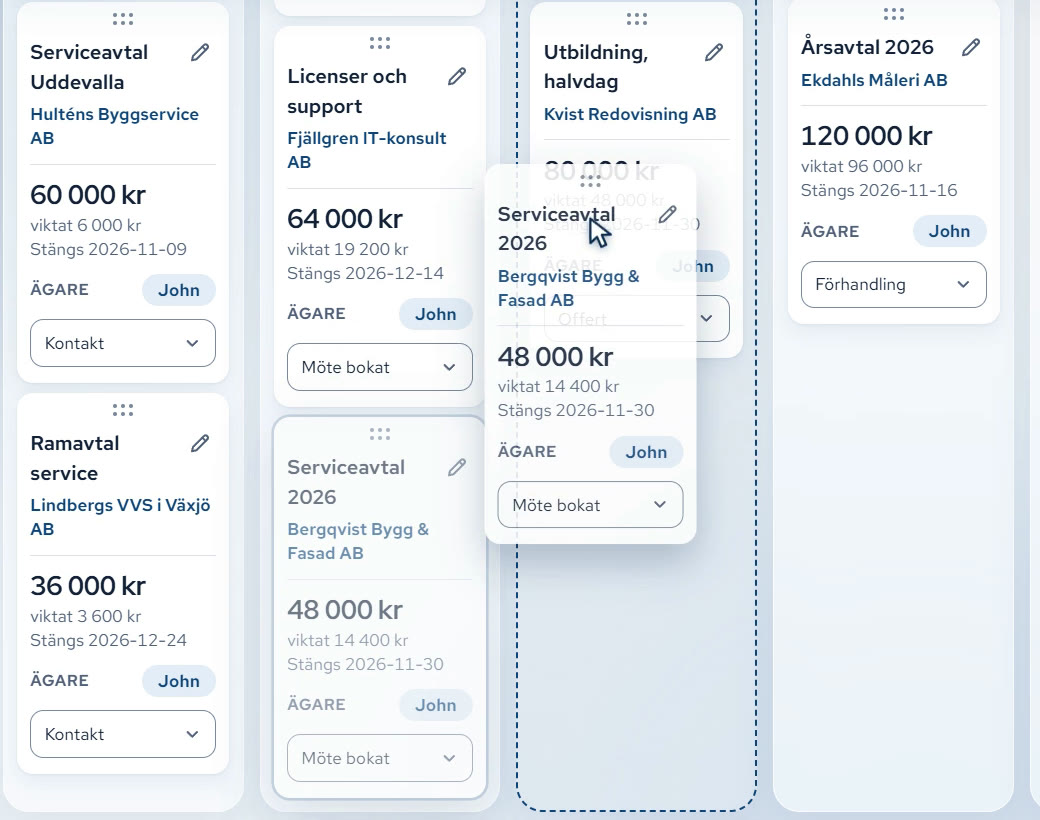 Öppna bilden i full storlek.
Du kan också välja steg i listan längst ner på kortet. I telefonen är det så du flyttar en affär.
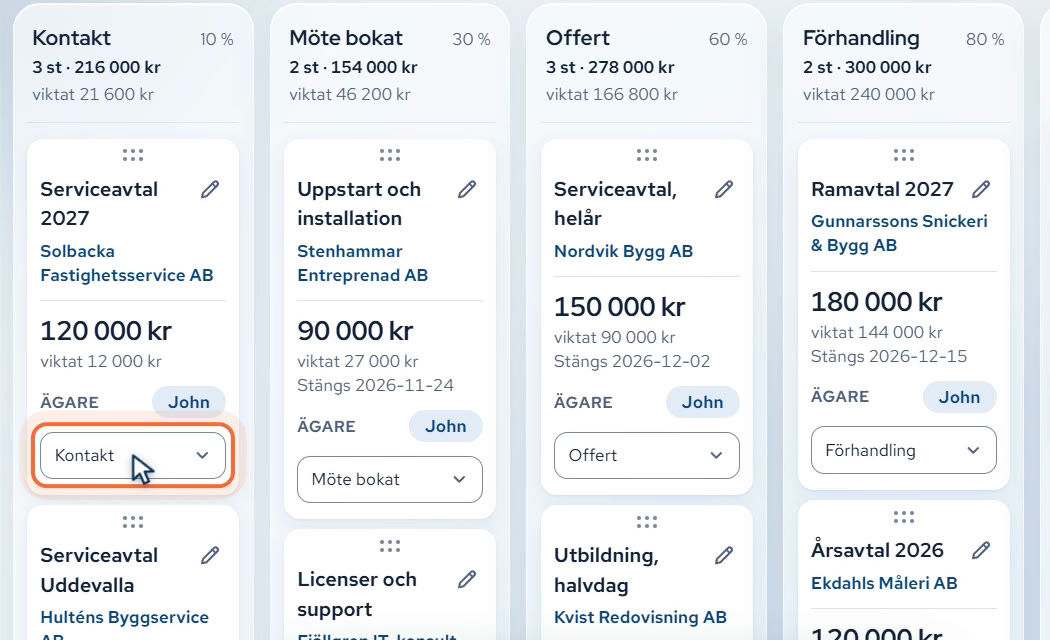 Öppna bilden i full storlek.
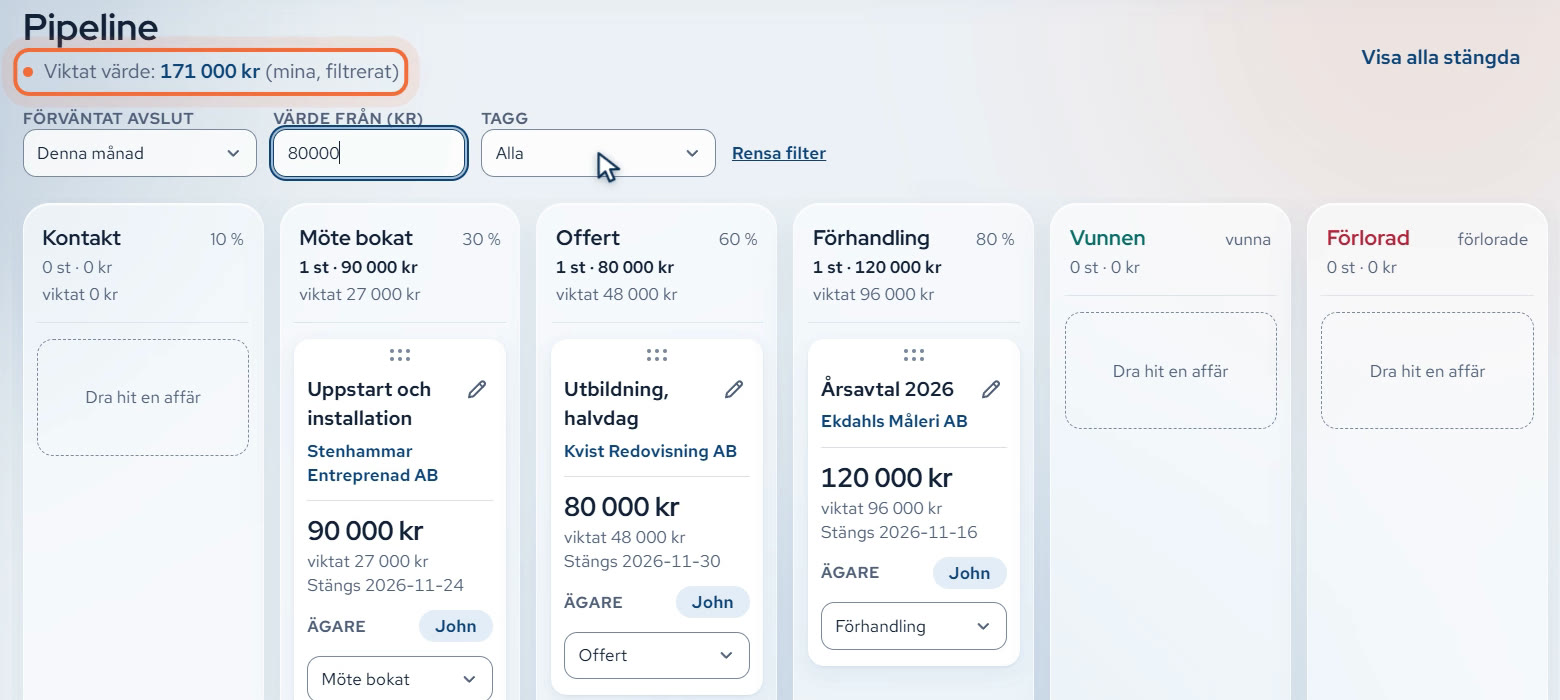
Välj Denna månad under Förväntat avslut, så ser du bara affärer som väntas stängas den här månaden. Under Värde från (kr) skriver du ett lägsta värde och trycker på Enter, och under Tagg kan du välja en tagg. Tavlan och summan visar bara det som stämmer. Klicka på Rensa filter för att se alla affärer igen.
 Öppna bilden i full storlek.
Har kunden sagt ja drar du kortet till Vunnen. Inga frågor ställs, men släpper du ett kort i Förlorad får du ange orsak. Summan högst upp sjunker, eftersom en vunnen affär inte längre räknas in i viktat värde. Klicka på företagets namn på kortet: företaget är nu Kund, och ordern skapar du där med Skapa order.
Så skapar du en order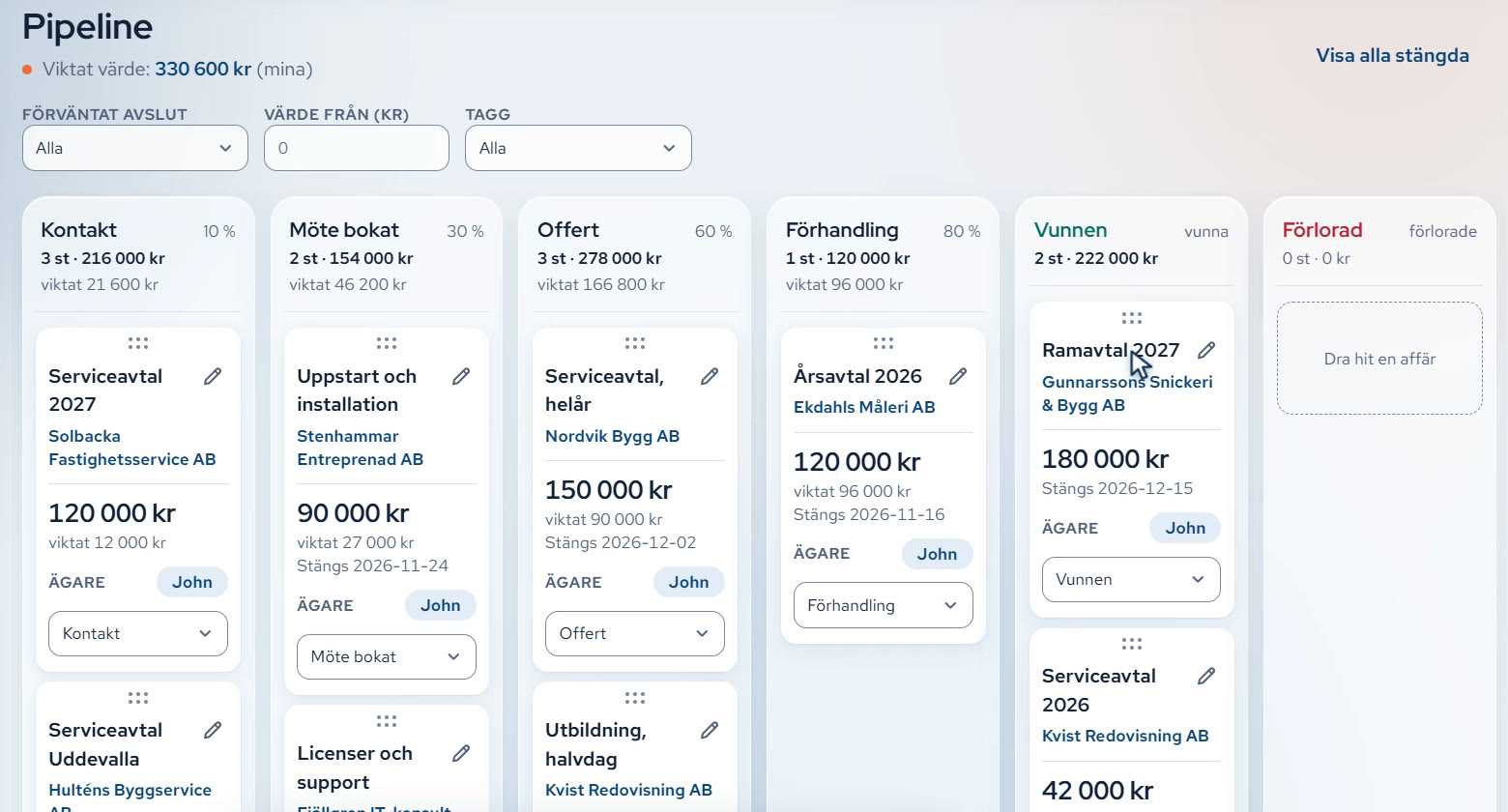 Öppna bilden i full storlek.
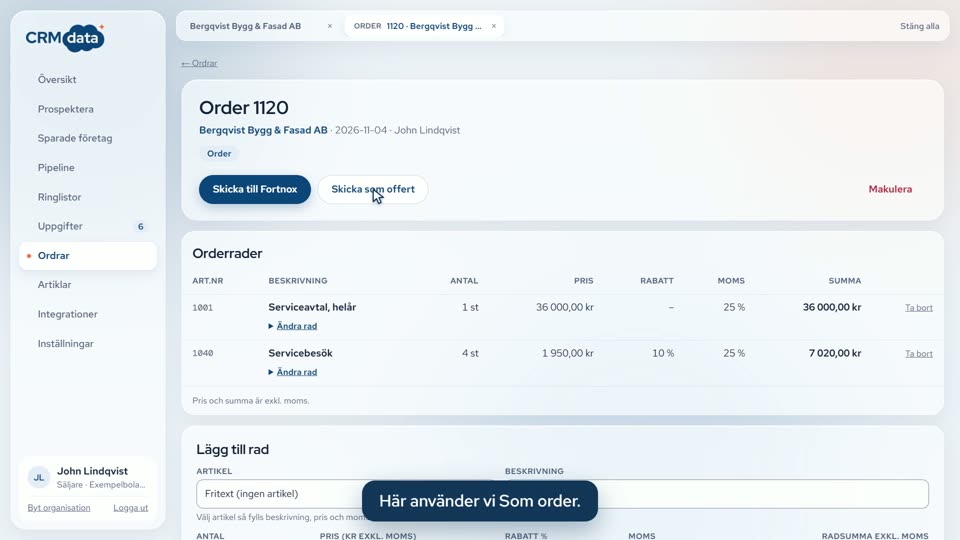 3 minSkapa en orderSkapa en order från kundkortet, med rader från artiklarna, rabatt och fakturauppgifter. Du får också se vad som händer när ordern går vidare till Fortnox.För säljare
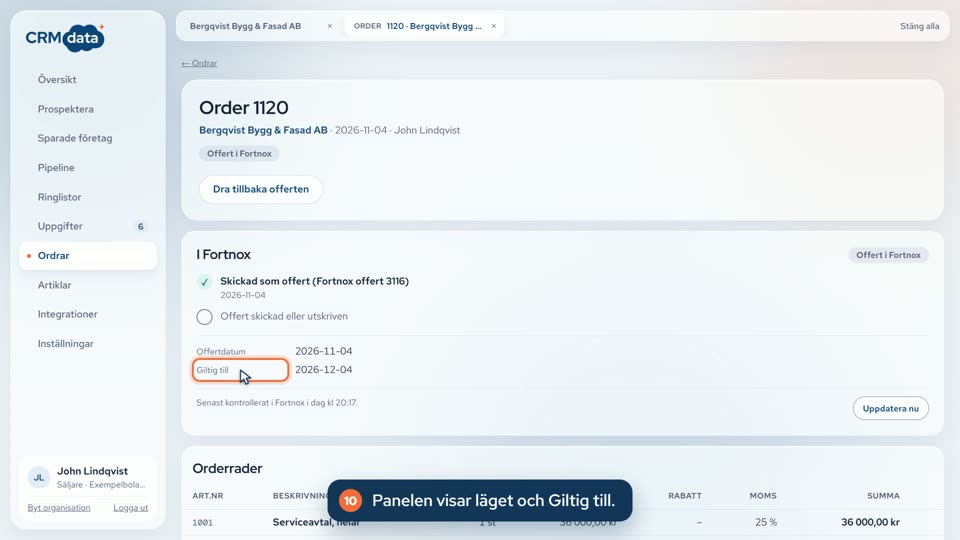 4 minOfferter i CRMdataSå gör du en order till en offert i Fortnox och följer den tills kunden har sagt ja. Offerten skapas och skickas i Fortnox, inte i CRMdata.För säljare
 4 minKundkortet: allt om din kundGå igenom kundkortet från huvudet till flikarna Översikt, Bokslut, Aktivitet, Kontakter och Filer. Du får också se hur du hittar kortet och hur statusen räknas fram.För säljare