Hoppa till innehållet
Utbildning

Logga samtal, möten och anteckningar

Så loggar du ett samtal eller ett möte, vad som räknas som kontakt med kunden och när du ska skriva en anteckning i stället. Du får också se var det syns efteråt.
3 min · För säljare · Företagen i filmen är påhittade.
Steg för steg

När du loggar samtal och möten vet du och dina kollegor vad som har sagts, och Tycho håller koll på när ni senast hade kontakt. Samtal, möten och mejl räknas som kontakt med kunden. Det som inte är en kontakt, till exempel något längre du vill komma ihåg, sparar du som en anteckning.

Bilderna är tagna ur filmen. Företagen och personerna är påhittade.

  1. Steg 1: Öppna företaget

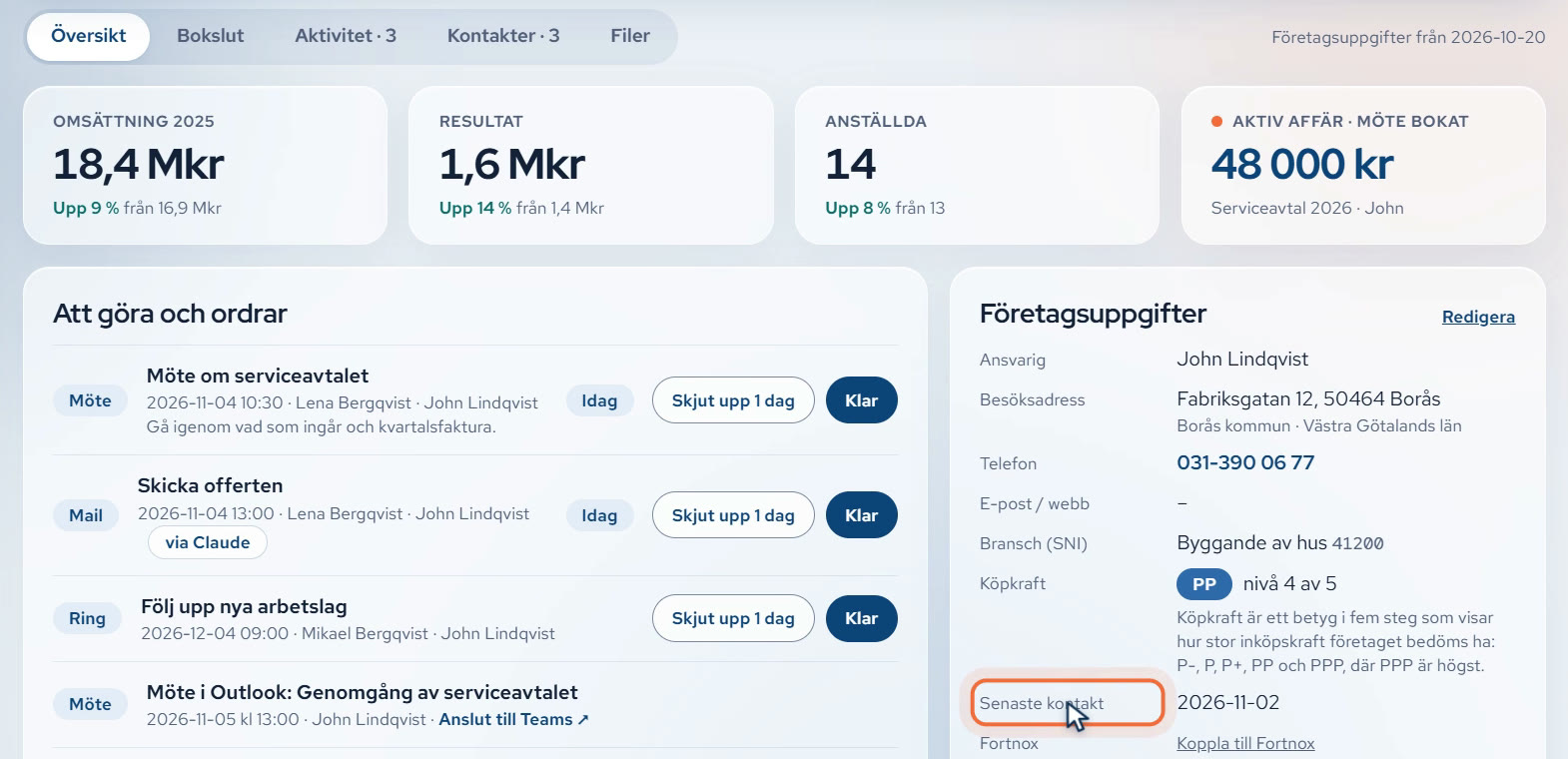
    Klicka på Sparade företag i menyn och sedan på företagets namn. Titta på Senaste kontakt under Företagsuppgifter: där står när ni senast hördes.

    Så hittar du runt på kundkortet
    Fliken Översikt på kundkortet för Bergqvist Bygg & Fasad AB. Under Företagsuppgifter är Senaste kontakt markerad, med datumet 2026-11-02. Öppna bilden i full storlek.
    Tryck på bilden för att se den större.
  2. Steg 2: Klicka på Logga samtal/möte

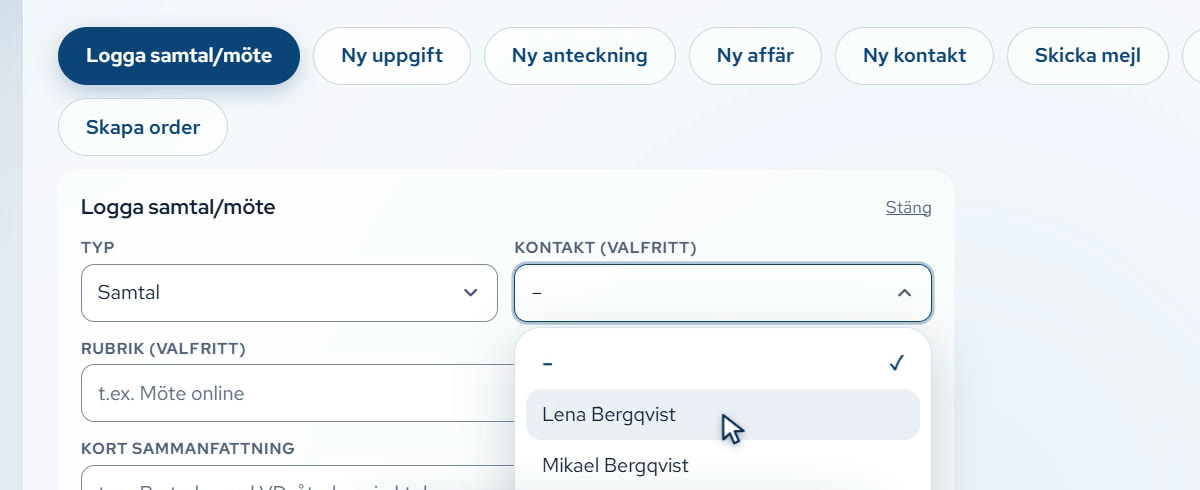
    Klicka på Logga samtal/möte högst upp på kortet, så fälls ett formulär ut. Typ står redan på Samtal. Klicka på fältet Kontakt (valfritt) och välj vem du pratade med.

    Formuläret Logga samtal/möte med Typ Samtal. Listan under Kontakt (valfritt) är öppen och muspekaren står på Lena Bergqvist. Öppna bilden i full storlek.
    Tryck på bilden för att se den större.
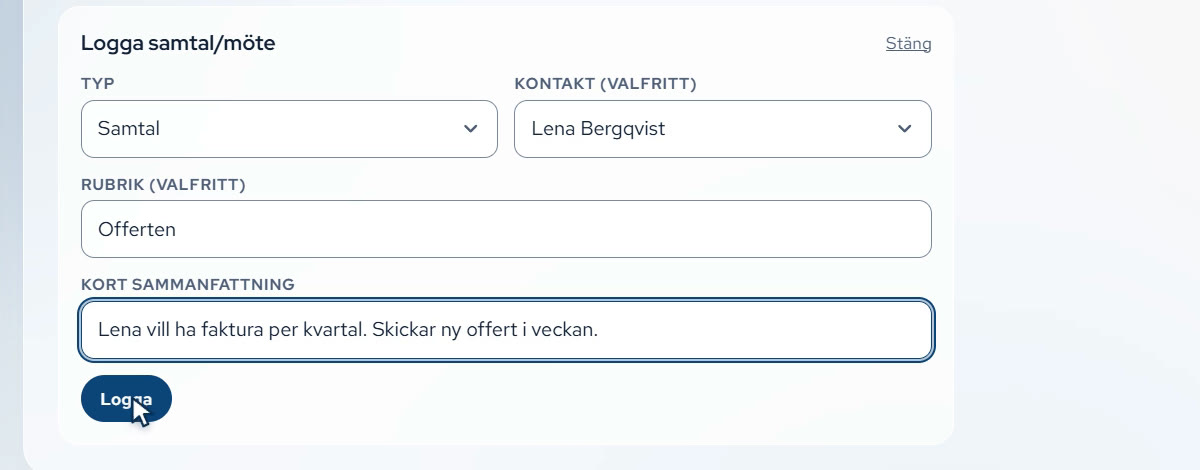
  3. Steg 3: Skriv vad ni kom fram till och klicka på Logga

    Skriv en rubrik och en kort sammanfattning. Inget av fälten måste fyllas i, men det du skriver hjälper dig och dina kollegor nästa gång. Klicka på Logga. Samtalet får tiden just nu och det går inte att välja en tidigare tid här, så logga direkt efter samtalet.

    Formuläret Logga samtal/möte ifyllt med Samtal, Lena Bergqvist, rubriken Offerten och en kort sammanfattning. Muspekaren står på Logga. Öppna bilden i full storlek.
    Tryck på bilden för att se den större.
  4. Steg 4: Se att kontakten är sparad

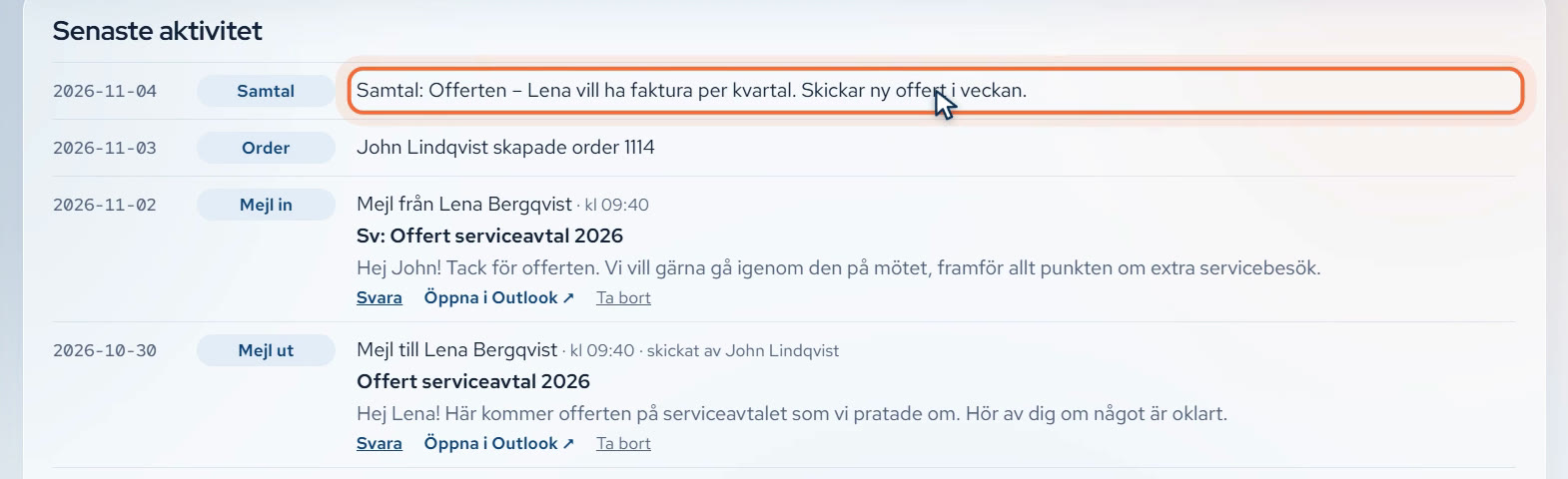
    Senaste kontakt flyttas till i dag. Det är den som avgör om företaget hamnar under Att följa upp på Översikten, vilket sker efter 19 dagar utan kontakt. Samtalet ligger också överst under Senaste aktivitet, längre ner på kortet.

    Senaste aktivitet på kundkortet, där samtalet med rubriken Offerten från 2026-11-04 ligger överst och är markerat. Öppna bilden i full storlek.
    Tryck på bilden för att se den större.
  5. Steg 5: Logga ett möte på samma sätt

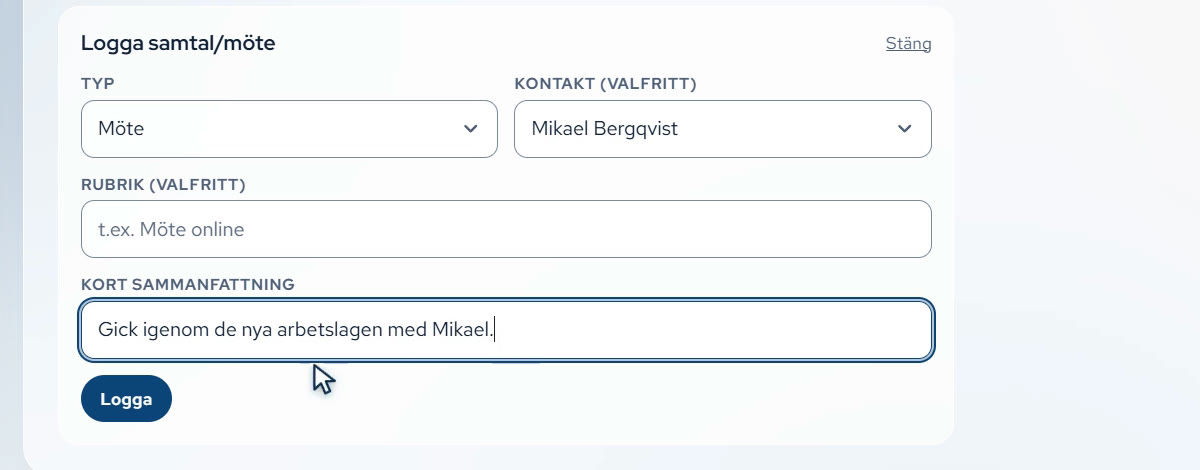
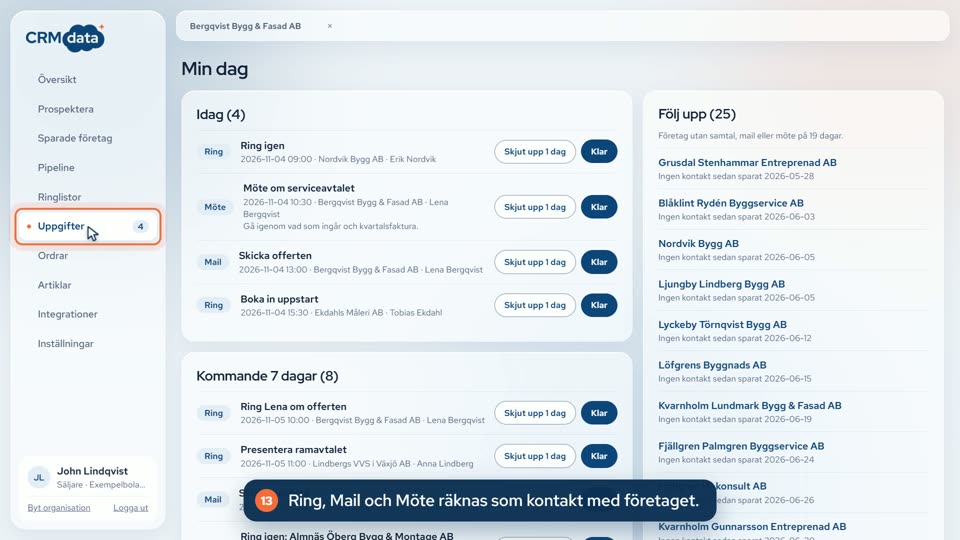
    Har du varit hos kunden gör du på samma sätt, men väljer Möte under Typ. Välj vem du träffade, skriv vad ni gick igenom och klicka på Logga. Samtal, Möte, Mail skickat och Mail mottaget räknas alla som kontakt. Det gör också en uppgift av typen Ring, Mail eller Möte när du klickar på Klar.

    Så jobbar du med uppgifter
    Formuläret Logga samtal/möte med Typ Möte, kontakten Mikael Bergqvist och sammanfattningen Gick igenom de nya arbetslagen med Mikael. Öppna bilden i full storlek.
    Tryck på bilden för att se den större.
  6. Steg 6: Spara det långa som anteckning

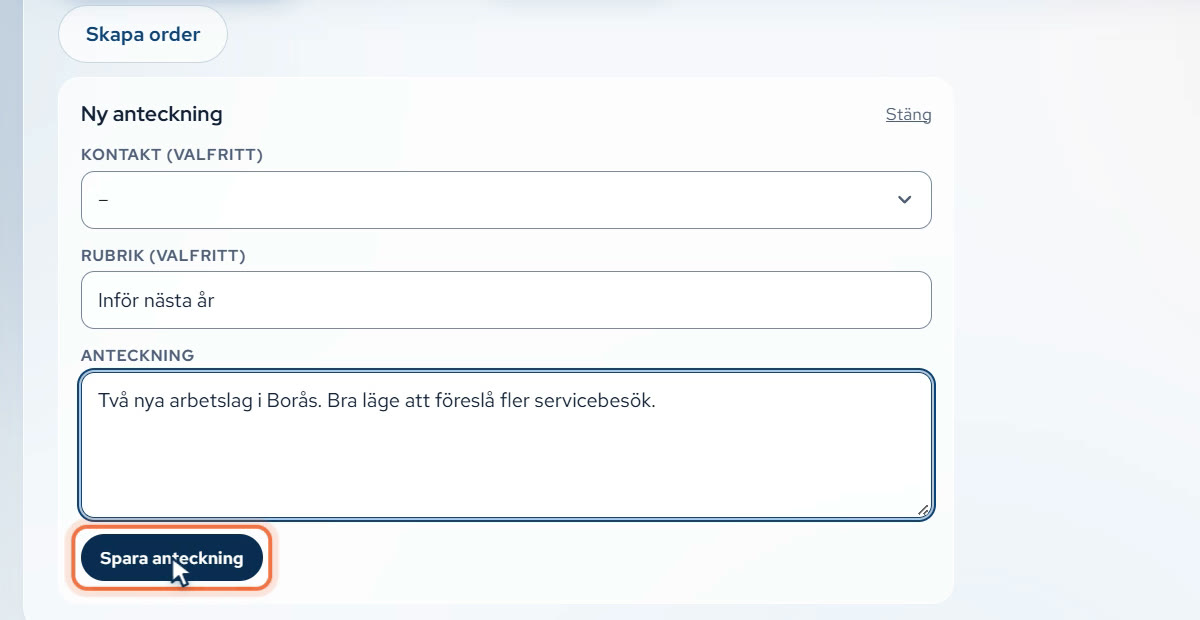
    Vill du spara något längre, som inte är en kontakt med kunden? Klicka på Ny anteckning, skriv en rubrik om du vill och skriv det du vill komma ihåg under Anteckning. Klicka på Spara anteckning. En anteckning räknas inte som kontakt, så Senaste kontakt ändras inte.

    Formuläret Ny anteckning med rubriken Inför nästa år och en anteckning om två nya arbetslag. Knappen Spara anteckning är markerad. Öppna bilden i full storlek.
    Tryck på bilden för att se den större.
  7. Steg 7: Hitta allt under fliken Aktivitet

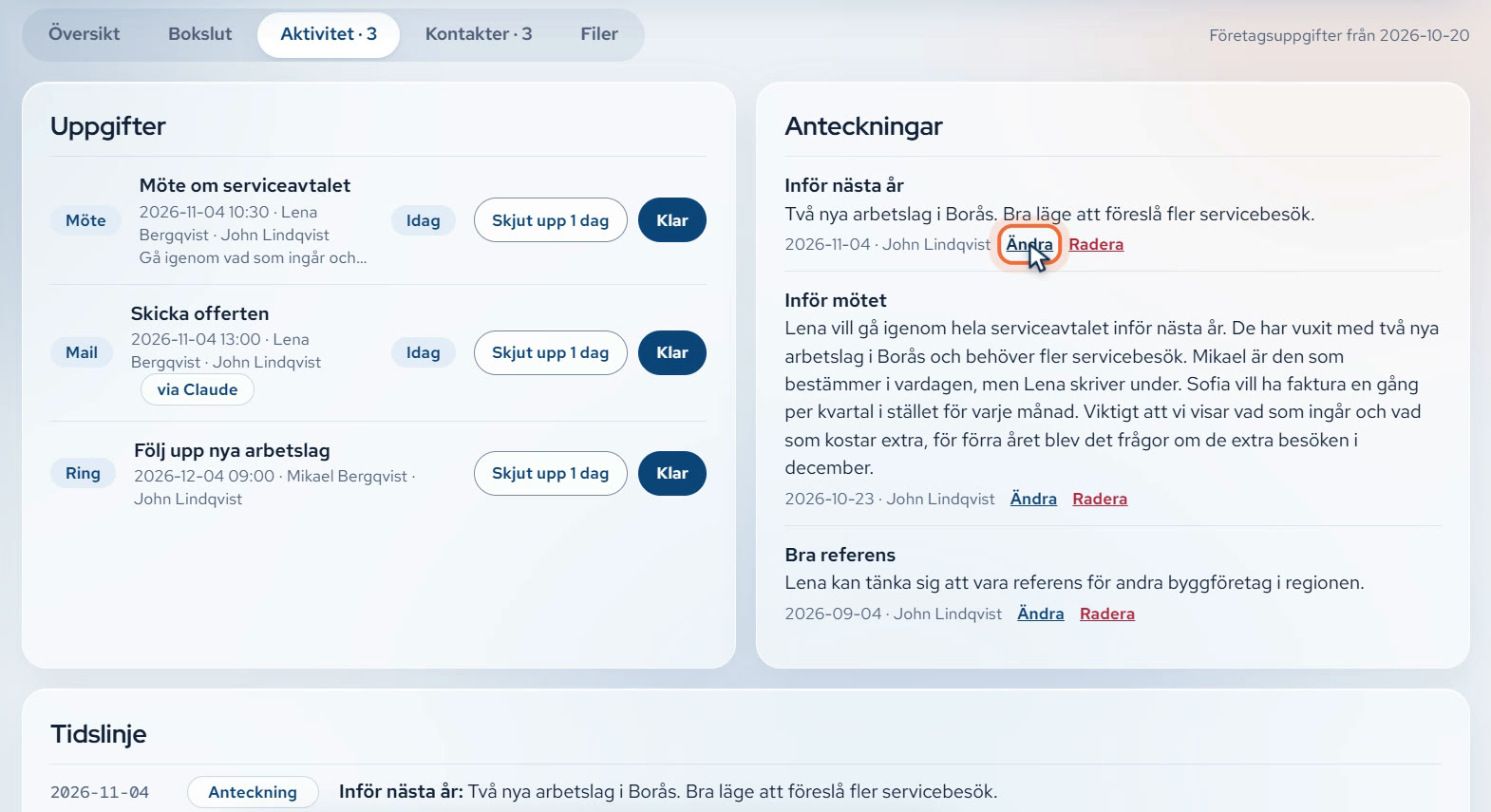
    Det du loggar samlas under fliken Aktivitet. Anteckningarna ligger för sig under Anteckningar, och dina egna kan du ändra med Ändra.

    Fliken Aktivitet med rutorna Uppgifter och Anteckningar. Länken Ändra på den nya anteckningen Inför nästa år är markerad. Öppna bilden i full storlek.
    Tryck på bilden för att se den större.
  8. Steg 8: Läs tidslinjen

    Längre ner under fliken Aktivitet ligger tidslinjen. Där ser du anteckningen, mötet och samtalet tillsammans med mejl, affärer och ordrar, med det senaste först.

    Tidslinjen på kundkortet med anteckningen, mötet och samtalet från 2026-11-04 överst, och under dem en order. Öppna bilden i full storlek.
    Tryck på bilden för att se den större.
  9. Steg 9: Se det på Översikten

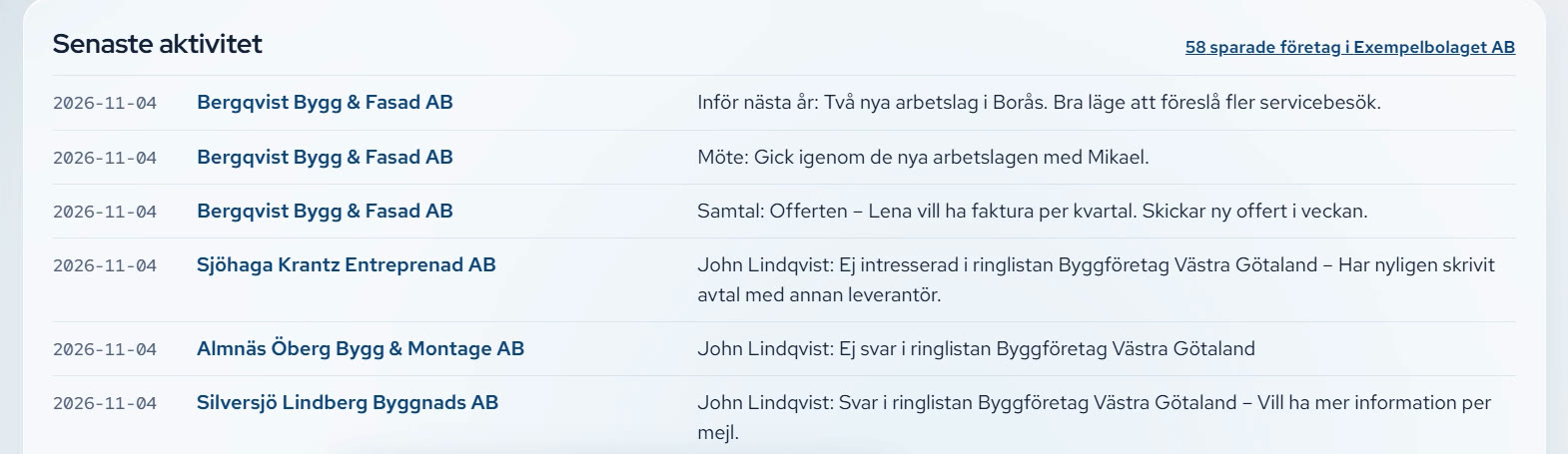
    Klicka på Översikt i menyn. Under Senaste aktivitet ser du det senaste som har hänt på era sparade företag.

    Så använder du Översikten
    Senaste aktivitet på Översikten, där anteckningen, mötet och samtalet hos Bergqvist Bygg & Fasad AB ligger överst. Öppna bilden i full storlek.
    Tryck på bilden för att se den större.

I korthet

  • Logga direkt efter samtalet: klicka på Logga samtal/möte, välj kontakt, skriv kort och klicka på Logga. Det du loggar på kundkortet får alltid tiden just nu.
  • Välj Möte under Typ när du har varit hos kunden.
  • Samtal, Möte, Mail skickat och Mail mottaget räknas som kontakt och flyttar Senaste kontakt till i dag.
  • En anteckning räknas inte som kontakt. Spara det långa där, med Ny anteckning.
  • Det du loggar syns under fliken Aktivitet och under Senaste aktivitet på Översikten.

Fortsätt med

Inte kund än?

Prova CRMdata Tycho gratis i 7 dagar, utan betalkort.