Översikten: din dag på en skärm
Se vad du ska göra idag och hur det går för dig, direkt när du loggar in. Du får också se hur du väljer vilka rutor som ska synas.

3 min · För säljare · Företagen i filmen är påhittade.
Se vad du ska göra idag och hur det går för dig, direkt när du loggar in. Du får också se hur du väljer vilka rutor som ska synas.
3 min · För säljare · Företagen i filmen är påhittade.
Översikten är det första du ser när du loggar in i CRMdata Tycho: vad du ska göra idag och hur det går för dig, på en skärm. Så här läser du den, klickar dig vidare och väljer vilka rutor som ska synas.
Bilderna är tagna ur filmen. Företagen och personerna är påhittade.
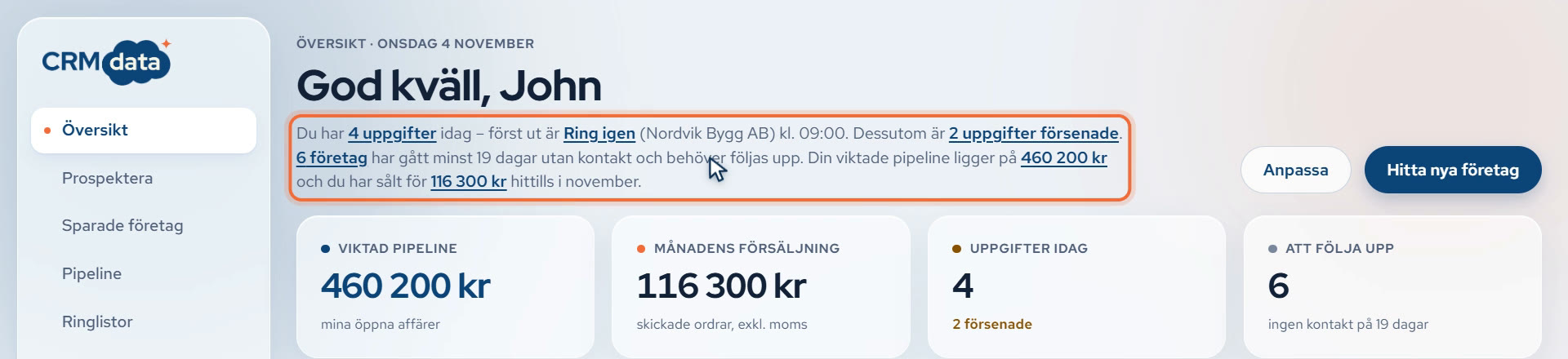
Översikten öppnas när du har loggat in, och du kommer alltid tillbaka hit med Översikt i menyn. Högst upp står din dag i några korta meningar: hur många uppgifter du har, vilken som är först ut och vad som är försenat. Det som är understruket är länkar. Är du ny står listan Kom igång under meningarna, tills du är klar med den eller stänger den.
 Öppna bilden i full storlek.
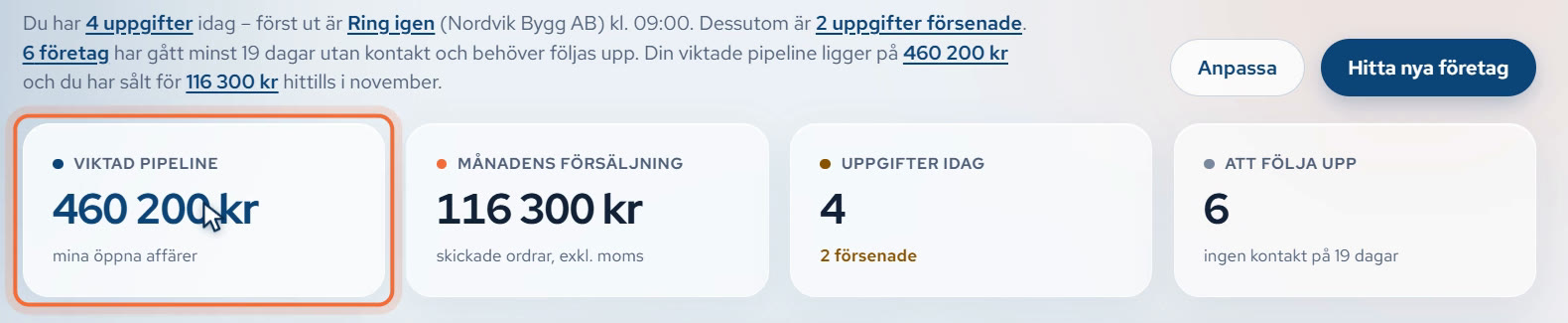
Viktad pipeline är värdet av dina öppna affärer, viktat efter hur troliga de är. Månadens försäljning är dina skickade ordrar den här månaden, utan moms. Uppgifter idag visar vad du har att göra, och är något försenat står det under siffran. Att följa upp är dina företag som har gått minst 19 dagar utan samtal, mejl eller möte.
 Öppna bilden i full storlek.
Alla fyra talen är länkar. Klickar du på Att följa upp kommer du till Uppgifter, sidan Min dag, där företagen står under Följ upp. Viktad pipeline leder till Pipeline och Månadens försäljning till Ordrar. Du kommer tillbaka med Översikt i menyn.
Så jobbar du med uppgifter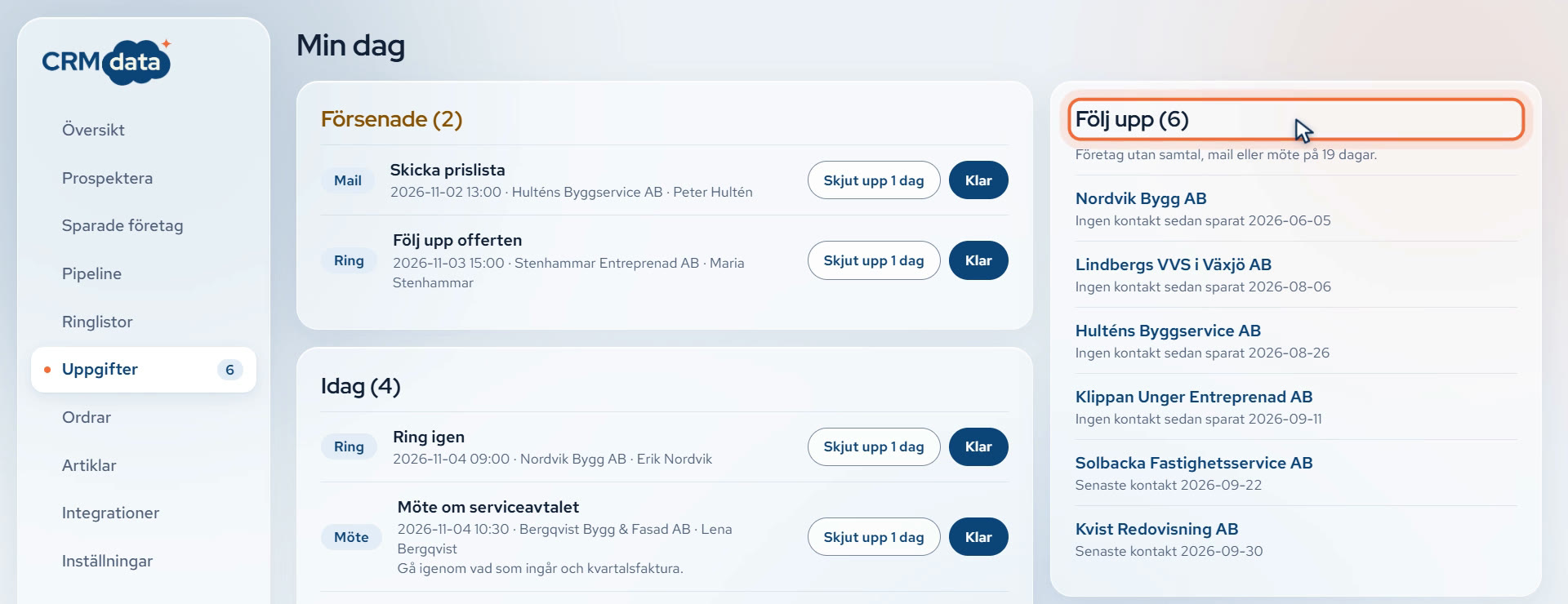 Öppna bilden i full storlek.
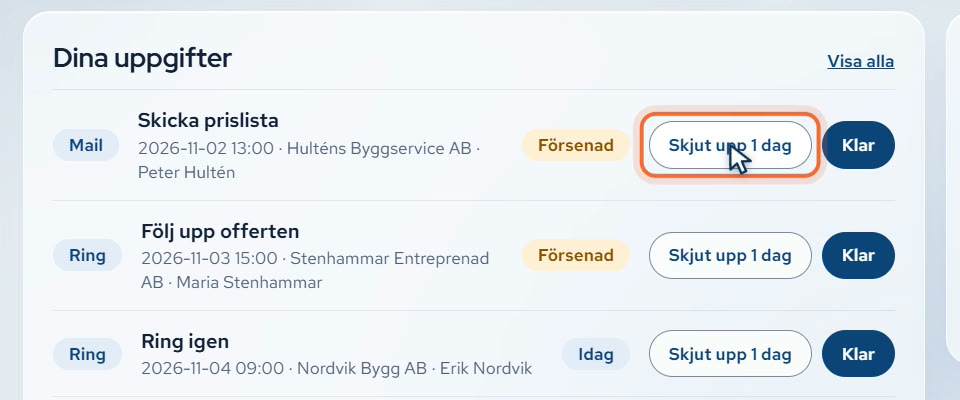
Under talen ligger Dina uppgifter, med dina fem närmaste uppgifter. Det mest brådskande står först. Hinner du inte med en försenad uppgift klickar du på Skjut upp 1 dag, så flyttas den till i morgon. Är uppgiften gjord klickar du på Klar, och siffrorna på Översikten ändras direkt.
 Öppna bilden i full storlek.
Bredvid Dina uppgifter ser du Pipeline: dina öppna affärer per steg, med antal och viktat värde. Med Öppna tavlan kommer du till hela pipelinen.
Så jobbar du med Pipeline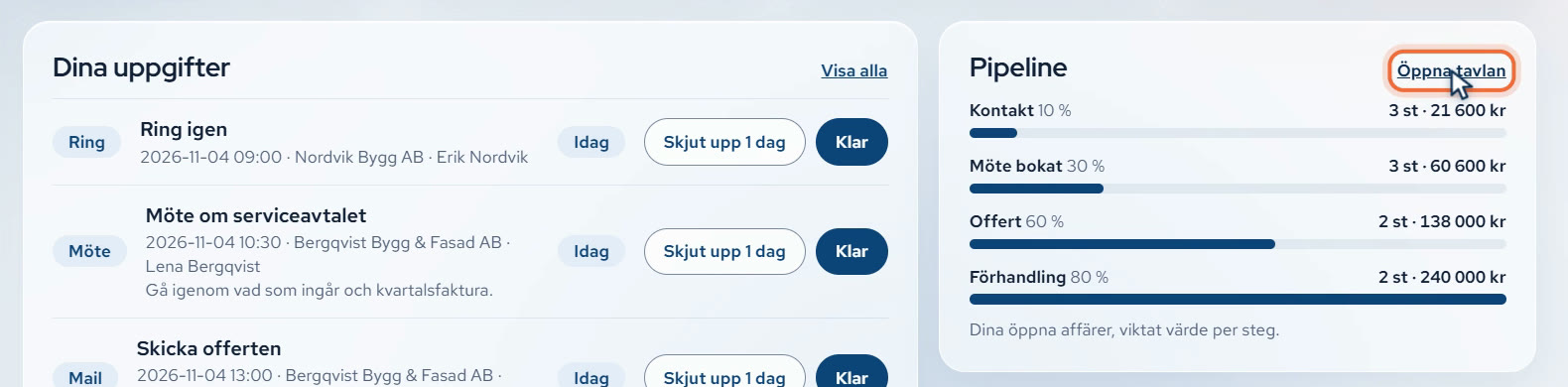 Öppna bilden i full storlek.
Vill du fylla på med nya företag klickar du på Hitta nya företag högst upp till höger. Då kommer du direkt till Prospektera.
Så hittar du nya kunder i Prospektera Öppna bilden i full storlek.
Klicka på Anpassa högst upp. Kryssa i de rutor du vill se, till exempel Försäljning per månad, och bestäm ordningen med Upp och Ner. Klicka sedan på Spara. Ändringen gäller bara dig.
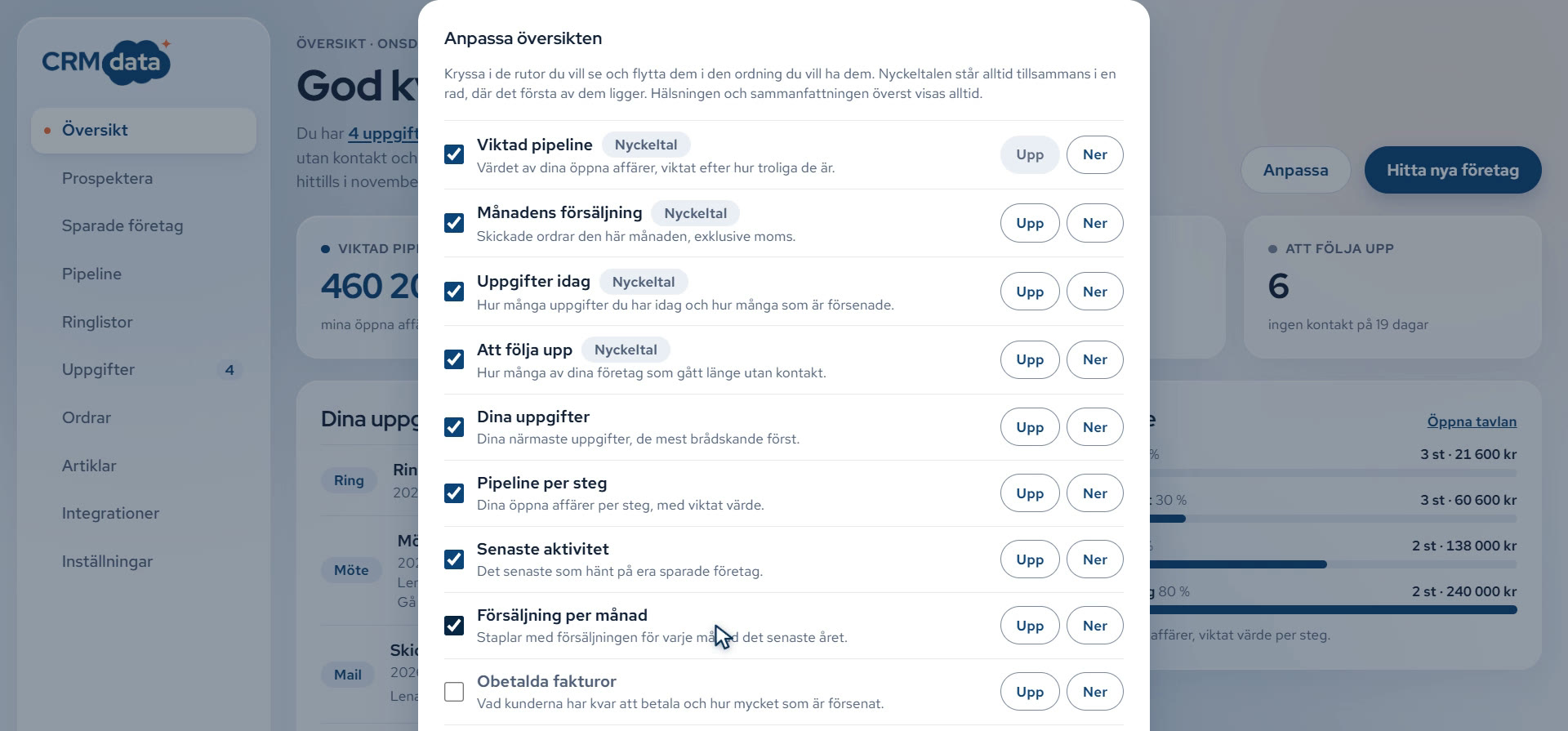 Öppna bilden i full storlek.
Rutan du valde syns nu på Översikten, på den plats du gav den. Vill du tillbaka till hur det var klickar du på Anpassa, sedan på Återställ standard och sedan på Spara.
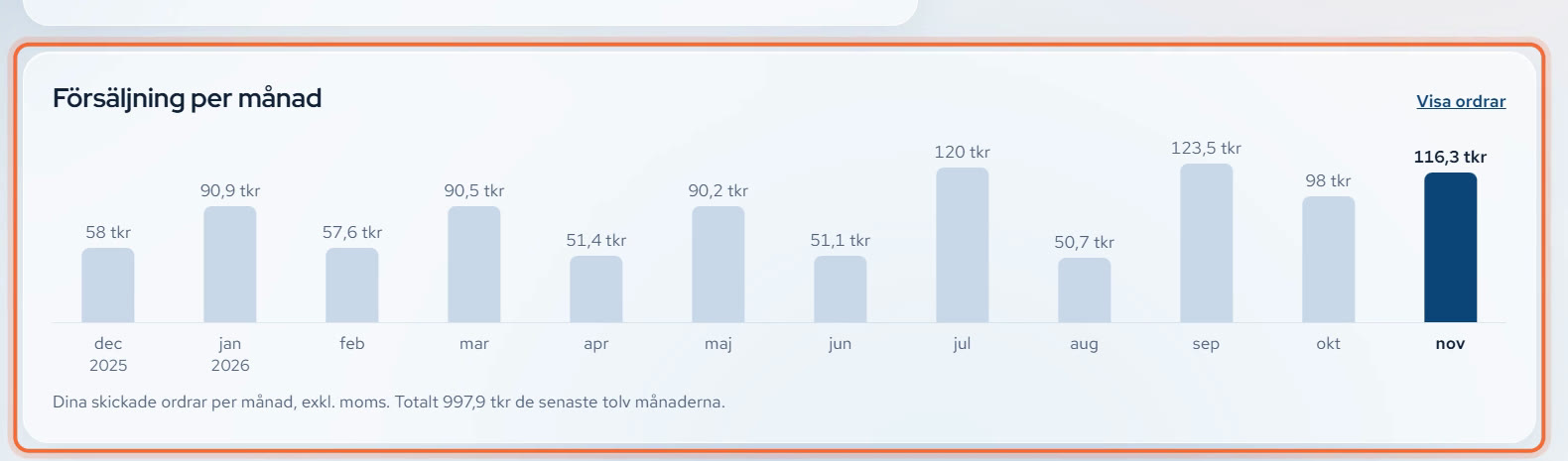 Öppna bilden i full storlek.
Längst ner ser du Senaste aktivitet, det senaste som hänt på era sparade företag. Klicka på ett företag i listan för att öppna kundkortet.
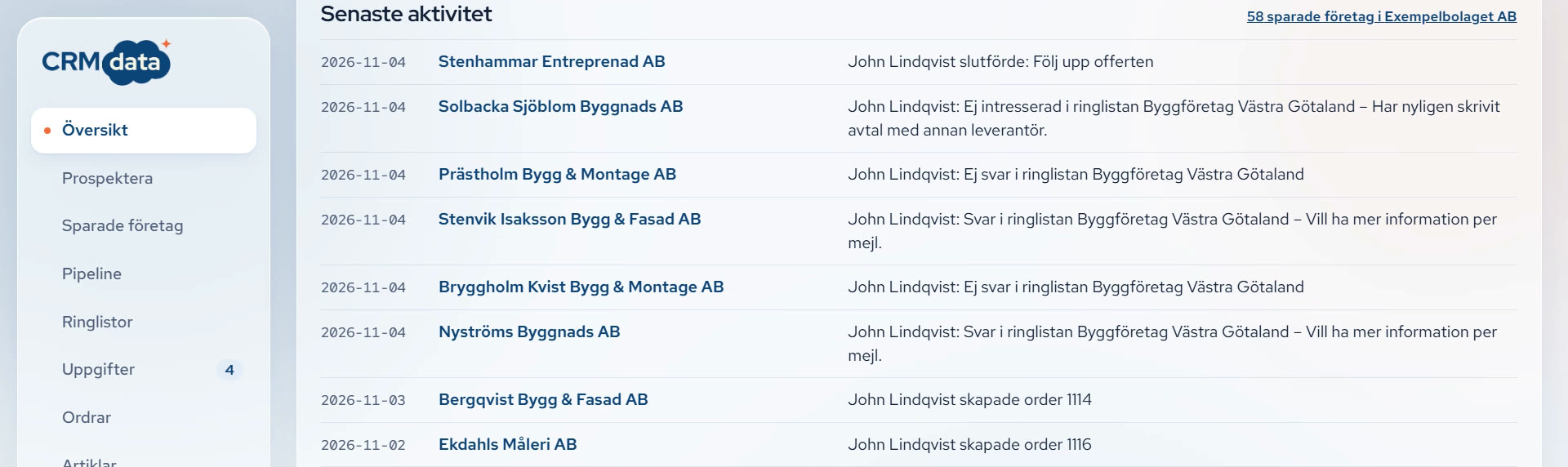 Öppna bilden i full storlek.
 2 minBjud in kollegor och välj rollerBjud in en kollega med ett mejl, följ inbjudan under Väntar på svar och se vad rollerna Admin, Ekonomi och Säljare får göra.För admin
 4 minImportera dina företagLägg in er kundlista från Excel: koppla kolumnerna, granska vad som hittades och importera. En import går att ångra i 7 dagar.För admin
 3 minVälkommen till CRMdata TychoEn rundtur för dig som är ny: så loggar du in, vad du ser på Översikten, vad varje rad i menyn är till för och hur flikarna fungerar.För alla