Prospektera: hitta nya kunder
Sök fram företag på bransch, län och omsättning, läs vad som finns om dem och spara de som passar.

4 min · För säljare · Företagen i filmen är påhittade.
Sök fram företag på bransch, län och omsättning, läs vad som finns om dem och spara de som passar.
4 min · För säljare · Företagen i filmen är påhittade.
I Prospektera söker du bland Sveriges företag och sparar dem som passar direkt i ditt CRM. Du väljer bransch, län och omsättning, läser på om företagen och sparar dem ett i taget eller flera på en gång. Så här gör du.
Bilderna är tagna ur filmen. Företagen och personerna är påhittade.
Öppna Prospektera i menyn. Under Bransch (CRMdata) skriver du till exempel bygg och väljer Byggentreprenörer, och under Län väljer du länet. Omsättningen skriver du i tusentals kronor, så 5 000 till 50 000 betyder 5 till 50 miljoner kronor. Klicka sedan på Sök.
Så bygger du en prospekteringslista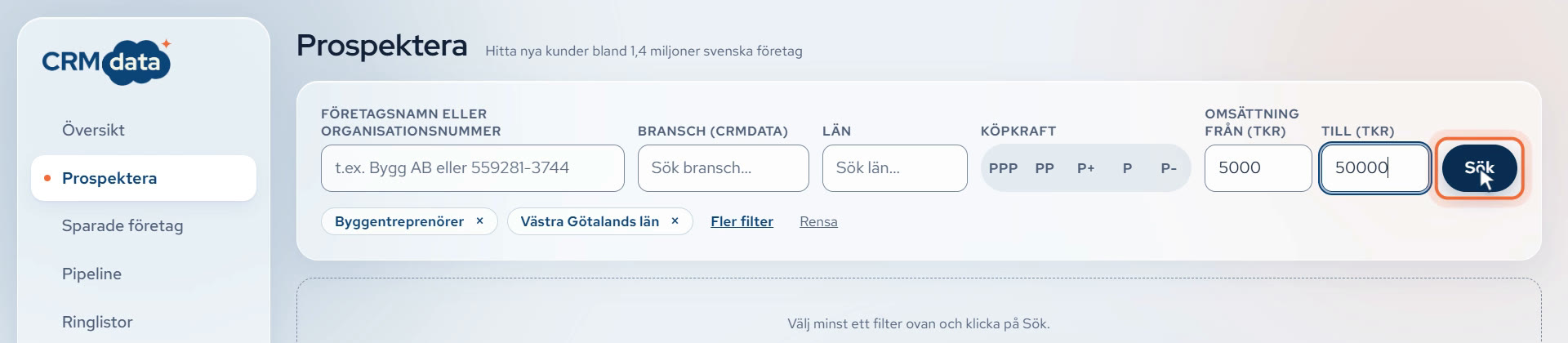 Öppna bilden i full storlek.
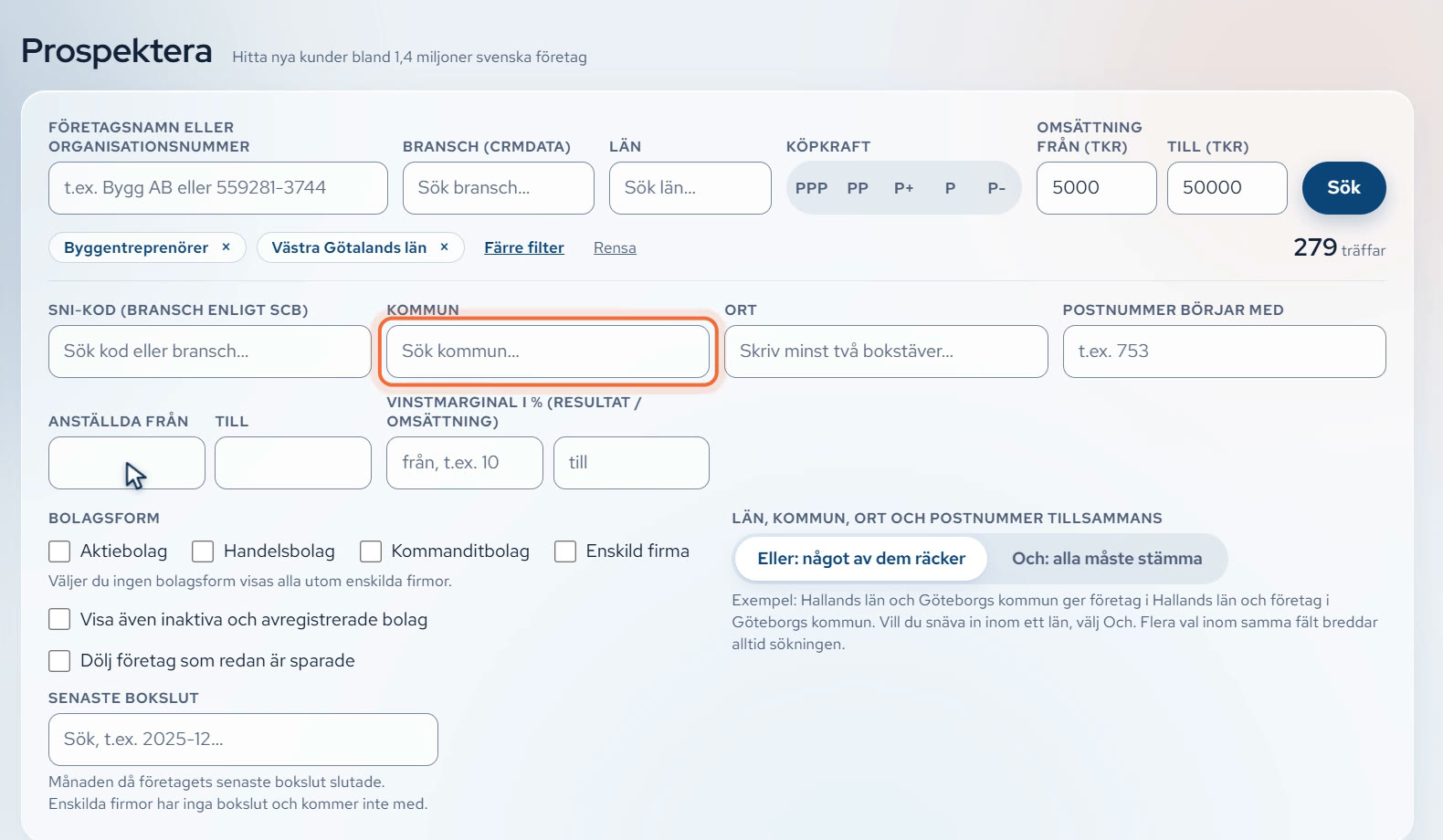
Till höger under Sök ser du hur många företag som stämmer. Under Fler filter finns fler val, till exempel kommun och antal anställda. Tar du bort ett val med krysset ändras listan först när du klickar på Sök igen, och Rensa tömmer allt. Vill du bara se företag i en viss kommun inom länet väljer du kommunen, klickar på Och: alla måste stämma och sedan på Sök.
 Öppna bilden i full storlek.
Varje rad är ett företag, med ort, bransch, köpkraft, omsättning, vinstmarginal, antal anställda och året för senaste bokslutet. Branschen i listan är SCB:s namn, så den kan heta något annat än det du valde. Brickan Sparad betyder att företaget redan finns hos er, och den är också en länk till kundkortet.
Så läser du köpkraften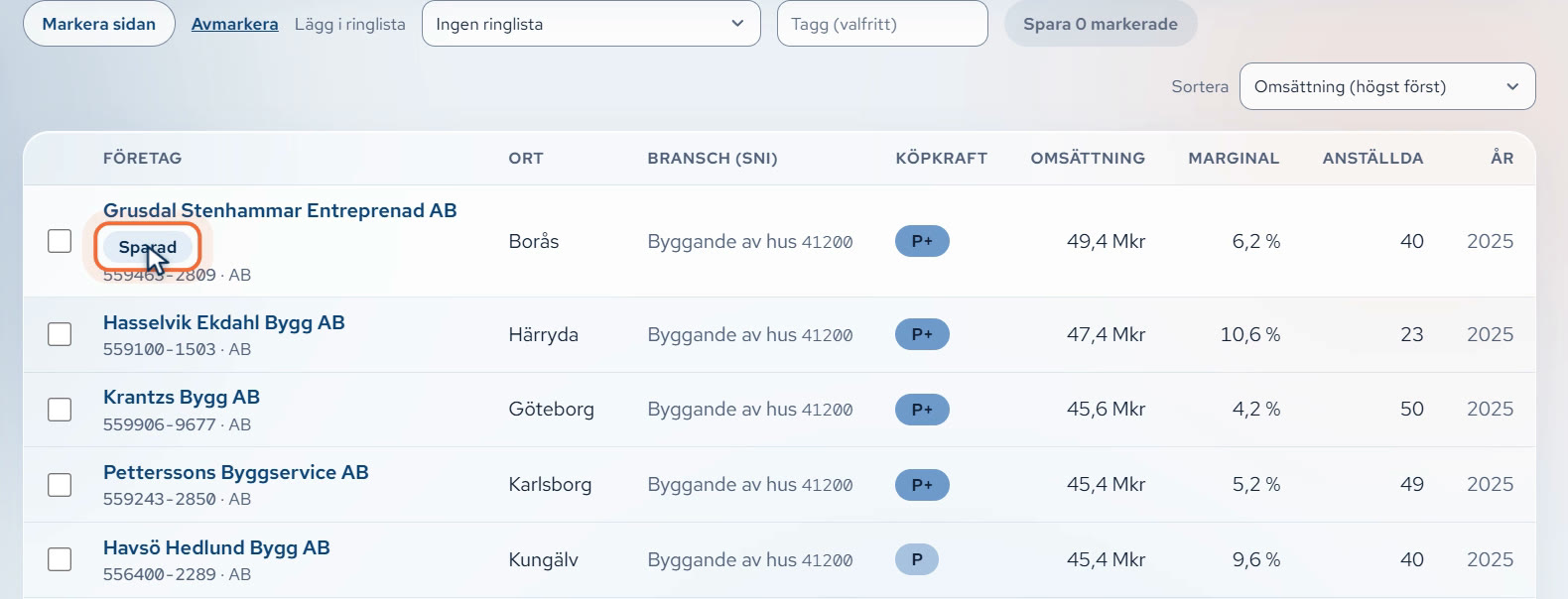 Öppna bilden i full storlek.
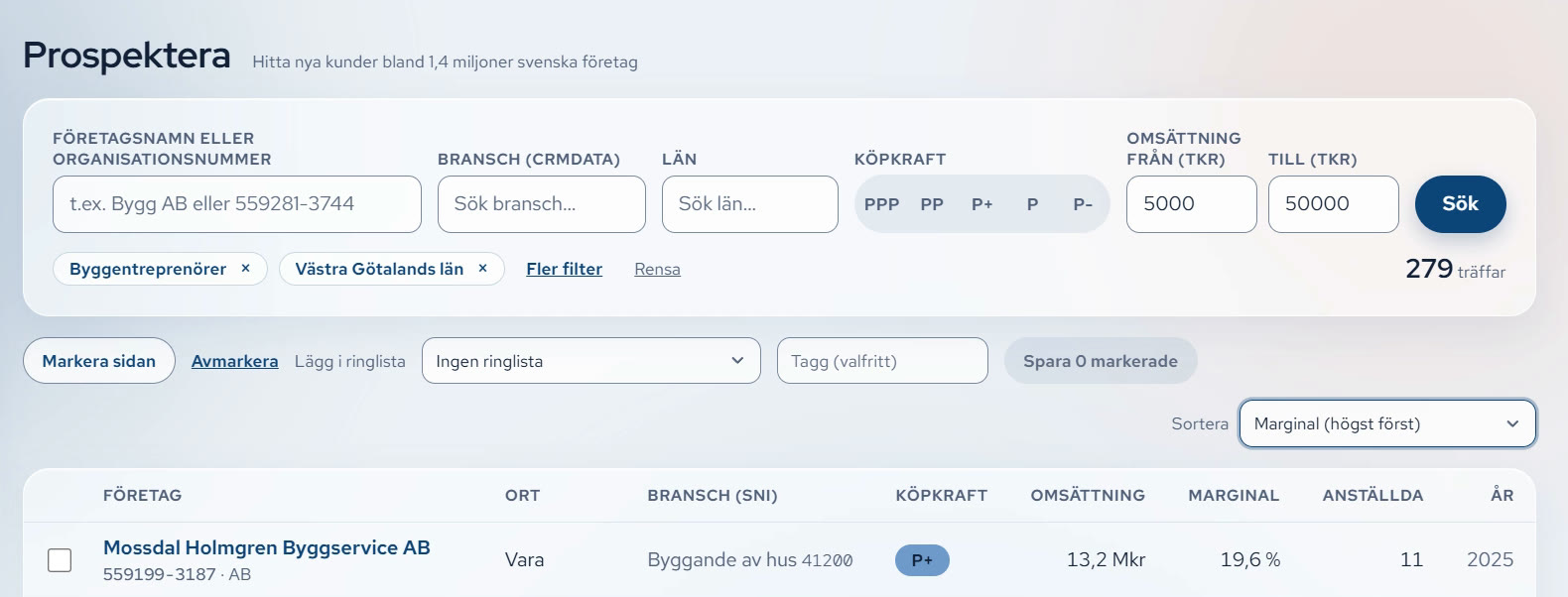
Listan är sorterad på omsättning. Vill du se dem med högst vinstmarginal först väljer du Marginal (högst först) under Sortera. Listan ändras direkt, så du behöver inte klicka på Sök. Listan visar 50 företag per sida, och längst ner bläddrar du vidare med Nästa.
 Öppna bilden i full storlek.
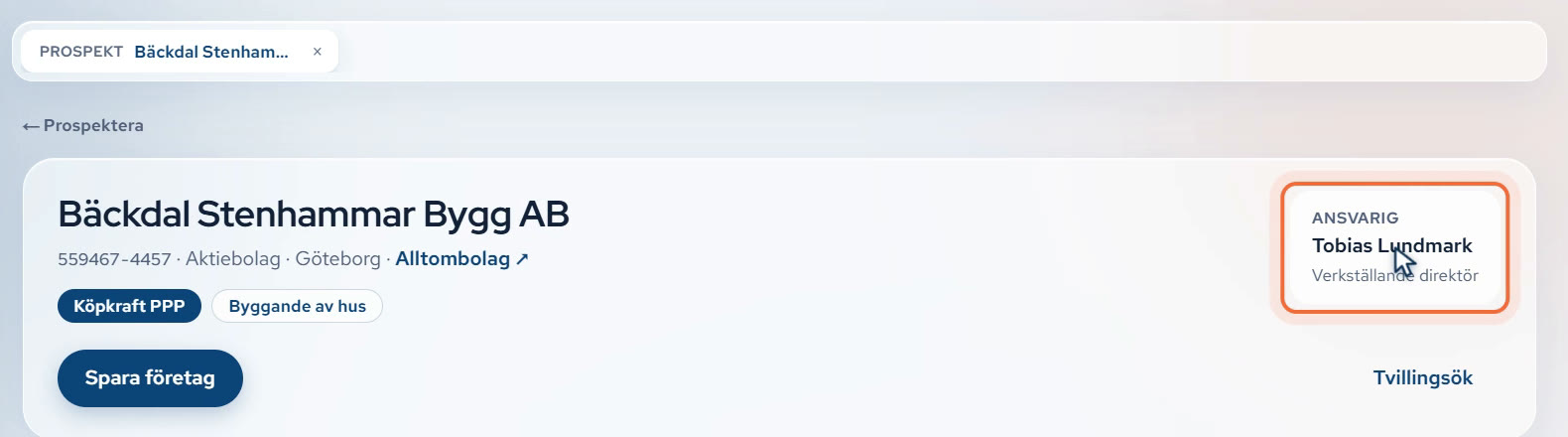
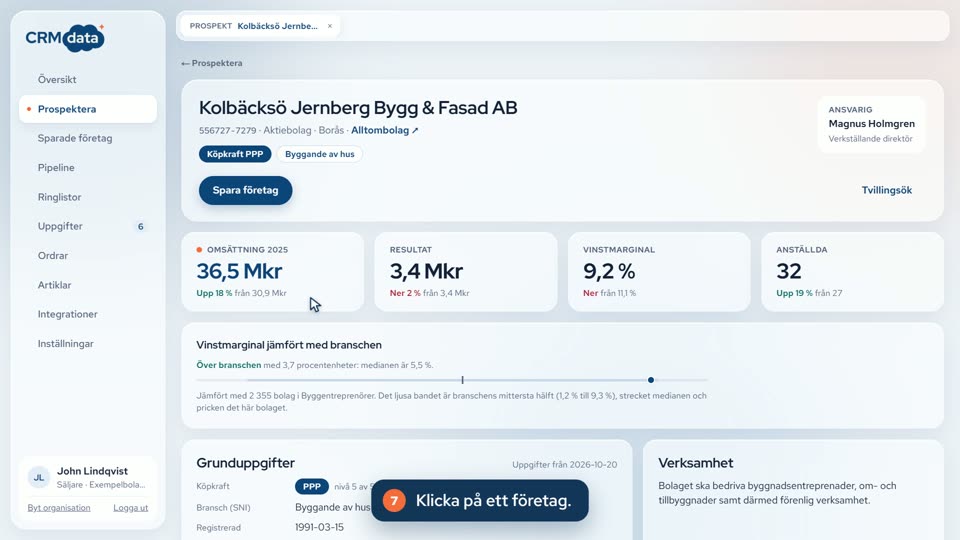
Klicka på ett företagsnamn i listan, så ser du mer om företaget. Uppe till höger står Ansvarig. I Prospektera är det företagets VD eller motsvarande, alltså inte någon hos er.
 Öppna bilden i full storlek.
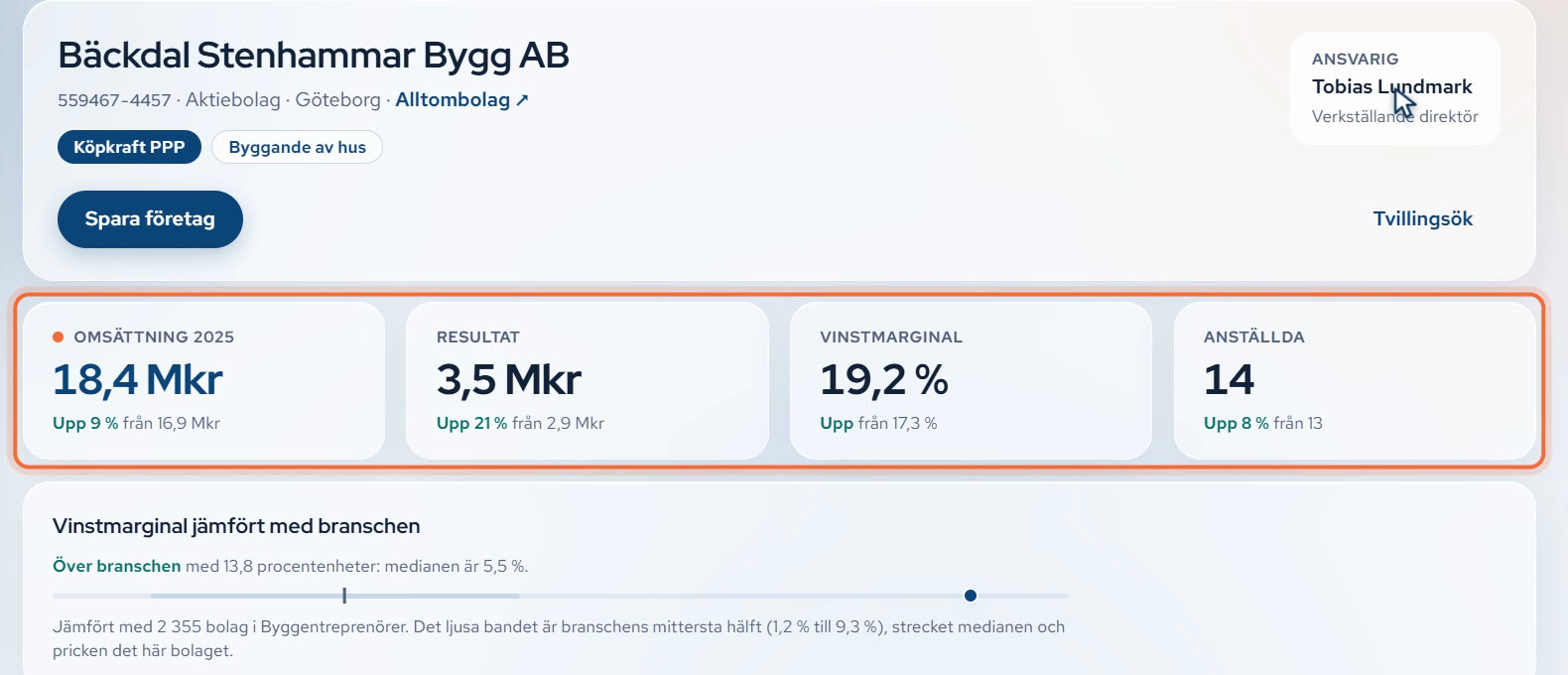
Här ser du fyra nyckeltal från senaste bokslutet: omsättning, resultat, vinstmarginal och anställda, och under varje tal hur det har ändrats från bokslutet före. Under Vinstmarginal jämfört med branschen är det ljusa bandet branschens mittersta hälft, strecket medianen och pricken det här företaget. Under Grunduppgifter finns adress och telefon, och bredvid, under Verksamhet, står vad företaget gör. Längre ner finns boksluten år för år, upp till fem år.
 Öppna bilden i full storlek.
Passar företaget klickar du på Spara företag. Företaget sparas och kundkortet öppnas. På kundkortet betyder Ansvarig säljaren hos er, och det är du. Företagets VD eller motsvarande ligger redan där som kontakt.
Så hittar du på kundkortet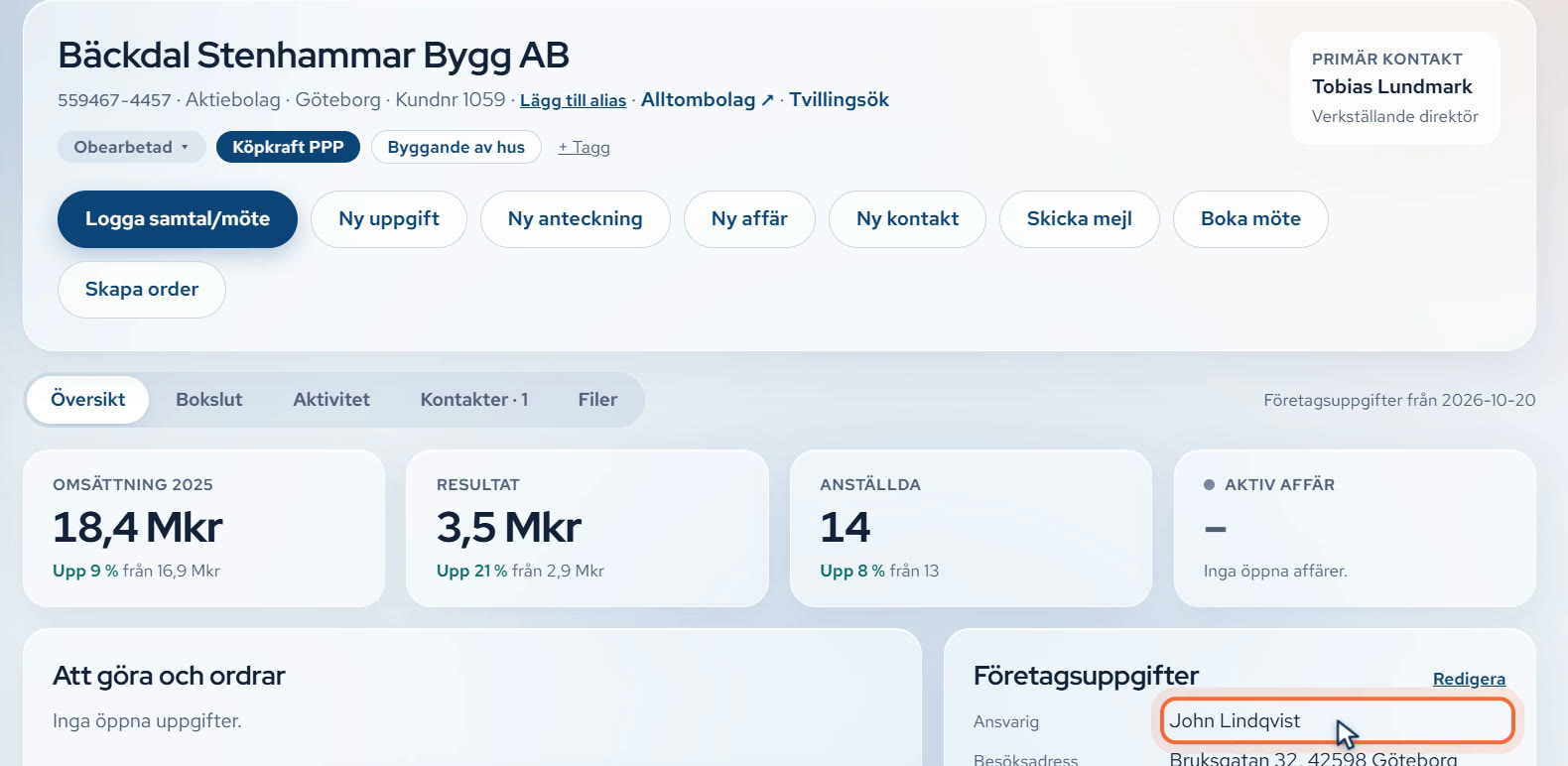 Öppna bilden i full storlek.
Klicka på Prospektera i menyn, så kommer du tillbaka till samma sökning. Kryssa i de företag som passar, eller klicka på Markera sidan för att ta alla på sidan. Skriv en tagg i fältet Tagg (valfritt), så hittar du företagen igen under Sparade företag, och vill du ringa dem direkt väljer du en ringlista bredvid Lägg i ringlista. Klicka sedan på Spara markerade, där det står hur många du har markerat, till exempel Spara 3 markerade.
Så jobbar du med ringlistor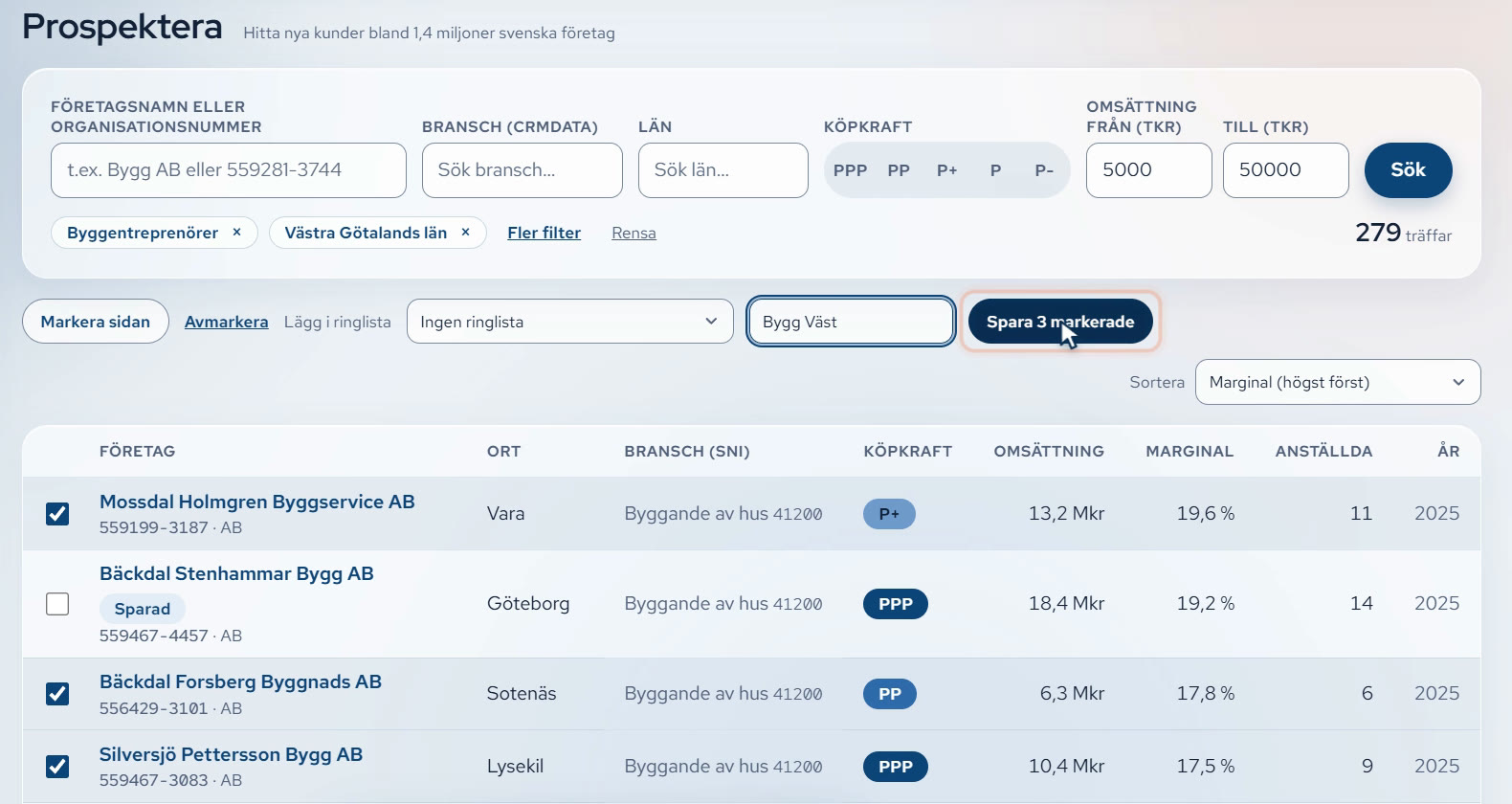 Öppna bilden i full storlek.
Företagen ligger nu under Sparade företag, med din tagg. Vill du bara se dem väljer du taggen under Taggar (någon av) och klickar på Sök.
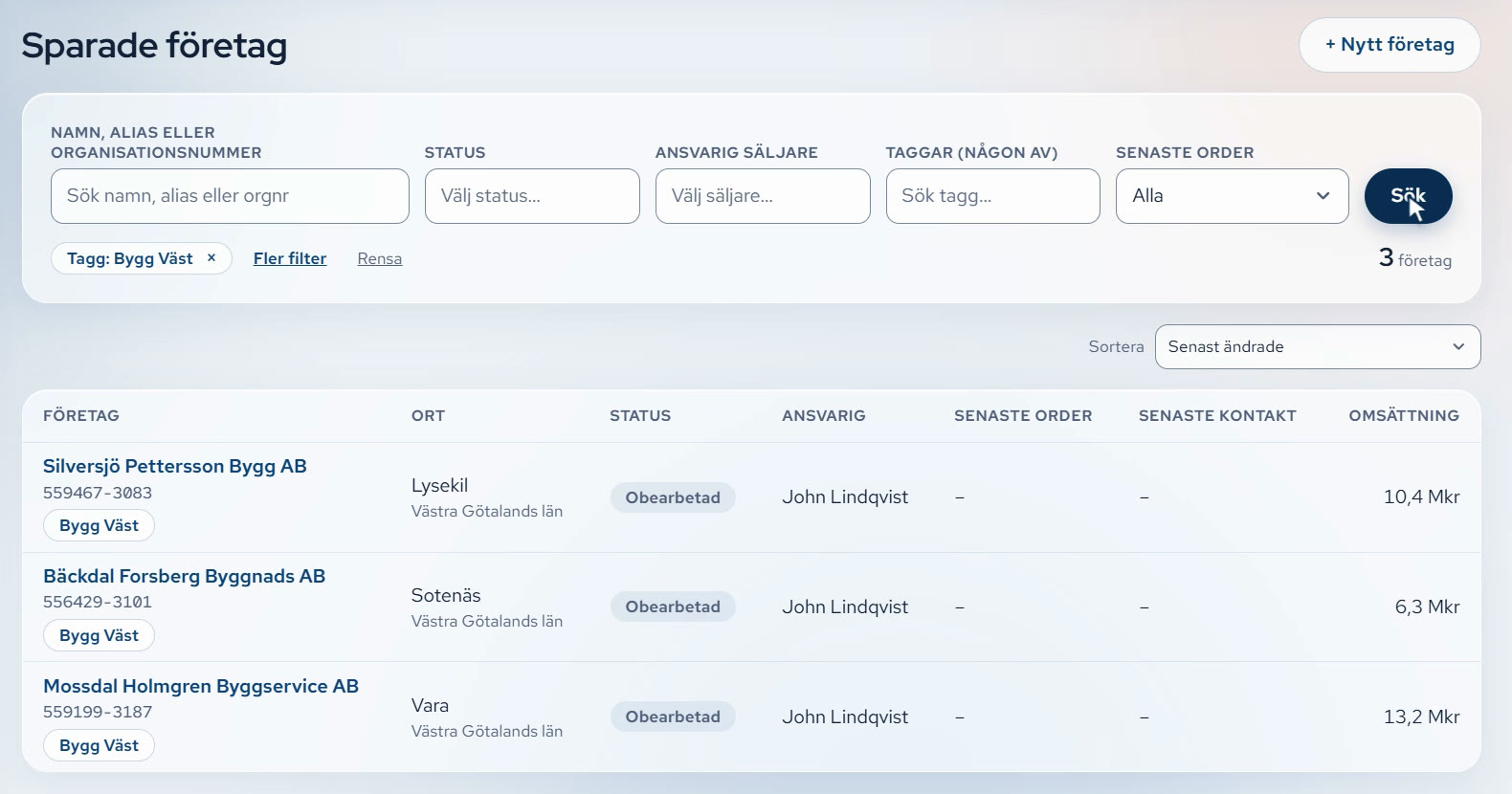 Öppna bilden i full storlek.
 2 minPPP-ratingen: ring rätt företag förstPPP-ratingen heter Köpkraft i appen. Så läser du de fem stegen och väljer vilka företag du ringer först.För säljare
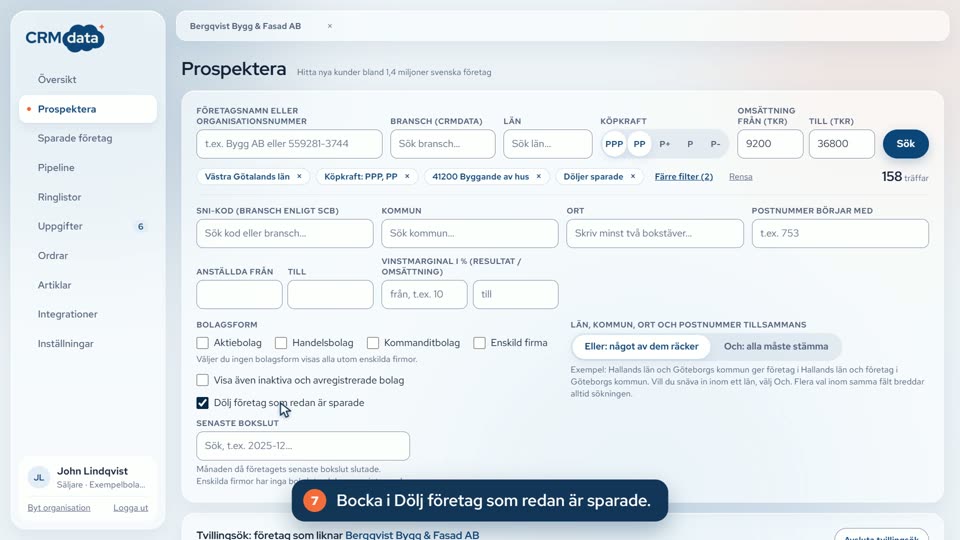 2 minTvillingsökUtgå från en bra kund och hitta fler företag som liknar den: samma bransch, samma län och ungefär samma storlek.För säljare
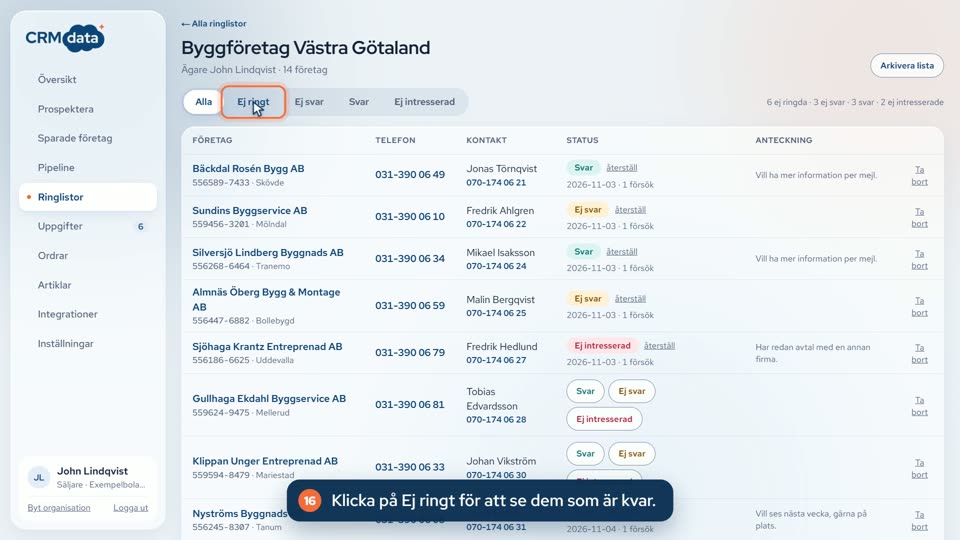 4 minRinglistor: från lista till bokat möteRing ett företag i taget, sätt status efter samtalet och skriv en kort anteckning. Du ser vad varje status gör och hur ett bra samtal blir ett bokat möte.För säljare