Tvillingsök
Utgå från en bra kund och hitta fler företag som liknar den: samma bransch, samma län och ungefär samma storlek.

2 min · För säljare · Företagen i filmen är påhittade.
Utgå från en bra kund och hitta fler företag som liknar den: samma bransch, samma län och ungefär samma storlek.
2 min · För säljare · Företagen i filmen är påhittade.
Med Tvillingsök utgår du från en bra kund och hittar fler företag som liknar den. Tycho letar efter företag i samma bransch och samma län, med ungefär samma omsättning. Så här gör du.
Bilderna är tagna ur filmen. Företagen och personerna är påhittade.
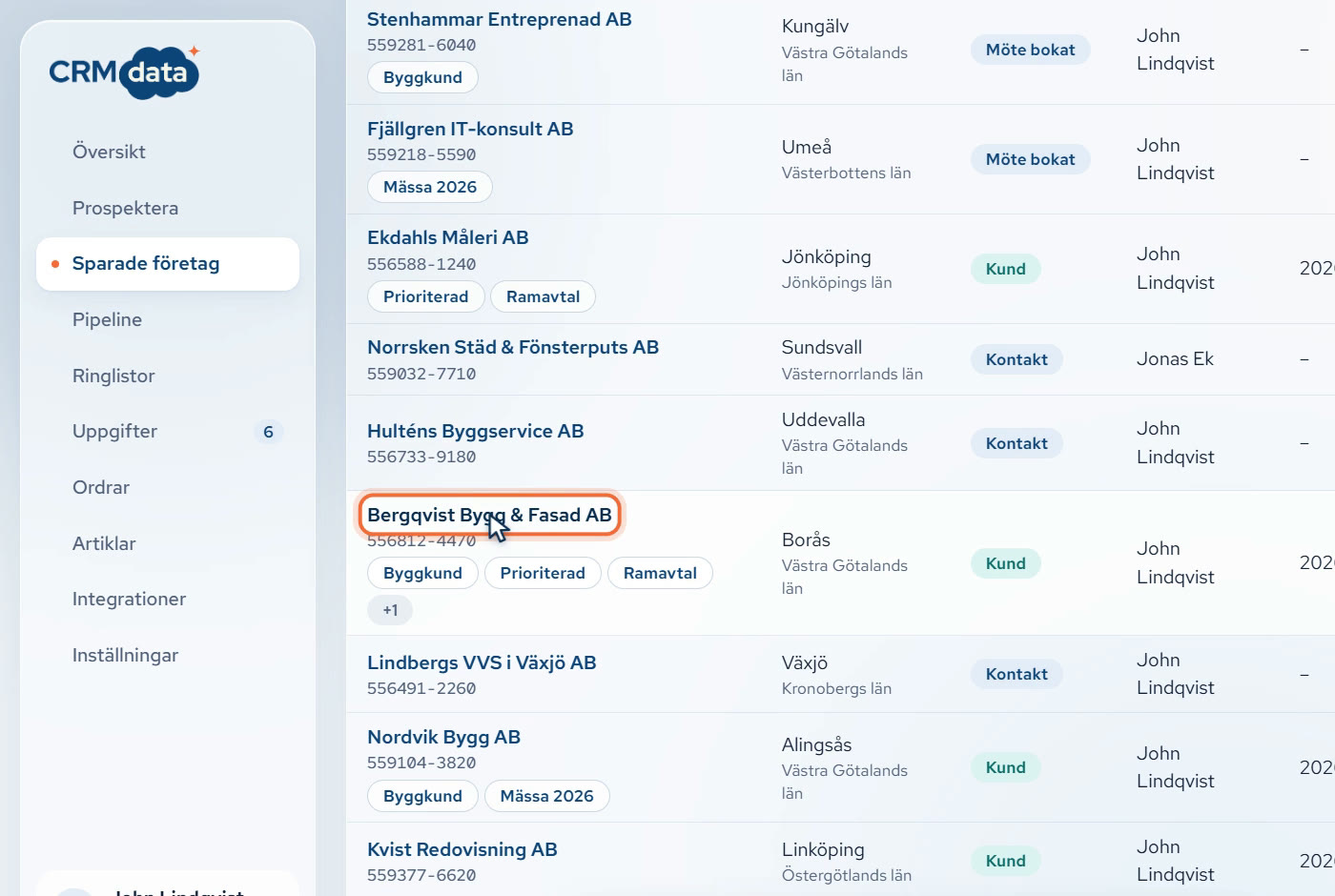
Gå till Sparade företag i menyn och klicka på en kund du gärna vill ha fler av. Kundkortet öppnas.
 Öppna bilden i full storlek.
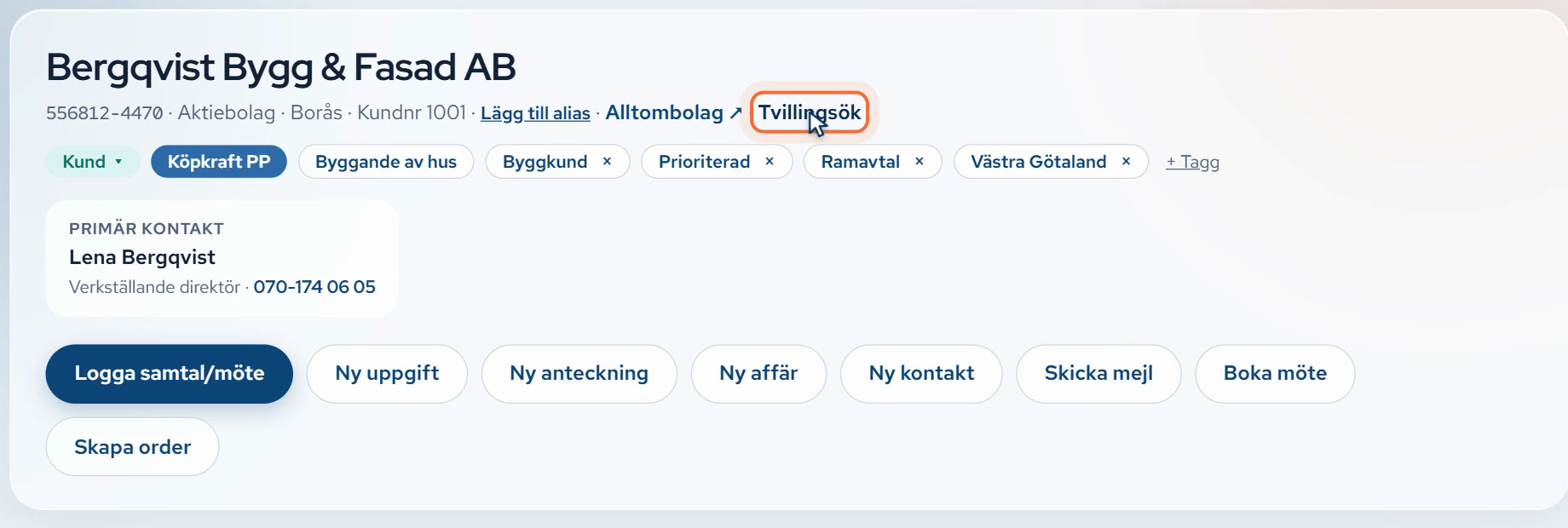
Överst på kundkortet, på raden med organisationsnumret, står länken Tvillingsök. Klicka på den. Länken finns när kortet är kopplat till Sveriges företag. Saknar kortet organisationsnummer kan du lägga till det med Lägg till organisationsnummer på samma rad.
 Öppna bilden i full storlek.
Prospektera öppnas med filtren redan ifyllda. Tycho letar efter företag med samma bransch enligt SCB, i samma län och med en omsättning mellan hälften och det dubbla av din kunds. Din egen kund är borttagen ur listan, och träffarna är sorterade på omsättning.
Därför jämför Tycho bransch, län och omsättning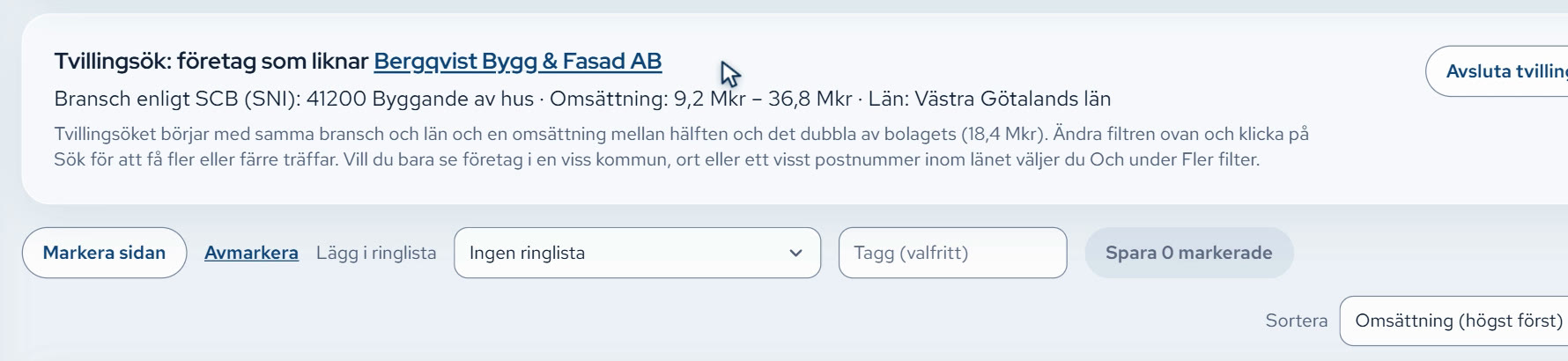 Öppna bilden i full storlek.
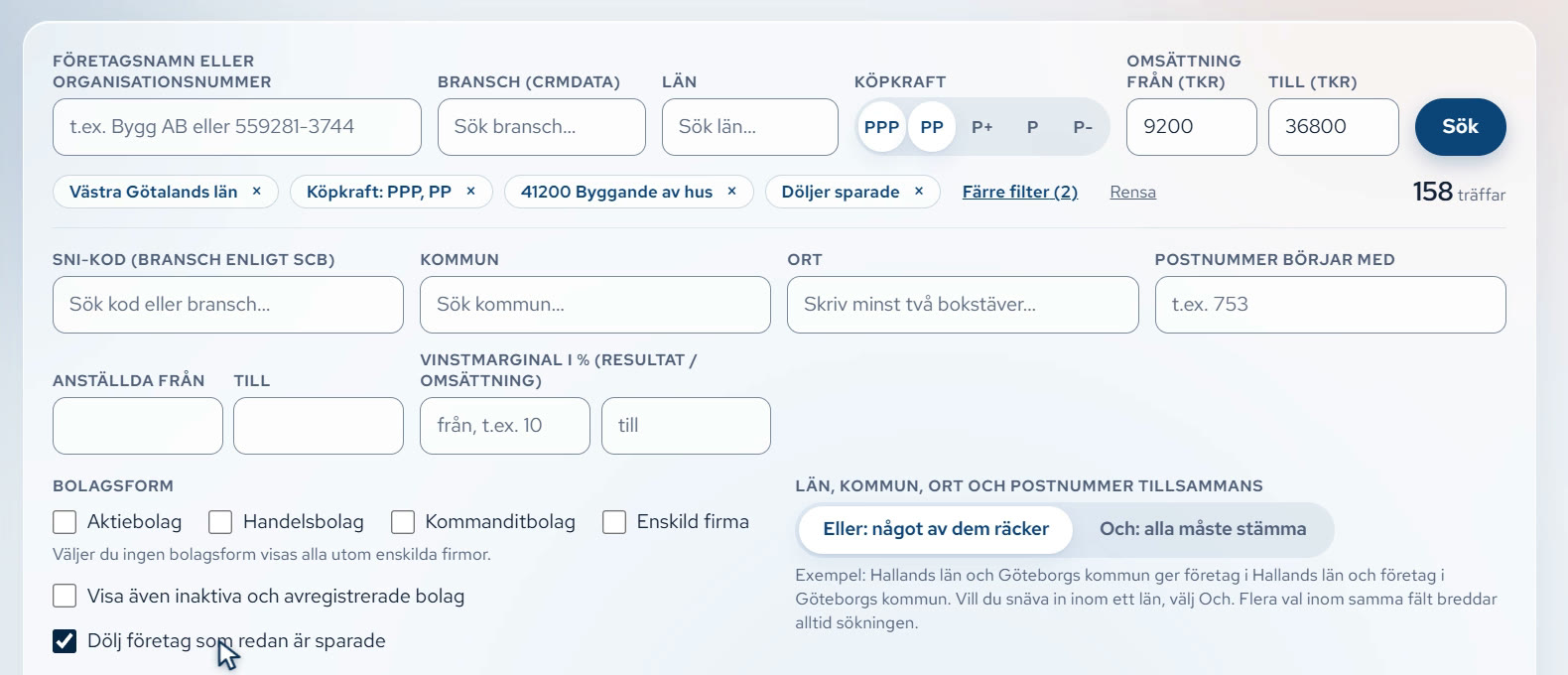
Vill du börja med dem som har högst köpkraft? Välj PP och PPP under Köpkraft. Bocka också i Dölj företag som redan är sparade, så slipper du dem du redan känner till. Klicka sedan på Sök.
 Öppna bilden i full storlek.
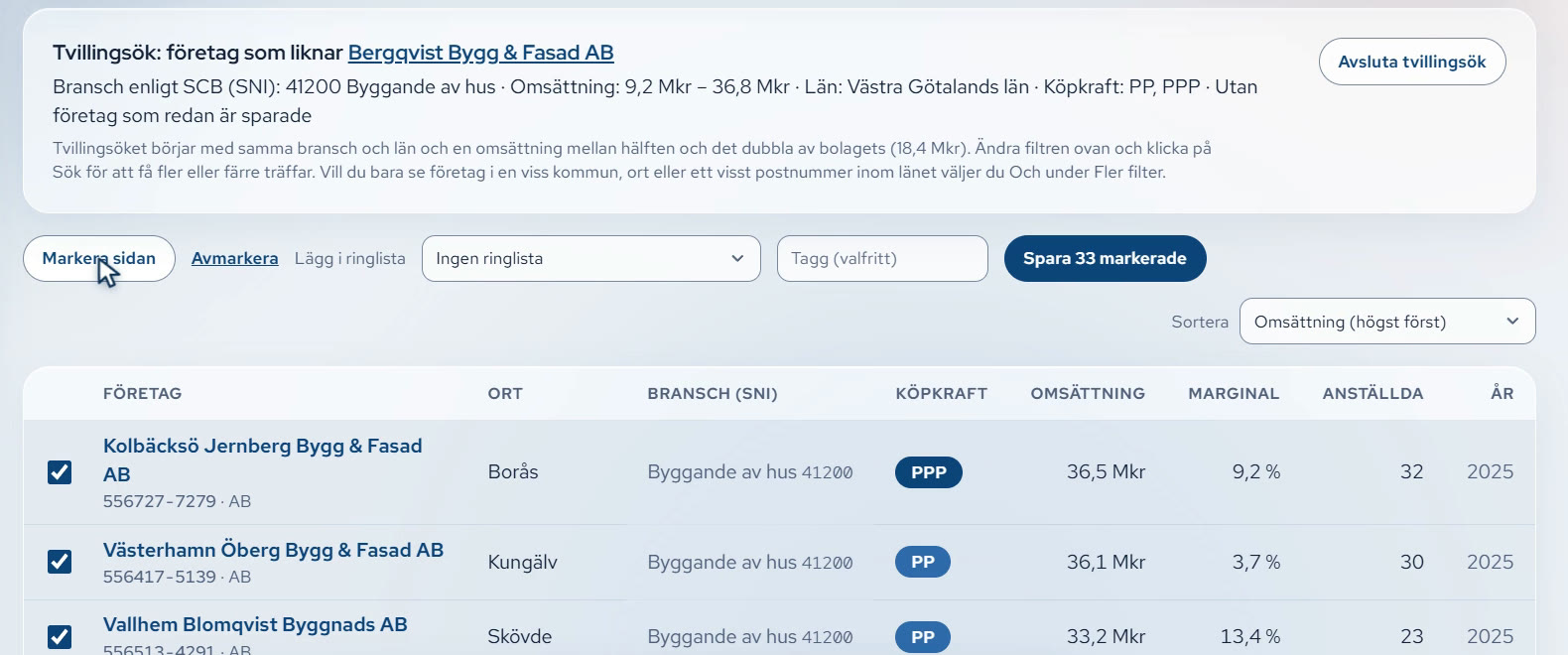
Klicka på Markera sidan för att markera alla företag på sidan, eller kryssa i de företag som passar.
 Öppna bilden i full storlek.
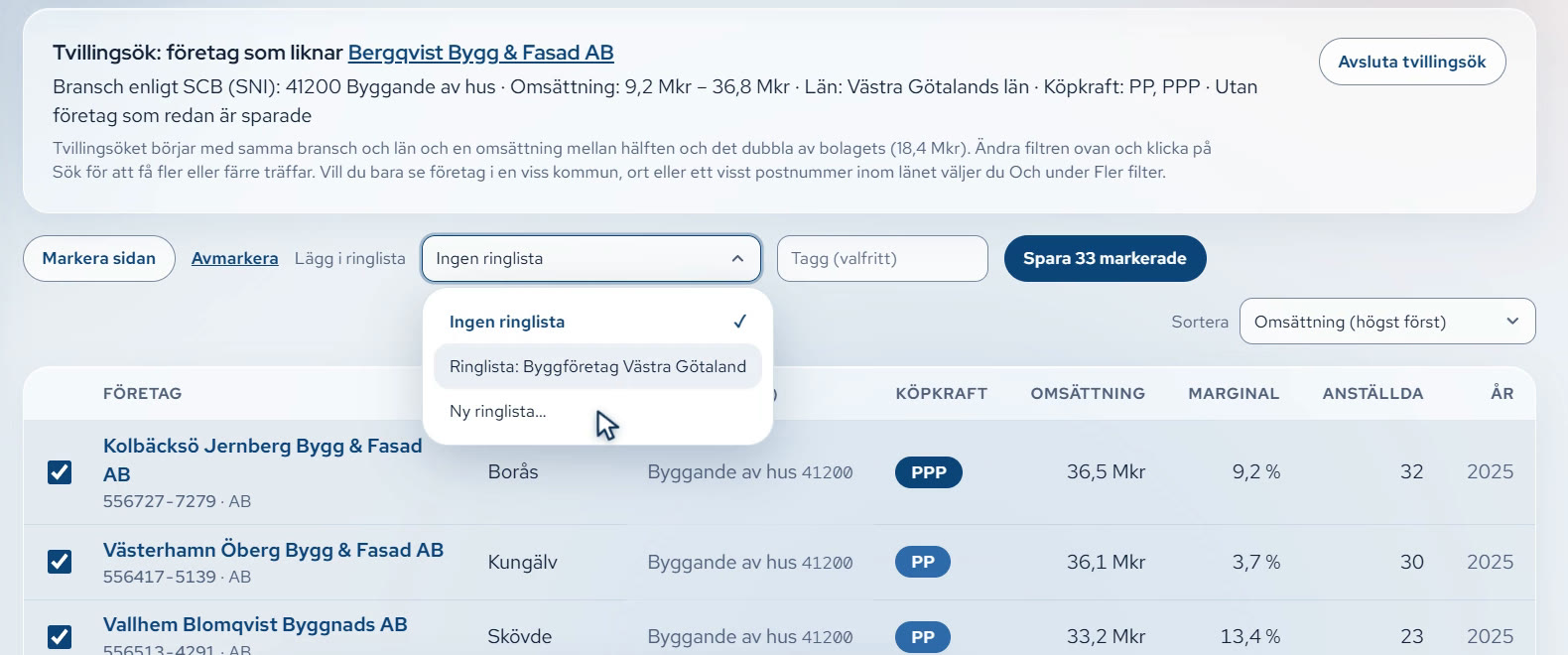
Öppna listan bredvid Lägg i ringlista, välj Ny ringlista och ge listan ett namn. Klicka sedan på Spara markerade. På knappen står hur många du har markerat, till exempel Spara 33 markerade. Företagen hamnar bland dina sparade företag och i ringlistan.
 Öppna bilden i full storlek.
Ringlistan öppnas med företagen, deras telefonnummer och kontaktpersoner. Där ringer du ett företag i taget och sätter status efter samtalet.
Så jobbar du med ringlistor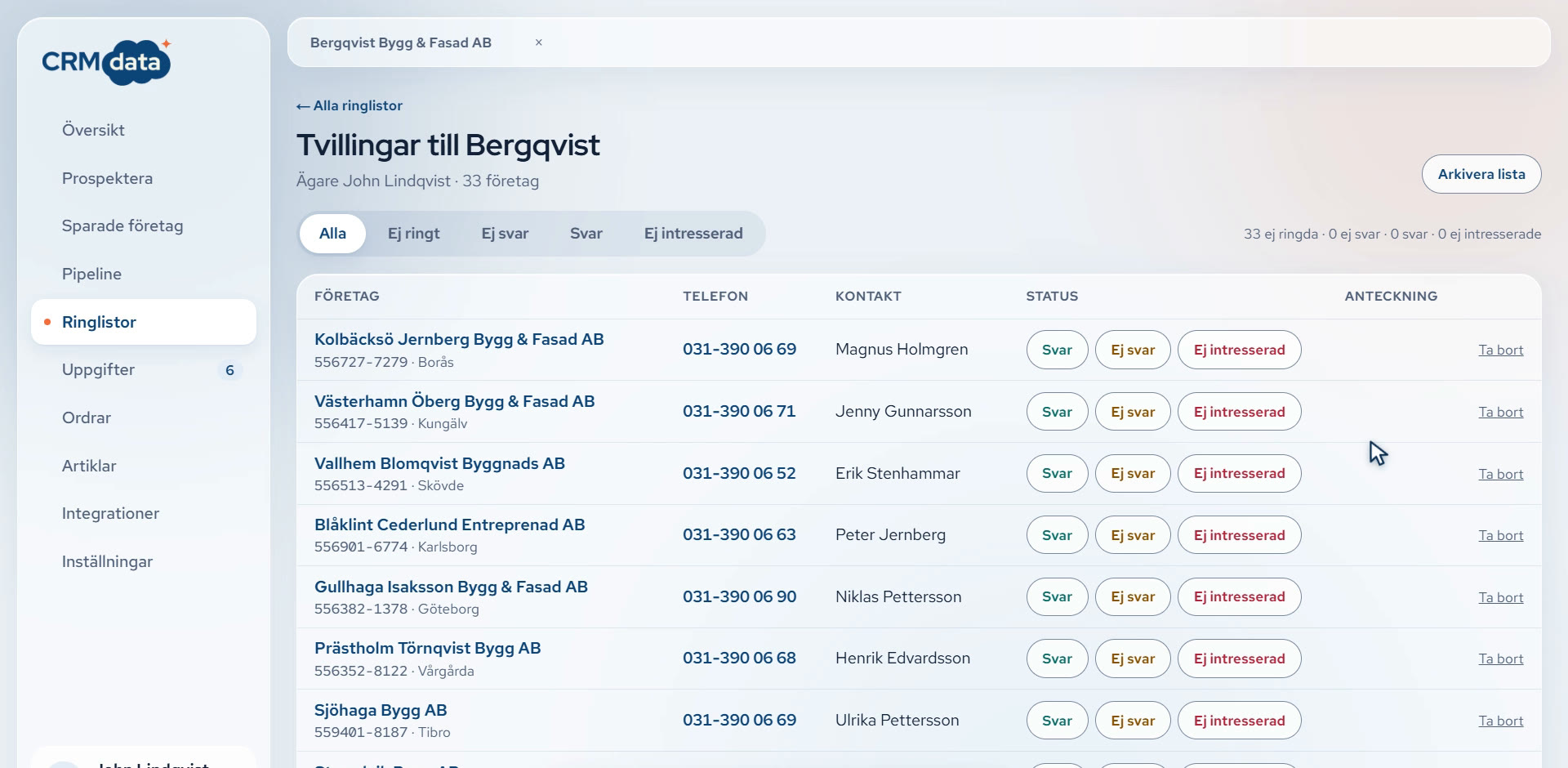 Öppna bilden i full storlek.
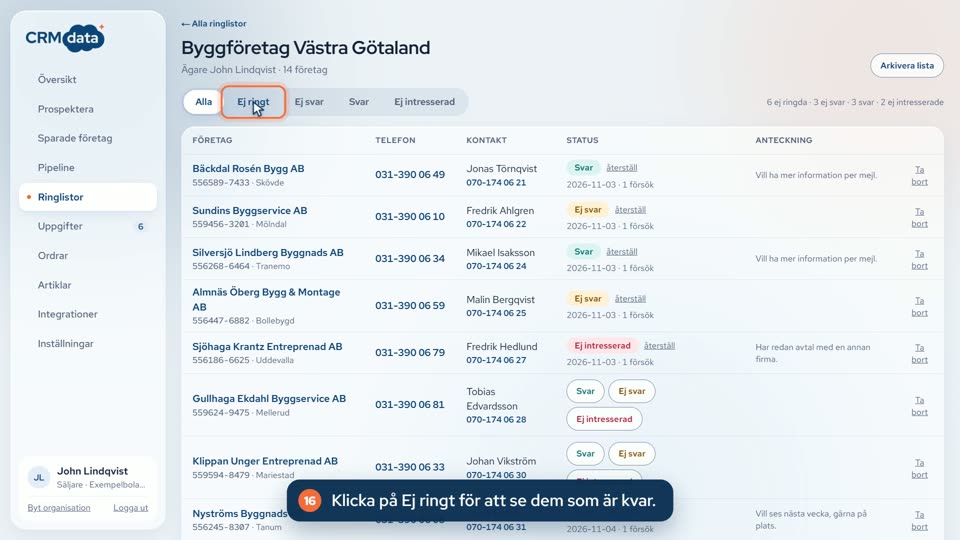 4 minRinglistor: från lista till bokat möteRing ett företag i taget, sätt status efter samtalet och skriv en kort anteckning. Du ser vad varje status gör och hur ett bra samtal blir ett bokat möte.För säljare
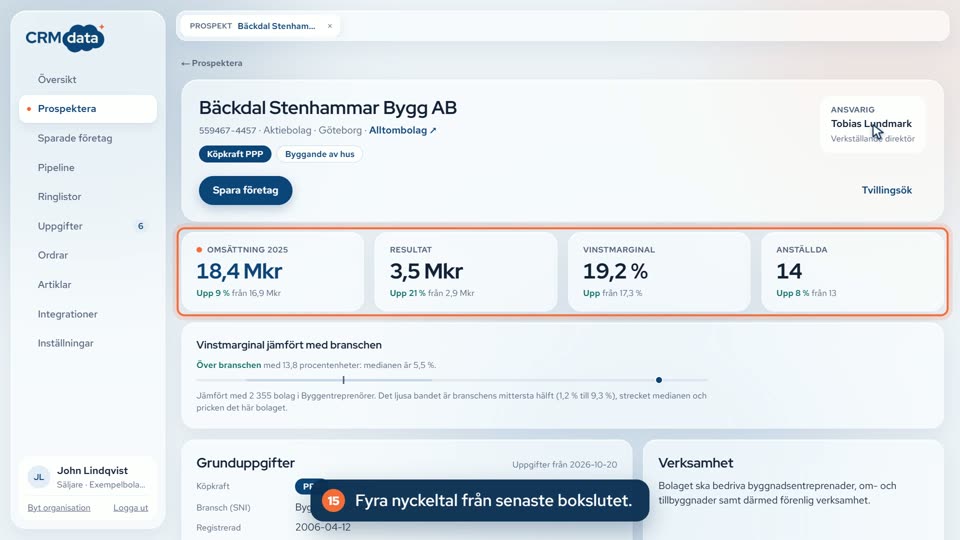 4 minProspektera: hitta nya kunderSök fram företag på bransch, län och omsättning, läs vad som finns om dem och spara de som passar.För säljare
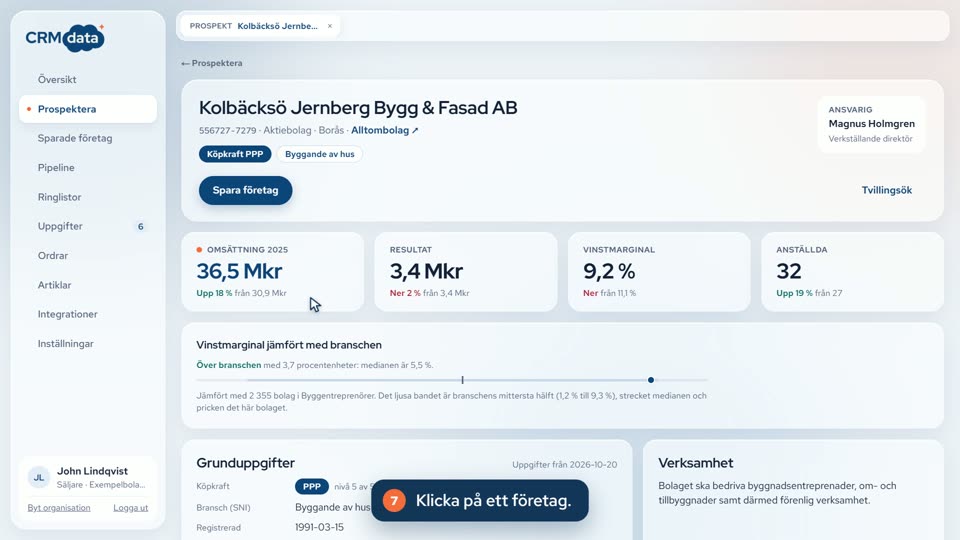 2 minPPP-ratingen: ring rätt företag förstPPP-ratingen heter Köpkraft i appen. Så läser du de fem stegen och väljer vilka företag du ringer först.För säljare