Ringlistor: från lista till bokat möte
Ring ett företag i taget, sätt status efter samtalet och skriv en kort anteckning. Du ser vad varje status gör och hur ett bra samtal blir ett bokat möte.

4 min · För säljare · Företagen i filmen är påhittade.
Ring ett företag i taget, sätt status efter samtalet och skriv en kort anteckning. Du ser vad varje status gör och hur ett bra samtal blir ett bokat möte.
4 min · För säljare · Företagen i filmen är påhittade.
En ringlista visar vilka företag som är kvar att ringa, hur det gick och vad ni sa, så att ingen glöms bort. Du ringer ett företag i taget, sätter status direkt efter samtalet och skriver en kort anteckning. Ett bra samtal gör du sedan till ett bokat möte på kundkortet.
Bilderna är tagna ur filmen. Företagen och personerna är påhittade.
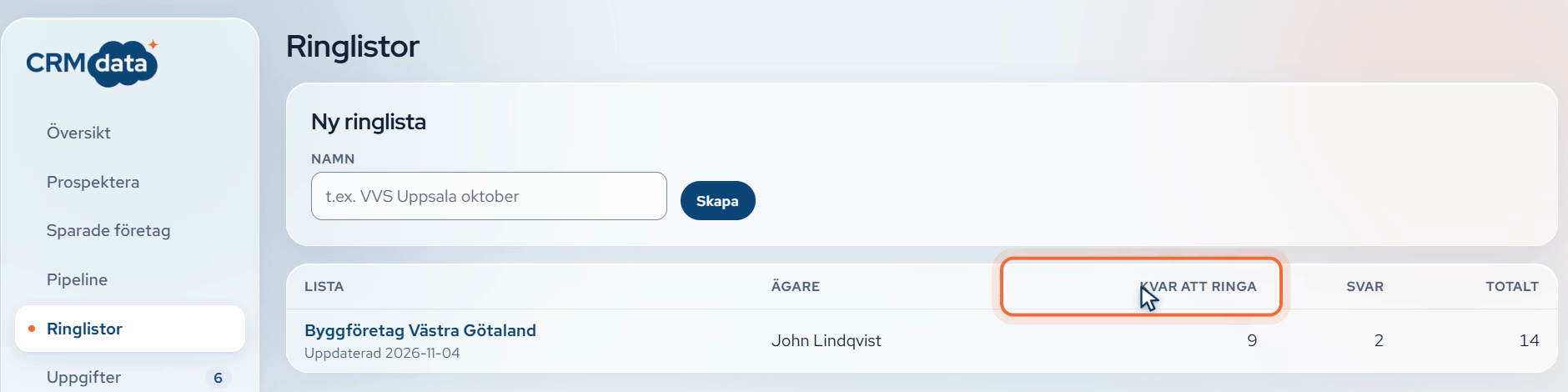
Klicka på Ringlistor i menyn. Där ligger dina listor, med hur många företag som är kvar att ringa, hur många som har svarat och hur många som finns i listan totalt. Klicka på listans namn för att öppna den.
 Öppna bilden i full storlek.
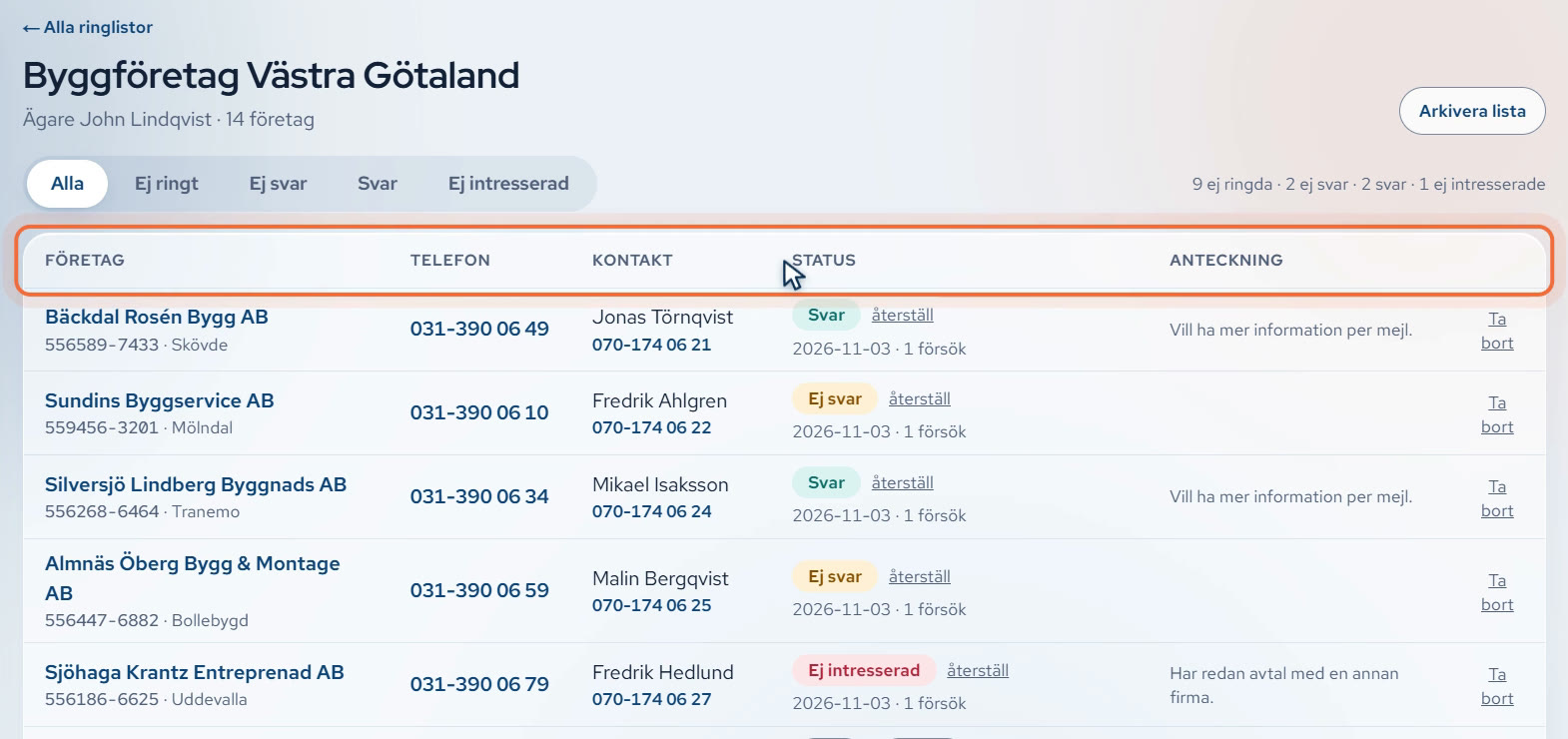
Varje rad är ett företag. Under Telefon står växelnumret och under Kontakt står kontaktpersonen med sitt nummer, sedan kommer Status och din Anteckning. Uppe till höger ser du hur långt du har kommit: hur många som är ej ringda, ej svar, svar och ej intresserade.
 Öppna bilden i full storlek.
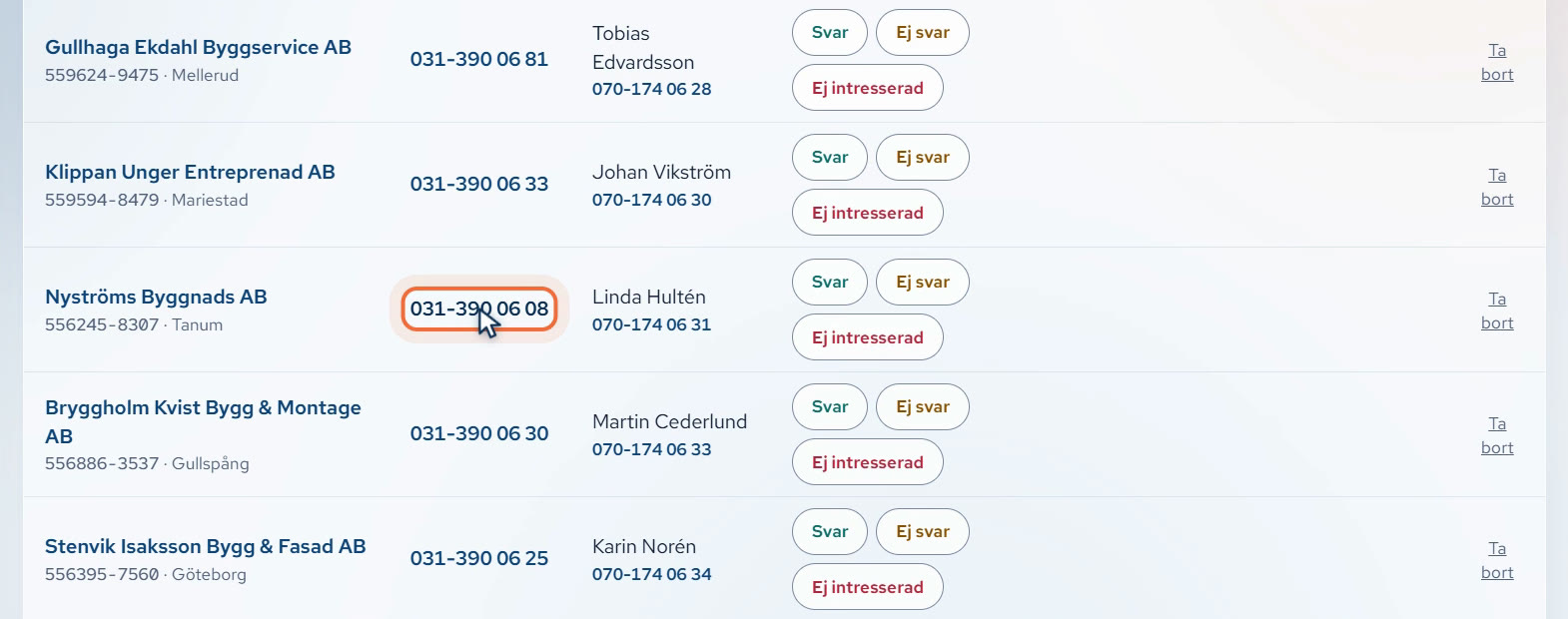
Numren står på raden, och du ringer från din egen telefon. Har du ett telefonprogram på datorn kan du klicka på numret. Med Telavox kopplat ringer Telavox upp när du klickar, och en ruta öppnas. Statusen sätter du själv efter samtalet.
 Öppna bilden i full storlek.
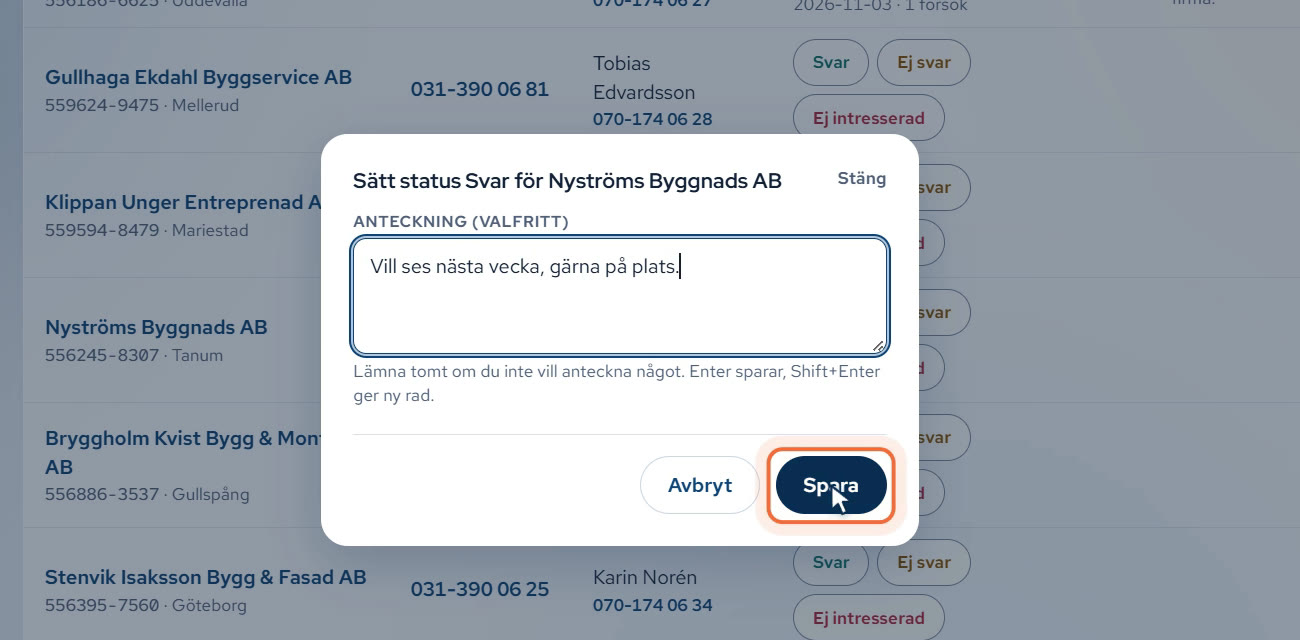
Klicka på Svar på raden och skriv kort vad ni kom fram till. Anteckningen är frivillig, och statusen sätts först när du klickar på Spara. Raden får brickan Svar med datum och antal försök. Svar räknas som kontakt: samtalet hamnar på kundkortet och Senaste kontakt blir i dag.
 Öppna bilden i full storlek.
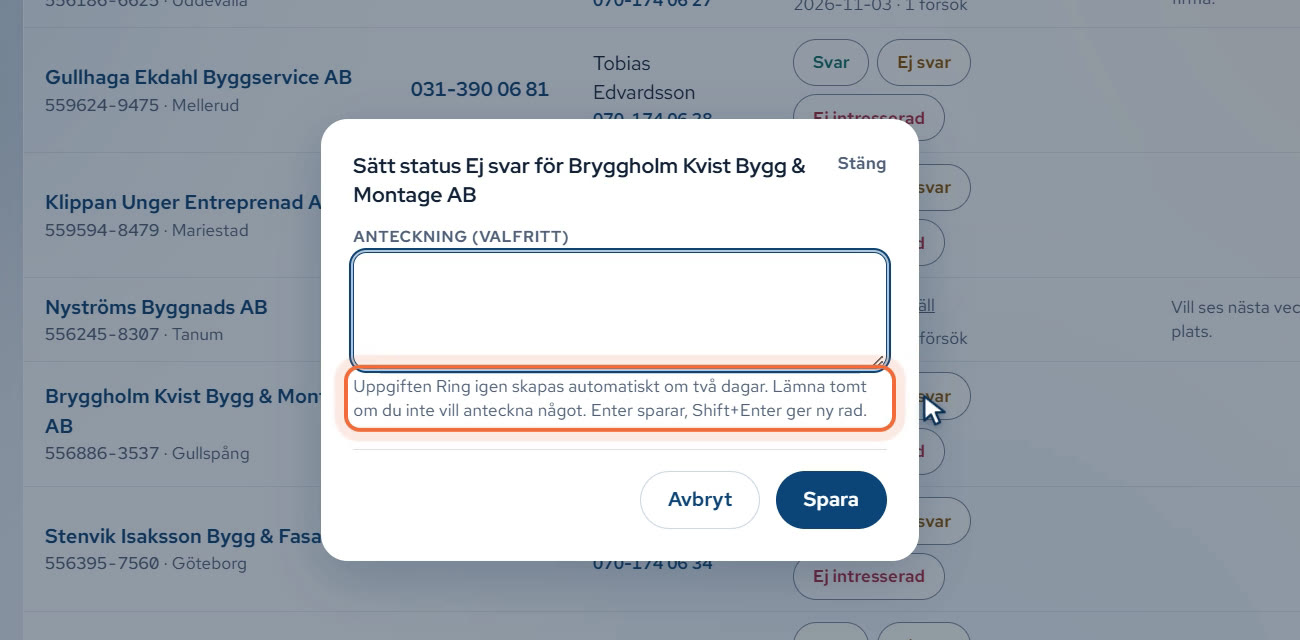
Klicka på Ej svar och sedan på Spara. Du behöver inte skriva något. Uppgiften Ring igen skapas automatiskt om två dagar. Ej svar räknas inte som kontakt, så Senaste kontakt står kvar.
 Öppna bilden i full storlek.
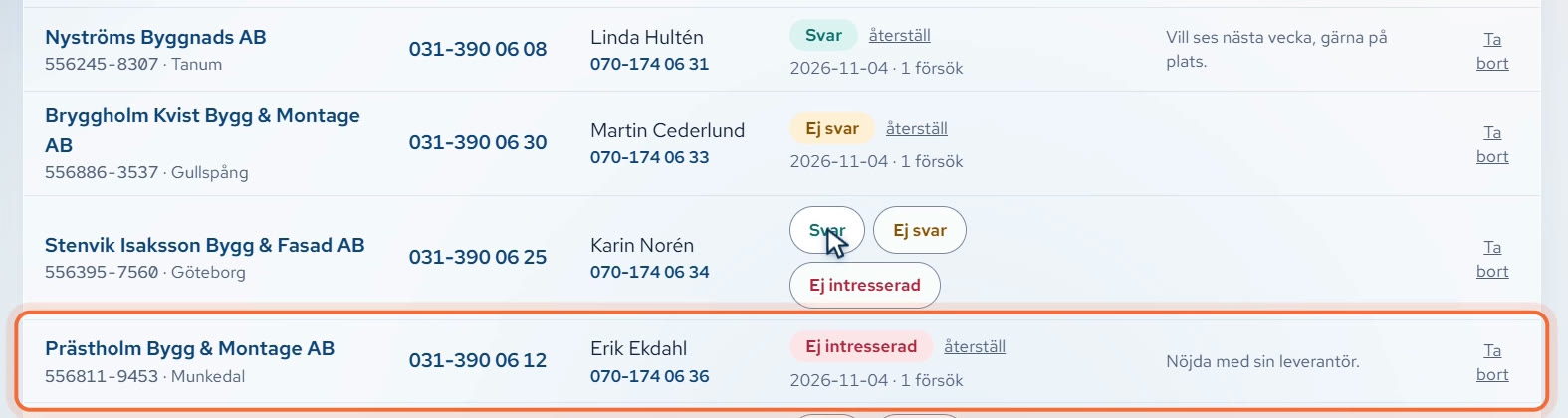
Klicka på Ej intresserad, skriv gärna varför och klicka på Spara. Ingen uppgift skapas, och företagets status ändras inte: det blir ingen förlorad affär och ingen spärr. Vill företaget inte bli kontaktat alls klickar du på Markera som kontakta inte på kundkortet, längst ner under Företagsuppgifter.
 Öppna bilden i full storlek.
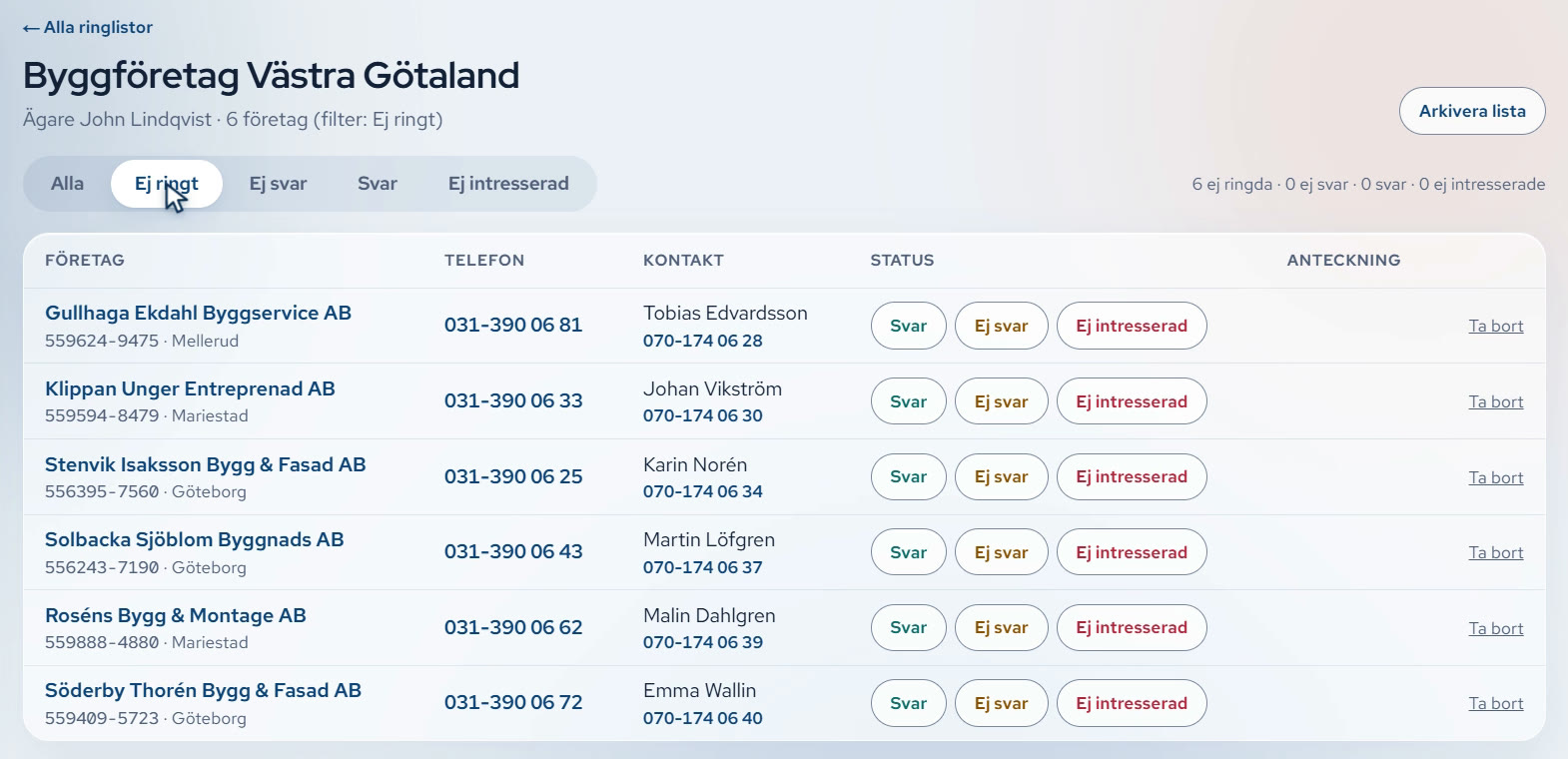
Ovanför listan väljer du Alla, Ej ringt, Ej svar, Svar eller Ej intresserad. Med Ej ringt ser du bara dem som är kvar: ring uppifrån och ner, så försvinner varje företag ur vyn när det har fått en status. Ej svar visar dem du ska försöka nå igen. Med ett filter räknas bara raderna som visas, så klicka på Alla när du vill se hela listan.
 Öppna bilden i full storlek.
Klicka på Svar i filtret och sedan på företagets namn, så öppnas kundkortet. Klicka på statusen under namnet och välj Möte bokat. Saknar företaget en pågående affär skapas en affär på 0 kr med företagets namn i pipelinen, annars flyttas den pågående affären. Själva mötet lägger du in med Ny uppgift, eller med Boka möte om du har kopplat Outlook.
Så jobbar du med affärer i pipelinen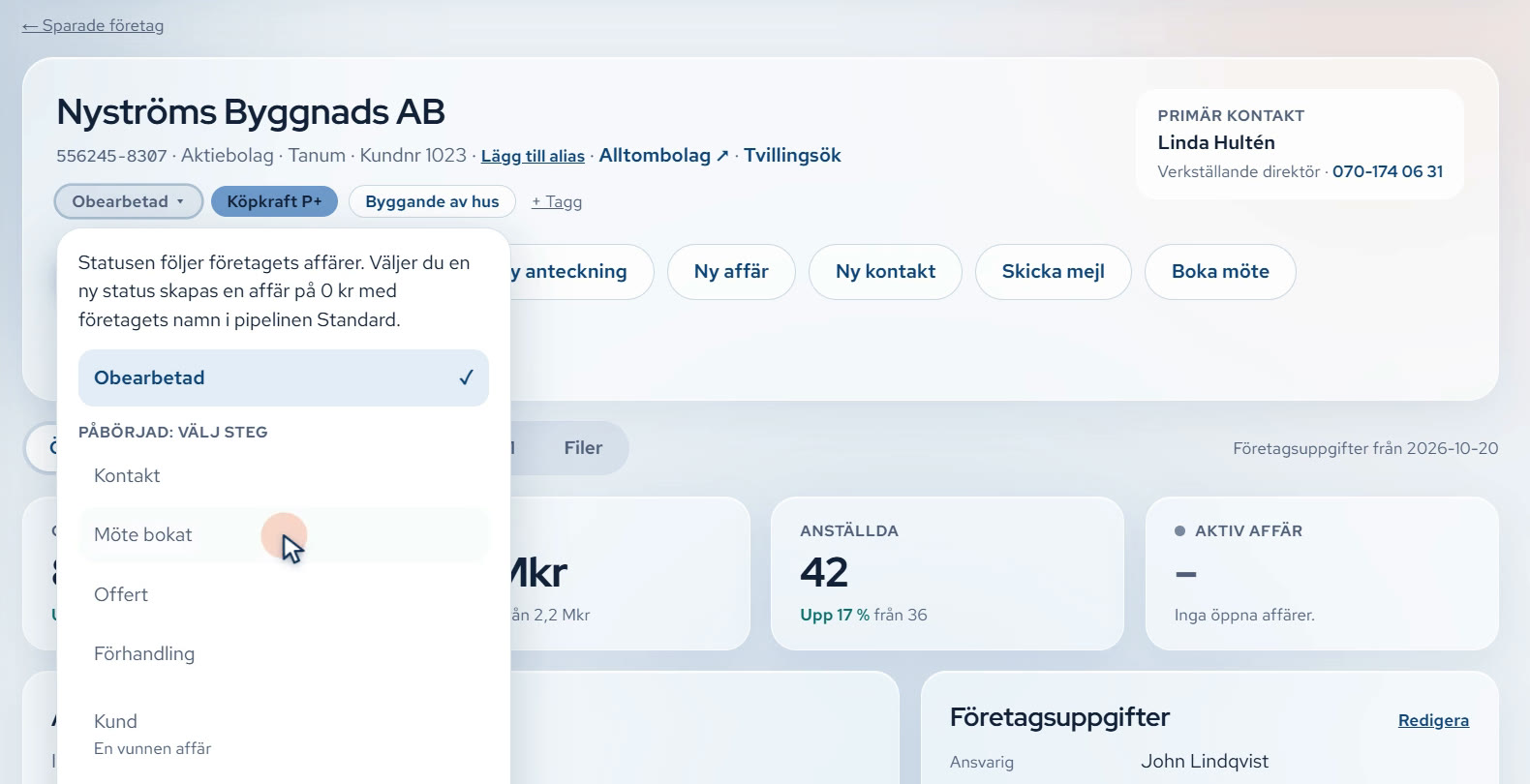 Öppna bilden i full storlek.
Företagen som inte svarade hittar du under Uppgifter i menyn, som Ring igen klockan 9 två dagar senare. Uppgiften går till den som äger listan. Klicka på Ringlistor i menyn när du vill tillbaka, så öppnas listan du senast hade öppen.
Så jobbar du med uppgifter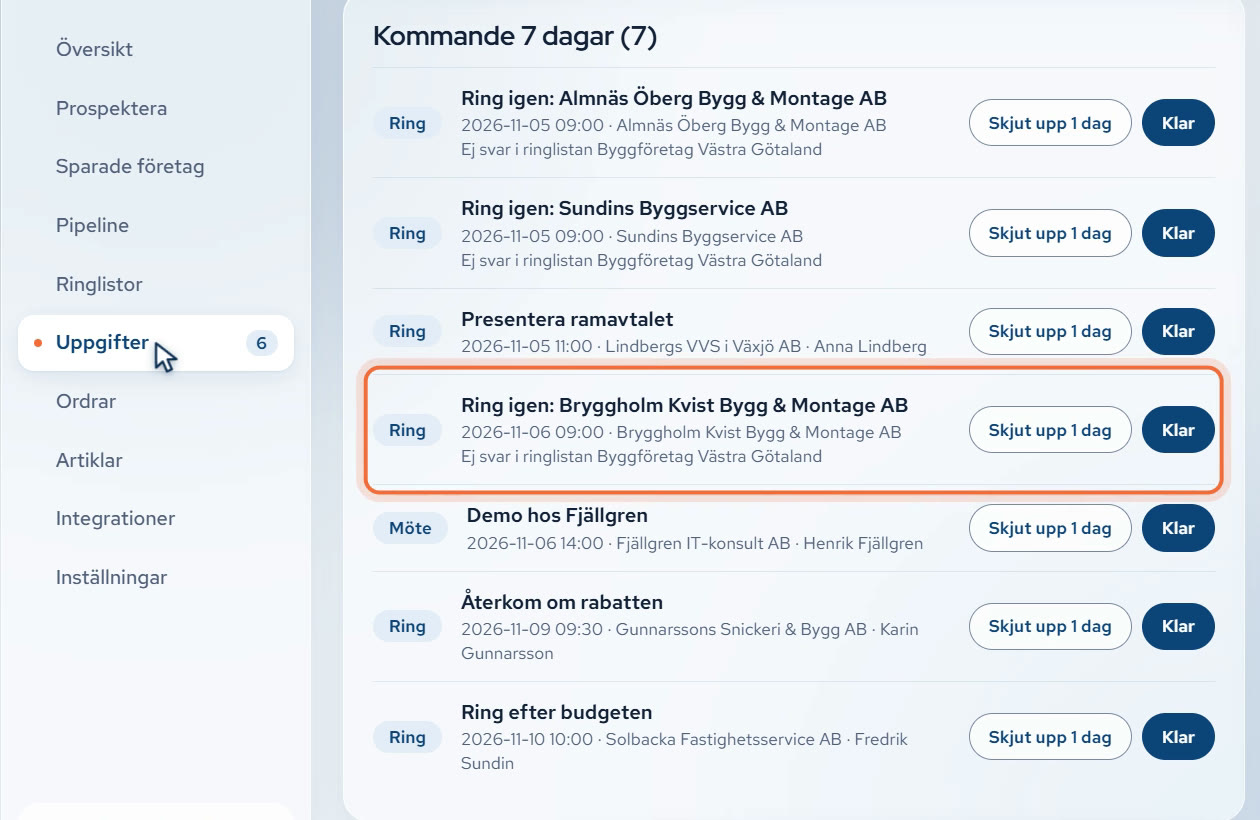 Öppna bilden i full storlek.
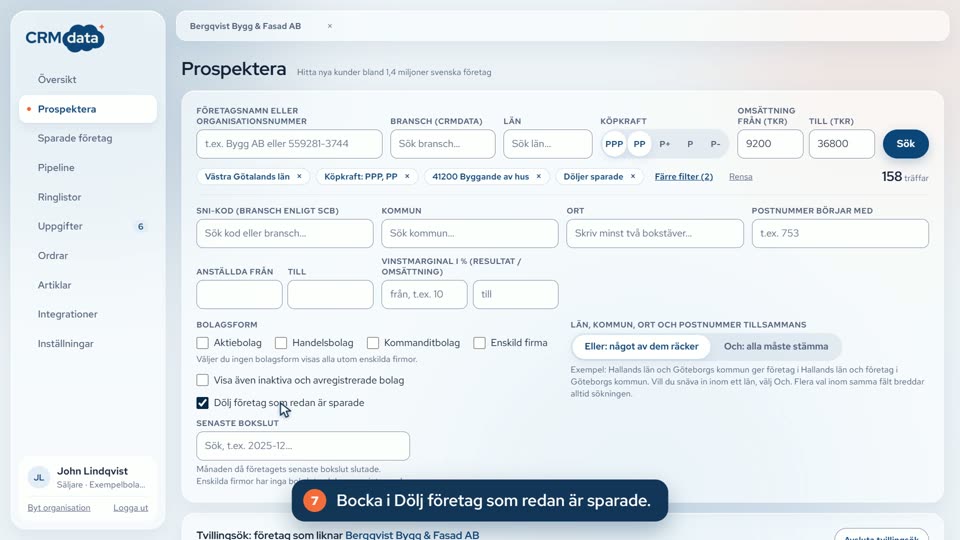
Gå till Prospektera, markera företagen och välj en lista under Lägg i ringlista, eller välj Ny ringlista och skriv ett namn. Klicka sedan på Spara markerade (på knappen står antalet, till exempel Spara 12 markerade). Du kan också skriva ett namn under Ny ringlista på sidan Ringlistor och klicka på Skapa. Längst ner i den nya listan, under Lägg till sparat företag, skriver du namnet på ett sparat företag, klickar på Sök och sedan på Lägg till.
Så hittar du företag i Prospektera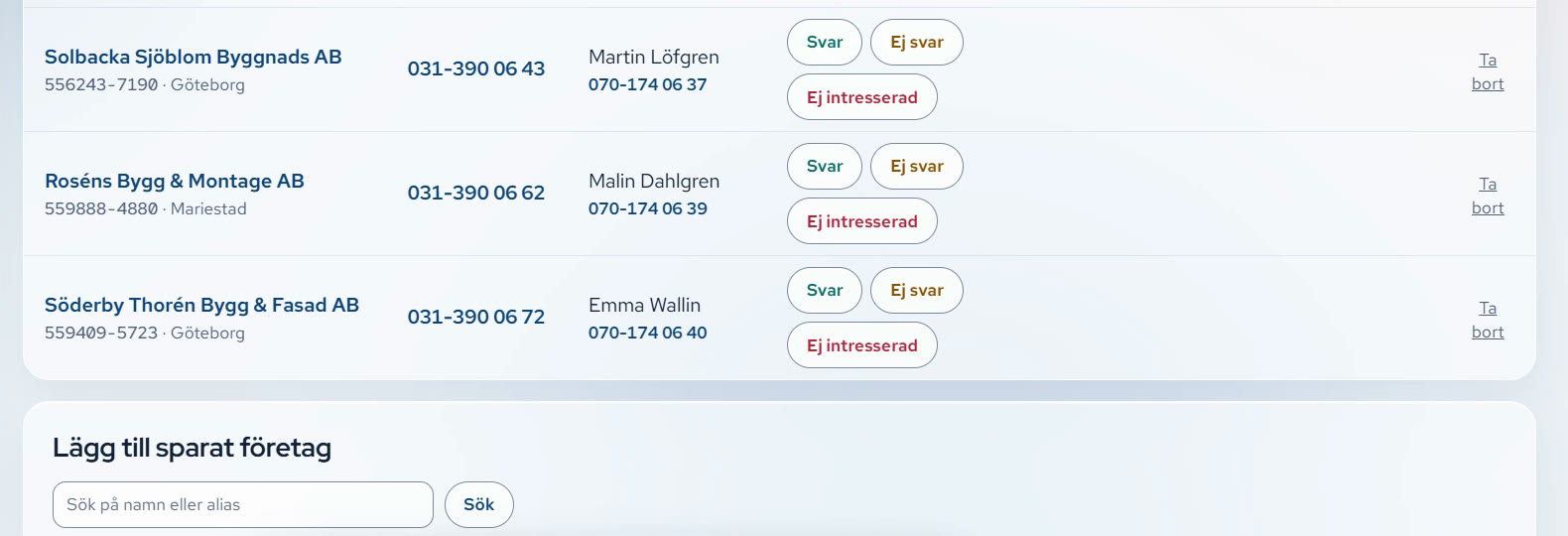 Öppna bilden i full storlek.
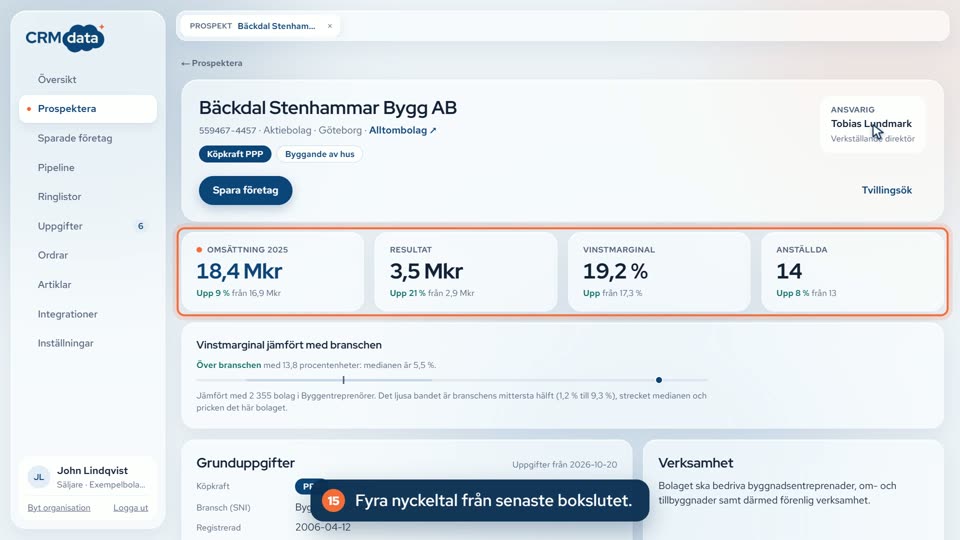 4 minProspektera: hitta nya kunderSök fram företag på bransch, län och omsättning, läs vad som finns om dem och spara de som passar.För säljare
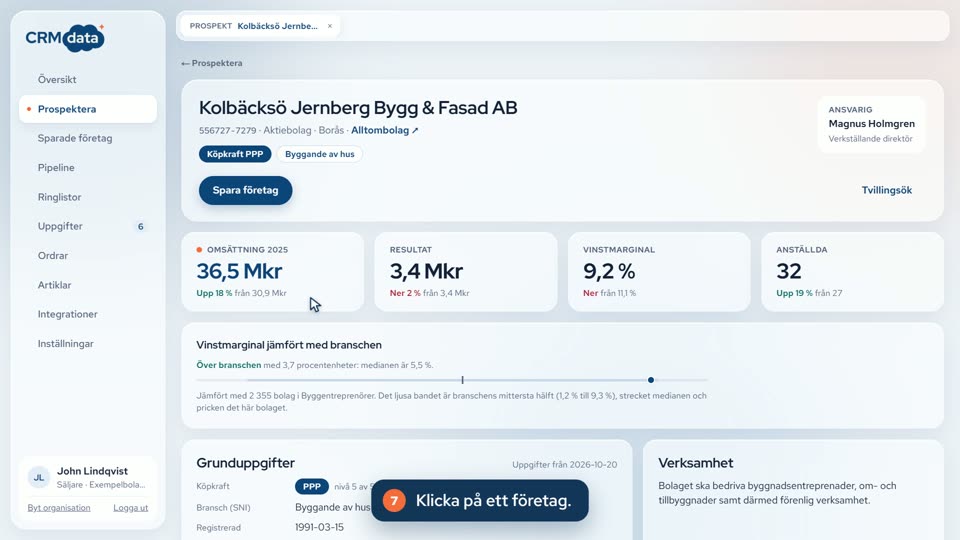 2 minPPP-ratingen: ring rätt företag förstPPP-ratingen heter Köpkraft i appen. Så läser du de fem stegen och väljer vilka företag du ringer först.För säljare
 2 minTvillingsökUtgå från en bra kund och hitta fler företag som liknar den: samma bransch, samma län och ungefär samma storlek.För säljare