Välkommen till CRMdata Tycho
En rundtur för dig som är ny: så loggar du in, vad du ser på Översikten, vad varje rad i menyn är till för och hur flikarna fungerar.
3 min · För alla · Företagen i filmen är påhittade.
En rundtur för dig som är ny: så loggar du in, vad du ser på Översikten, vad varje rad i menyn är till för och hur flikarna fungerar.
3 min · För alla · Företagen i filmen är påhittade.
CRMdata Tycho är där du samlar dina kunder, dina samtal och dina affärer. Den här rundturen är för dig som är ny: hur du loggar in, vad du ser på Översikten, vad varje rad i menyn är till för och hur flikarna fungerar.
Bilderna är tagna ur filmen. Företagen och personerna är påhittade.
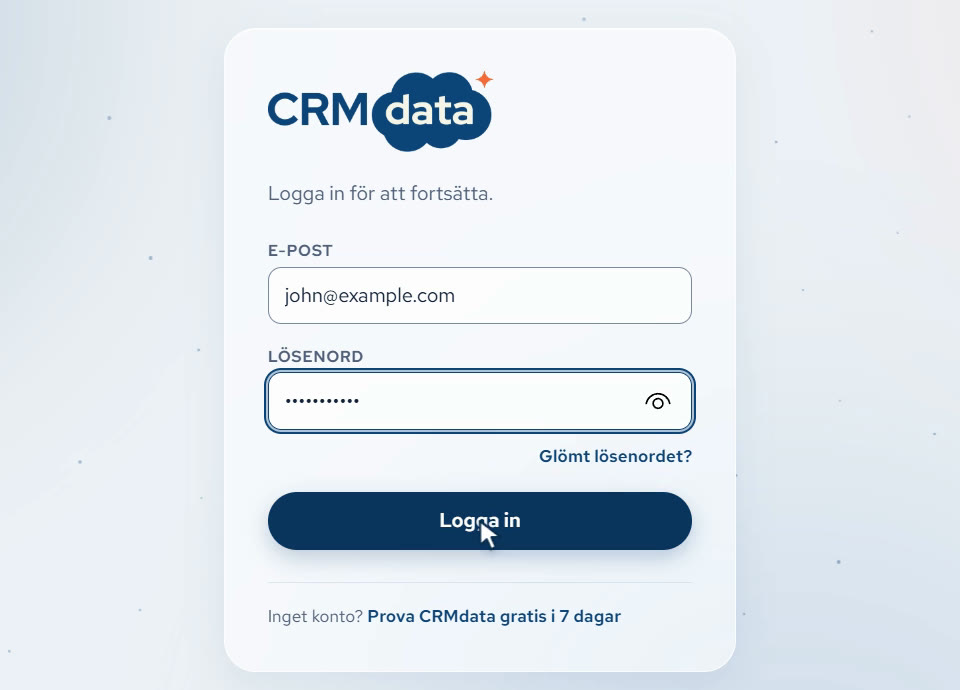
Gå till tycho.crmdata.se, skriv din e-post och ditt lösenord och klicka på Logga in. Har du glömt lösenordet klickar du på Glömt lösenordet? och sedan på Skicka länk. Då får du en länk i mejlet där du väljer ett nytt lösenord.
 Öppna bilden i full storlek.
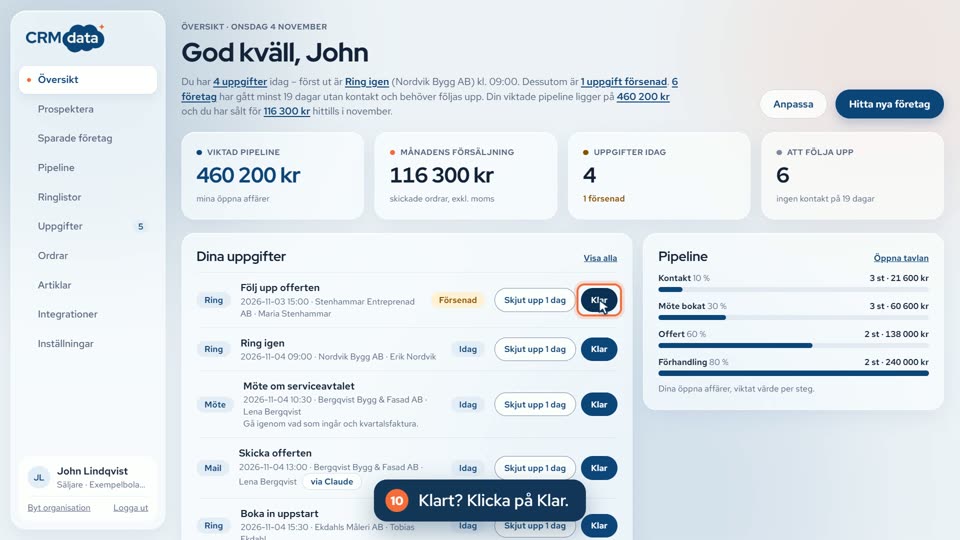
Efter inloggningen kommer du till Översikten. Där ser du din dag på en skärm: vad du ska göra idag, hur dina affärer går och vilka företag du behöver följa upp. Första gången får du också några korta frågor och en guide genom menyn.
Så använder du Översikten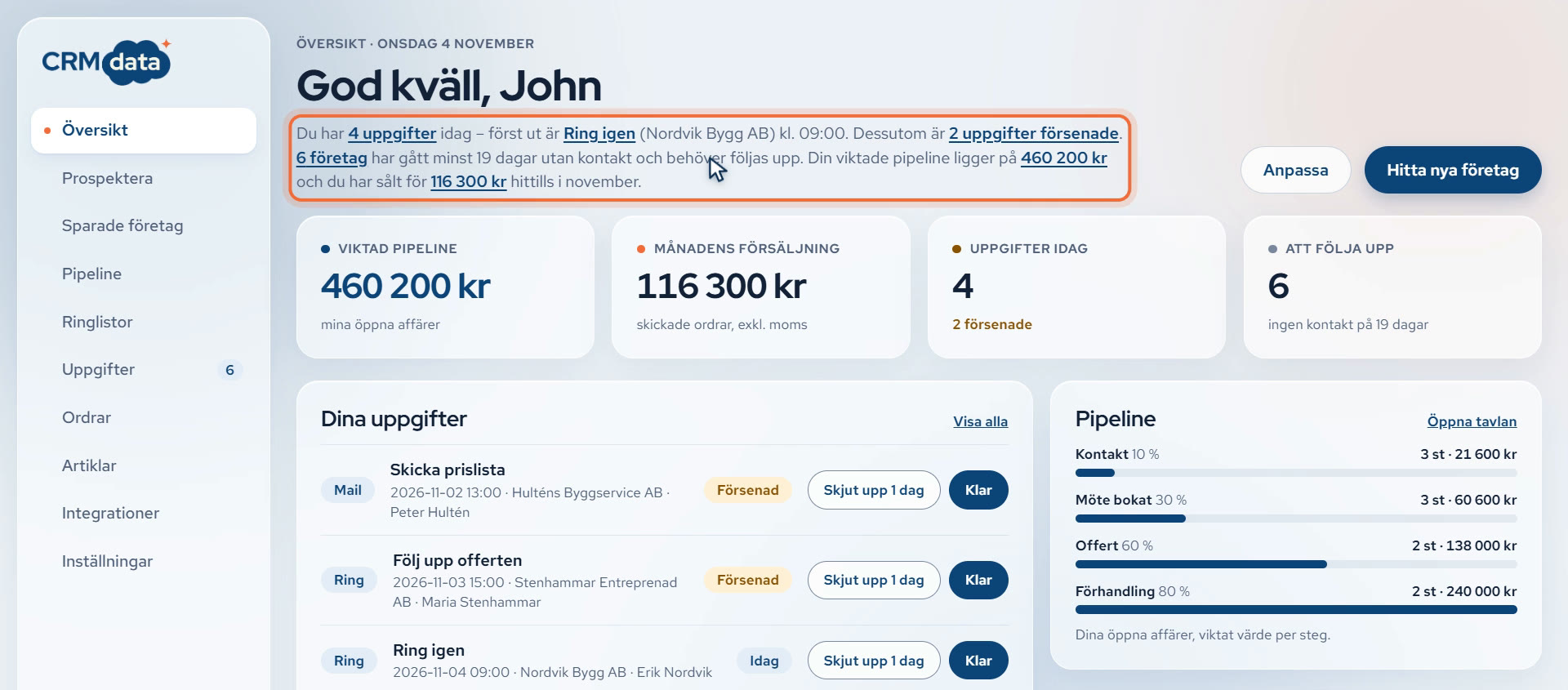 Öppna bilden i full storlek.
Menyn till vänster är likadan på alla sidor. I Prospektera söker du bland Sveriges företag: du väljer bransch, län och storlek och sparar de som passar er. Under Sparade företag finns era kunder och företagen ni jobbar med. Klicka på ett företag för att öppna kundkortet, med kontakter, anteckningar och historik.
Så hittar du nya kunder i Prospektera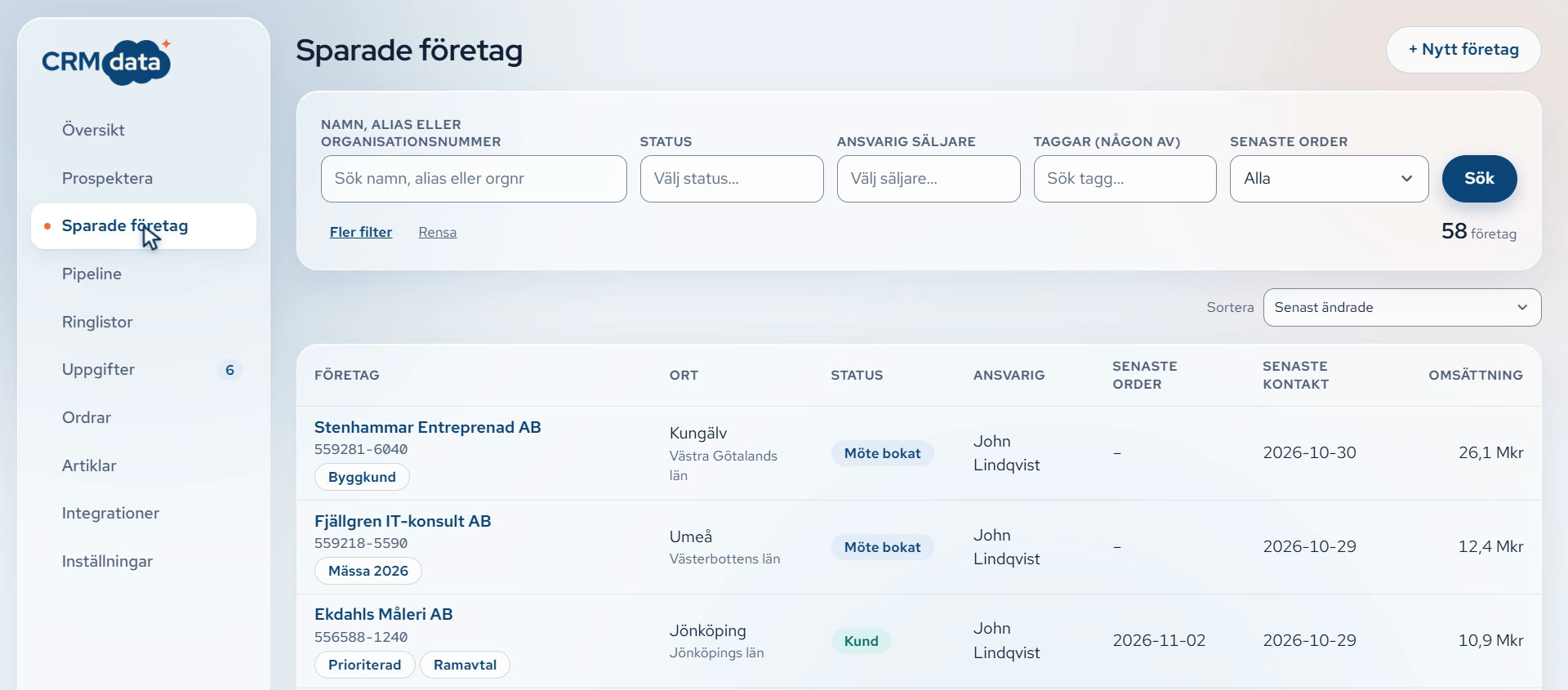 Öppna bilden i full storlek.
I Pipeline ligger dina affärer som kort, ett steg i taget. När en affär går framåt drar du kortet till nästa steg, eller väljer steget i listan längst ner på kortet.
Så jobbar du med Pipeline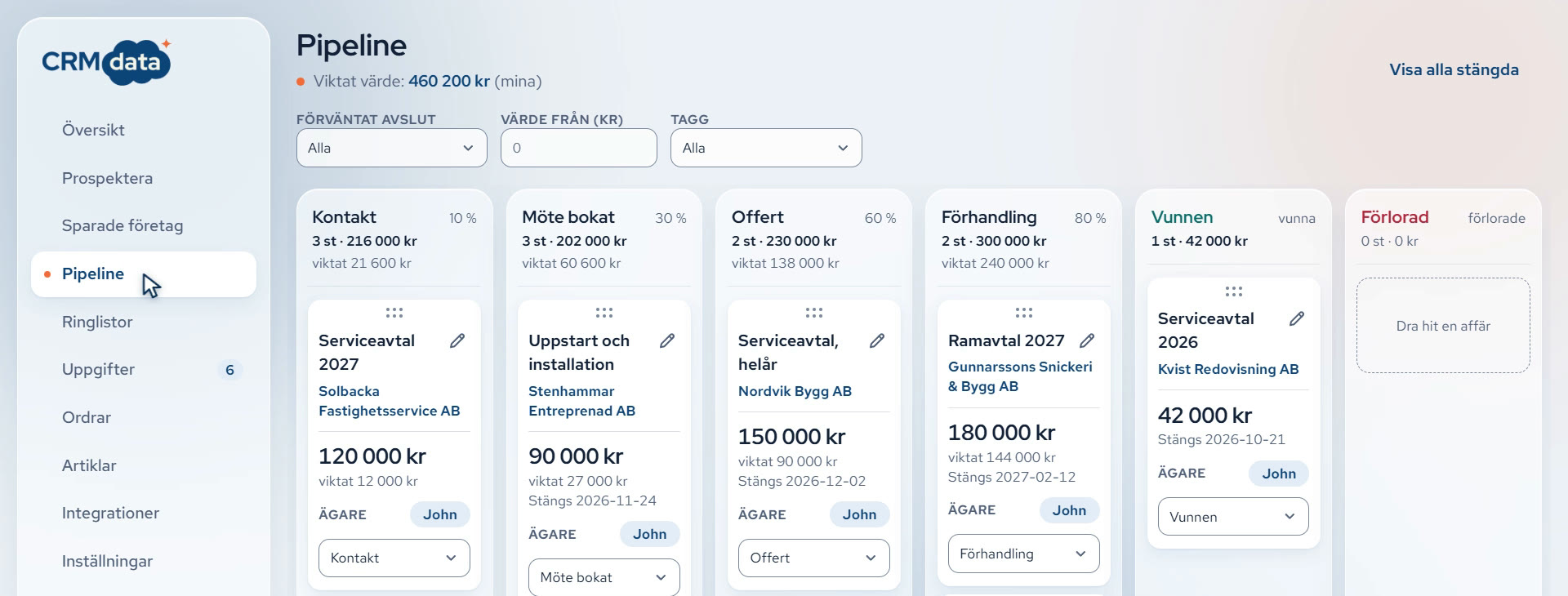 Öppna bilden i full storlek.
I Ringlistor lägger du företag i en lista och ringer dem i tur och ordning. En ny lista skapar du under Ny ringlista: skriv ett namn och klicka på Skapa. Efter varje samtal klickar du på hur det gick: Svar, Ej svar eller Ej intresserad. Skriv en rad om du vill och klicka på Spara.
Så jobbar du med ringlistor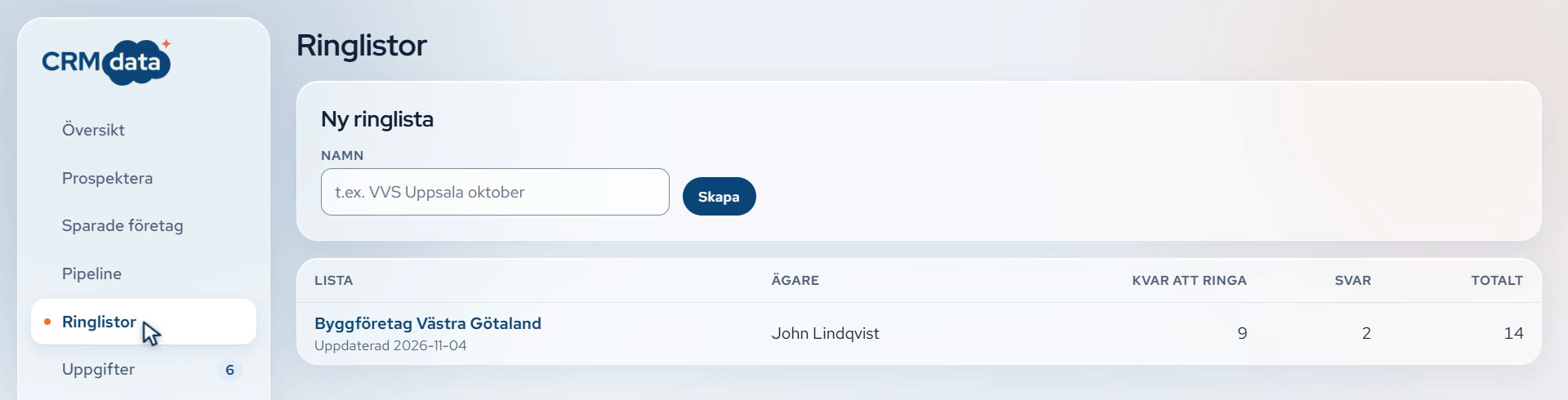 Öppna bilden i full storlek.
Under Uppgifter, på sidan Min dag, finns allt du ska göra: samtal, mejl och möten. Siffran vid Uppgifter i menyn visar hur många av dina uppgifter som är försenade eller ska göras idag.
Så jobbar du med uppgifter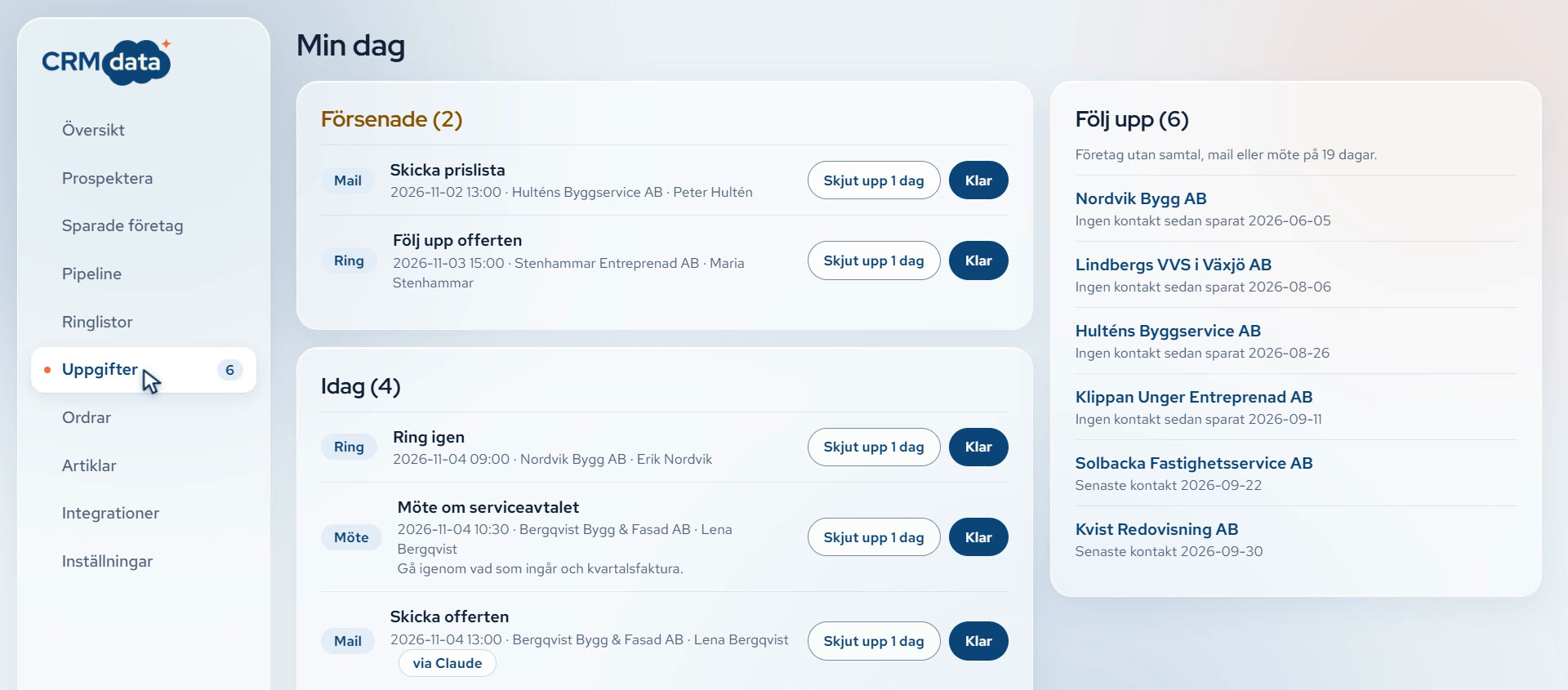 Öppna bilden i full storlek.
Under Ordrar ser du dina ordrar och hur långt de har kommit. En ny order skapar du på kundkortet med knappen Skapa order. Under Artiklar finns det ni säljer, med pris och moms, och artiklarna väljer du på ordern. Har ni kopplat Fortnox går ordern vidare dit, från dig eller från Ekonomi, beroende på hur ni har ställt in det.
Så skapar du en order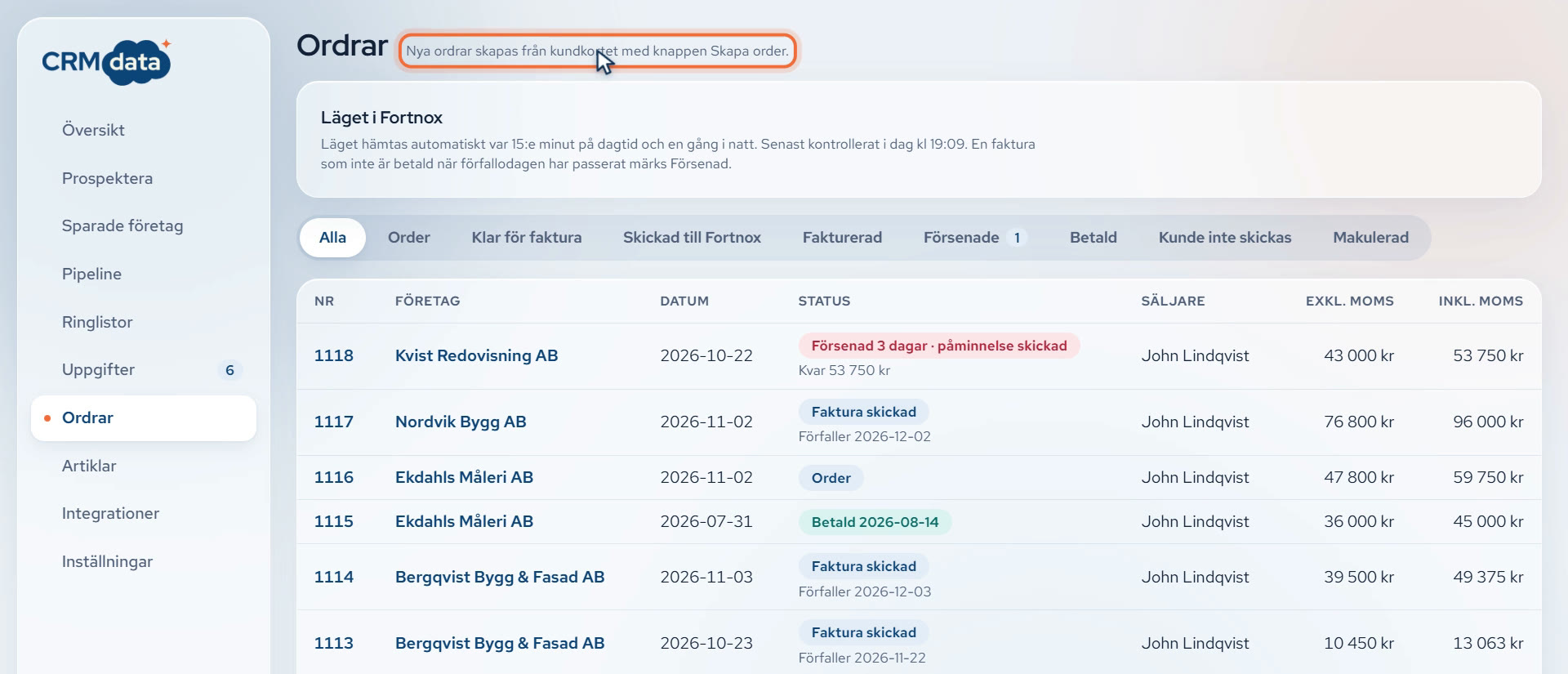 Öppna bilden i full storlek.
Under Integrationer kopplar ni Tycho till andra tjänster. Fortnox kopplar en administratör, och din egen Outlook kopplar du själv. Under Inställningar ser du kollegorna och deras roller, och där bjuder en administratör in nya användare.
Så bjuder du in kollegor och väljer roller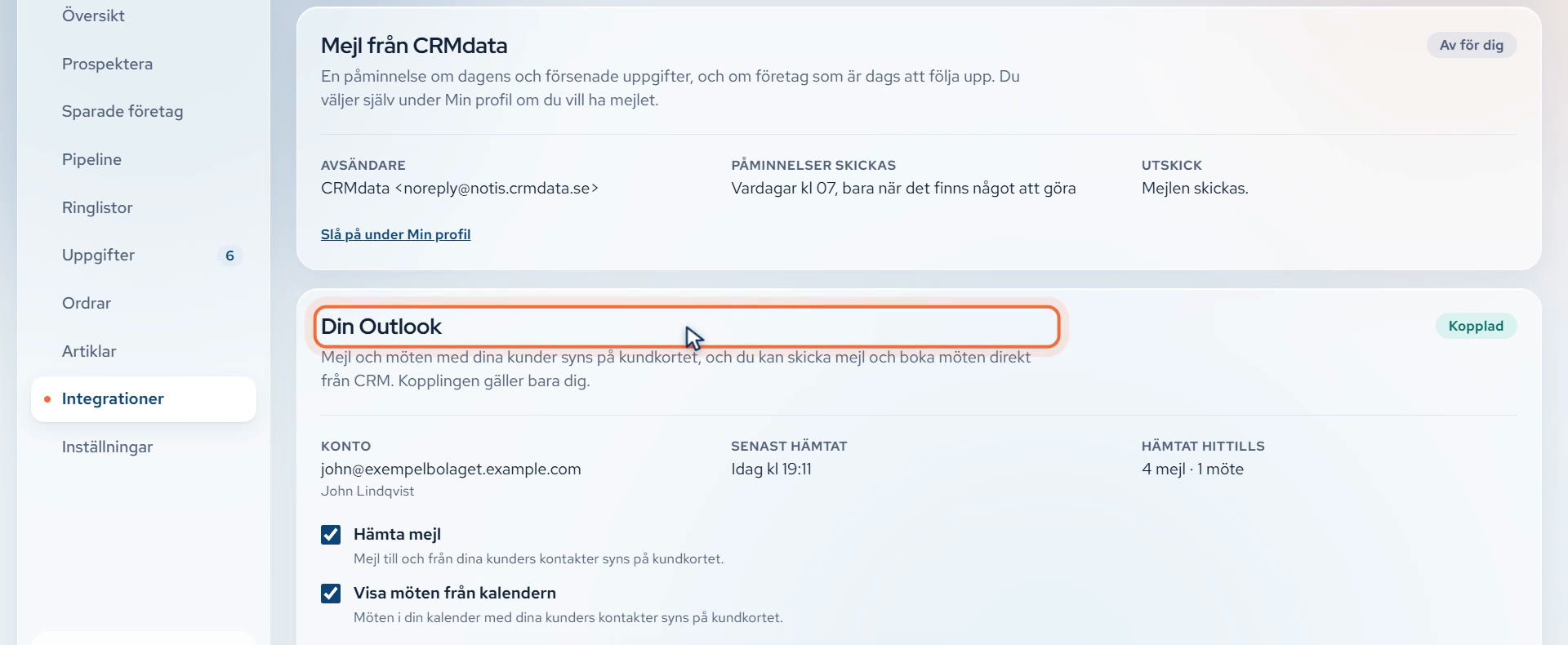 Öppna bilden i full storlek.
Längst ner i menyn står ditt namn och din roll. Klicka där för att komma till Min profil, där du ändrar namn, bild och lösenord. Under ditt namn loggar du ut med Logga ut. Är du med i flera organisationer byter du mellan dem med Byt organisation.
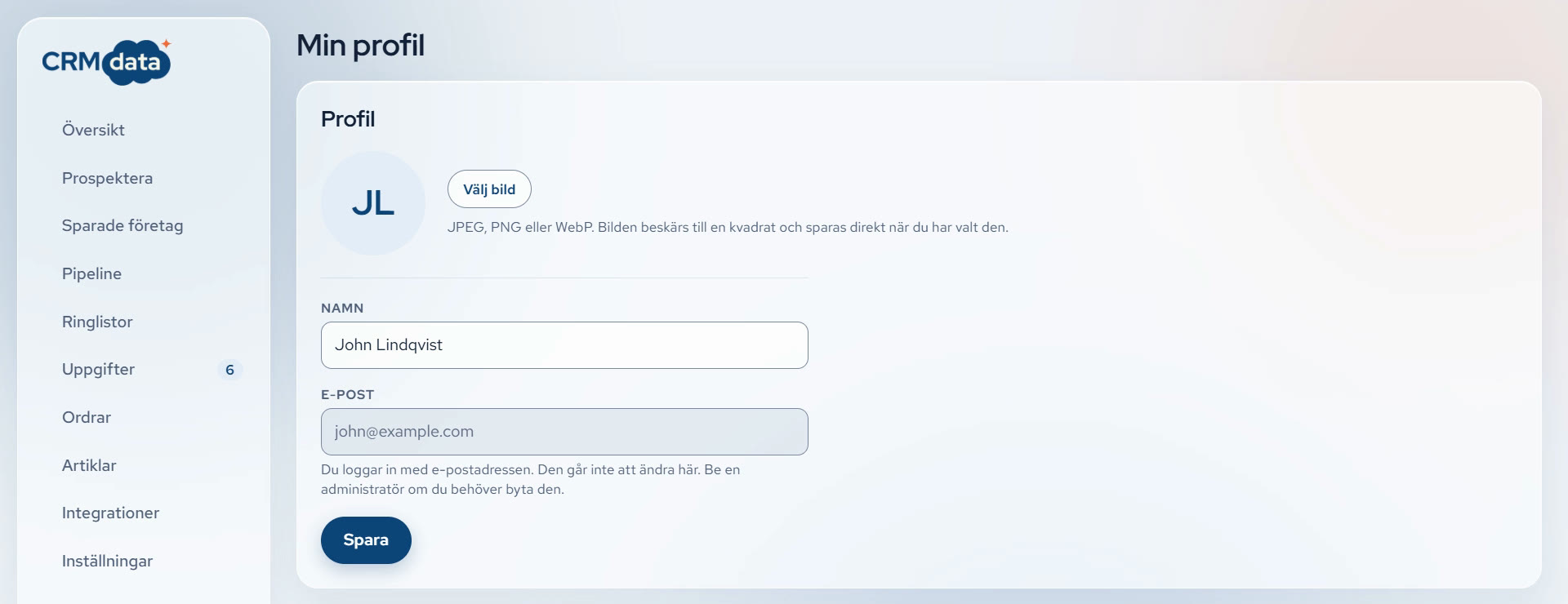 Öppna bilden i full storlek.
Kundkort du öppnar hamnar som flikar högst upp, och det gör också företag du öppnar i Prospektera och ordrar. Klicka på en flik för att komma tillbaka, utan att leta upp företaget igen. Med krysset stänger du en flik. Vill du stänga alla klickar du på Stäng alla längst till höger och bekräftar.
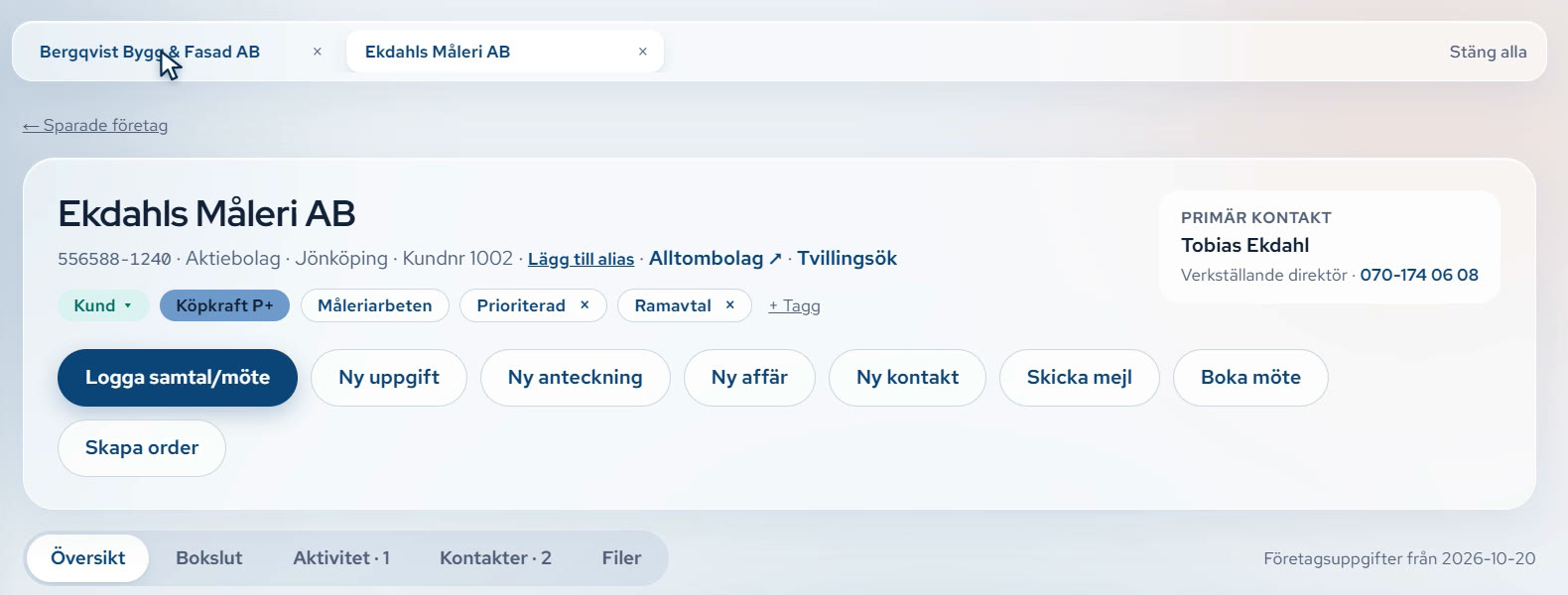 Öppna bilden i full storlek.
 3 minÖversikten: din dag på en skärmSe vad du ska göra idag och hur det går för dig, direkt när du loggar in. Du får också se hur du väljer vilka rutor som ska synas.För säljare
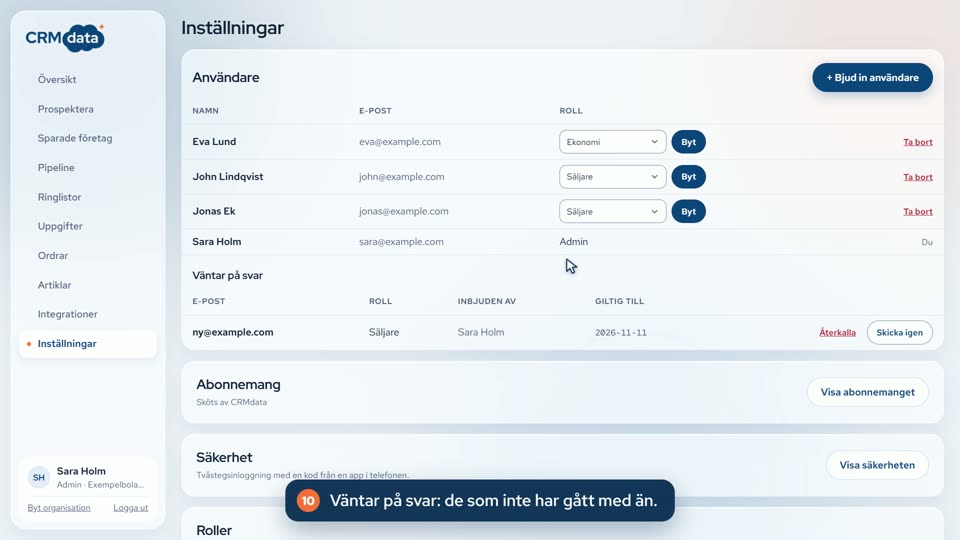 2 minBjud in kollegor och välj rollerBjud in en kollega med ett mejl, följ inbjudan under Väntar på svar och se vad rollerna Admin, Ekonomi och Säljare får göra.För admin
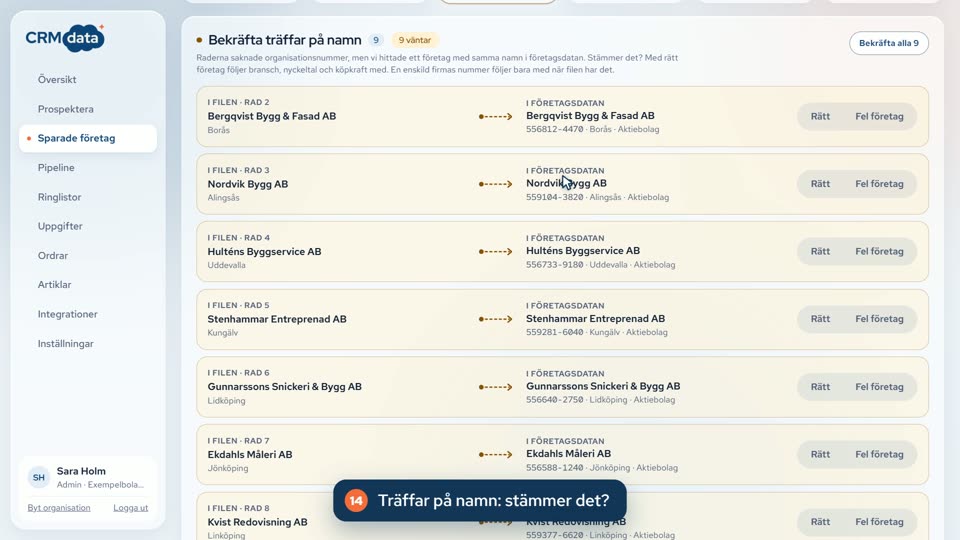 4 minImportera dina företagLägg in er kundlista från Excel: koppla kolumnerna, granska vad som hittades och importera. En import går att ångra i 7 dagar.För admin