Importera dina företag
Lägg in er kundlista från Excel: koppla kolumnerna, granska vad som hittades och importera. En import går att ångra i 7 dagar.

4 min · För admin · Företagen i filmen är påhittade.
Lägg in er kundlista från Excel: koppla kolumnerna, granska vad som hittades och importera. En import går att ångra i 7 dagar.
4 min · För admin · Företagen i filmen är påhittade.
Har du en kundlista i Excel kan du importera den i stället för att skriva in företagen ett och ett. Tycho letar upp svenska företag i företagsdatan och fyller på med bransch, nyckeltal och köpkraft, och du granskar allt innan något sparas. Importen görs av en administratör och ingår när kontot är uppgraderat, inte under provperioden.
Bilderna är tagna ur filmen. Företagen och personerna är påhittade.
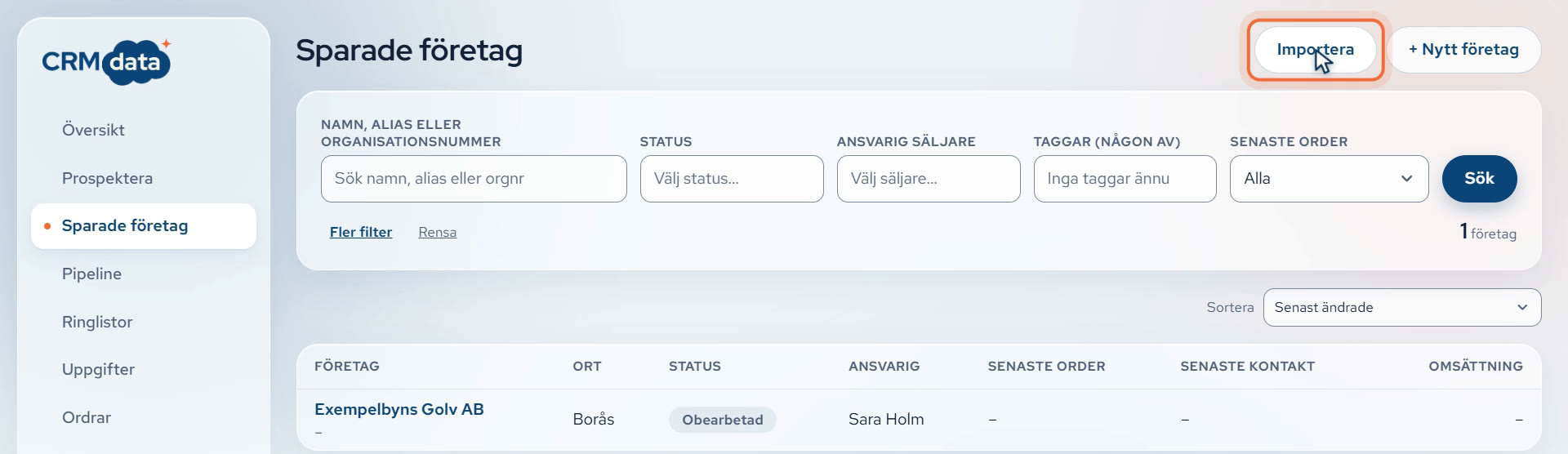
Gå till Sparade företag i menyn och klicka på Importera uppe till höger. Knappen finns bara för administratörer, och inte under provperioden.
 Öppna bilden i full storlek.
Välj först vad filen innehåller. Med Svenska företag letar Tycho upp företagen i företagsdatan, och med Andra organisationer, till exempel kommuner och föreningar, sparas allt som det står i filen. Släpp sedan din Excel- eller CSV-fil i rutan, eller klicka på Välj fil. Har du ingen fil än kan du klicka på Hämta en mall (CSV) och fylla i den.
Så gör du i ordning filen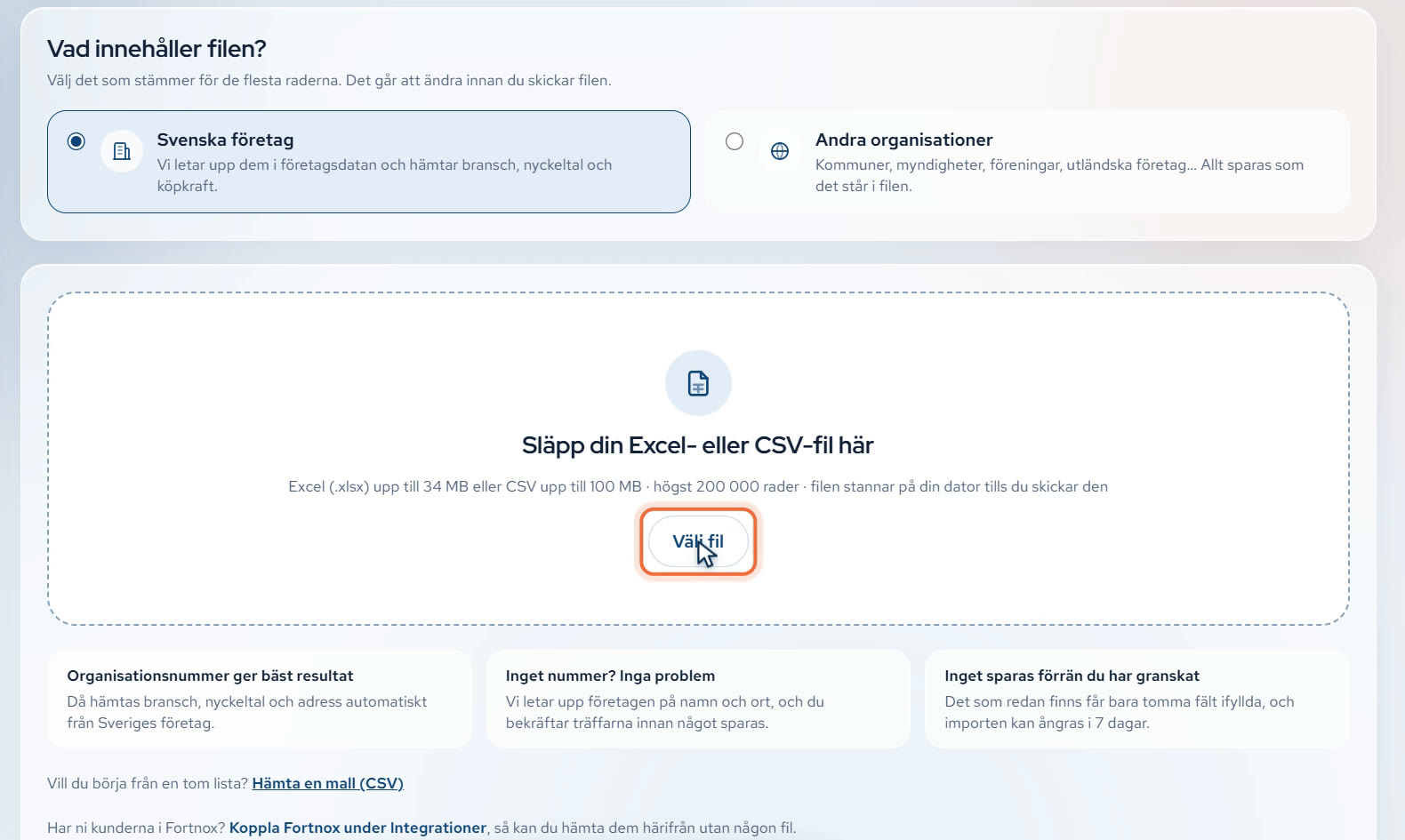 Öppna bilden i full storlek.
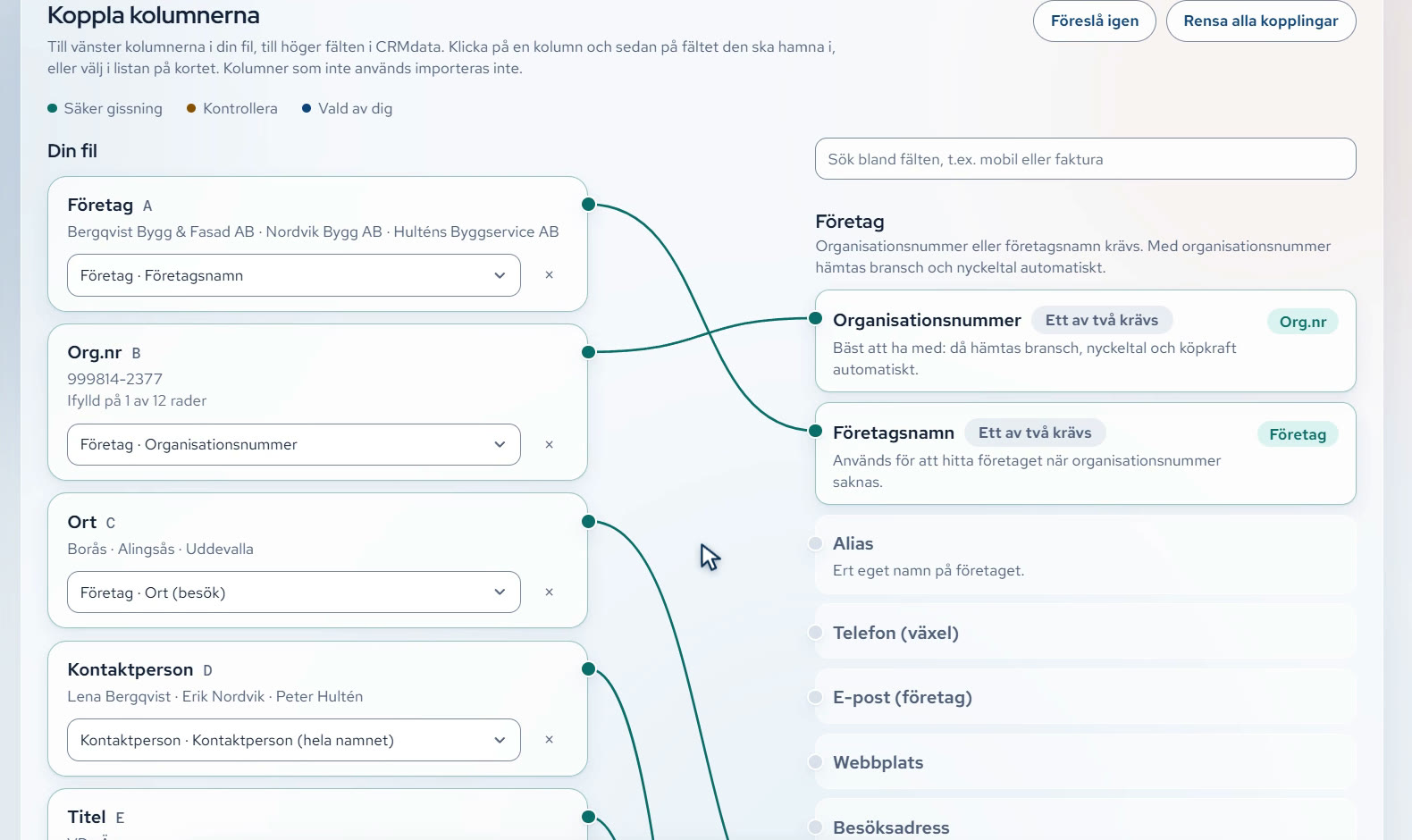
Under Koppla kolumnerna står kolumnerna i din fil till vänster och fälten i CRMdata till höger. Tycho har redan gissat vilken kolumn som hör till vilket fält. Grönt betyder Säker gissning och blått betyder Vald av dig. Står det Kontrollera ska du titta på kopplingen själv.
 Öppna bilden i full storlek.
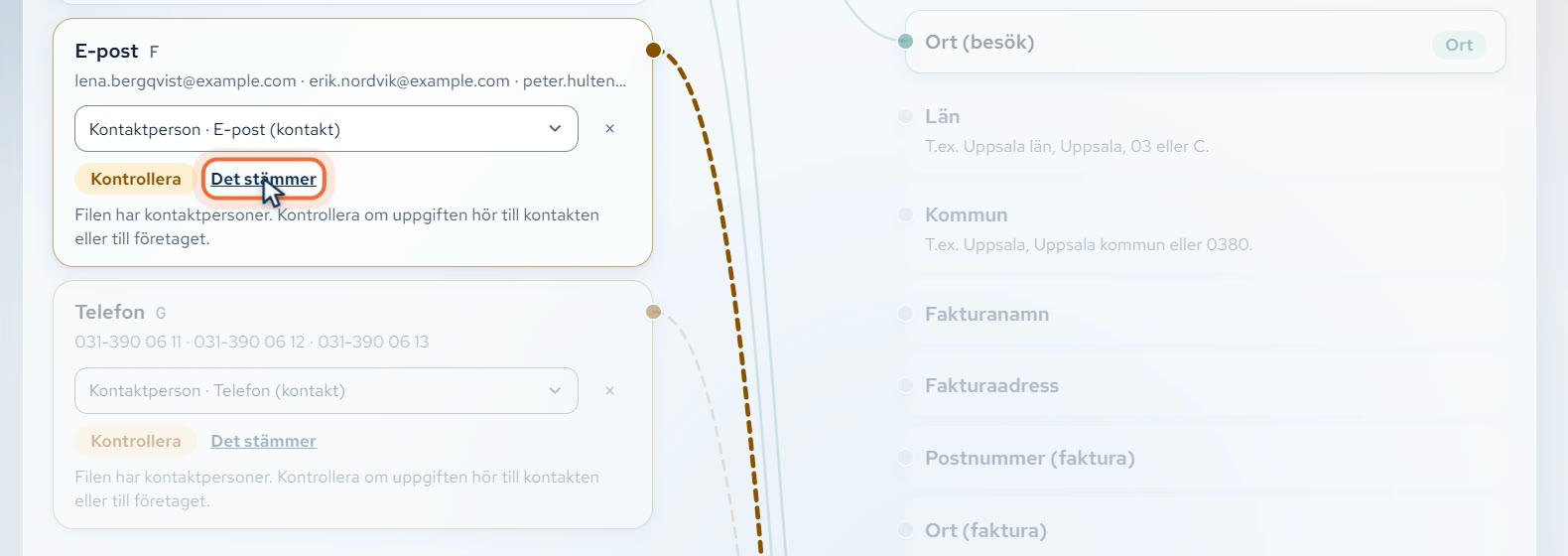
Gå igenom kolumnerna där det står Kontrollera. Stämmer gissningen klickar du på Det stämmer. Är den fel öppnar du listan på kolumnen, söker efter rätt fält och väljer det, till exempel Telefon (växel) när numret går till företagets växel och inte till kontaktpersonen.
 Öppna bilden i full storlek.
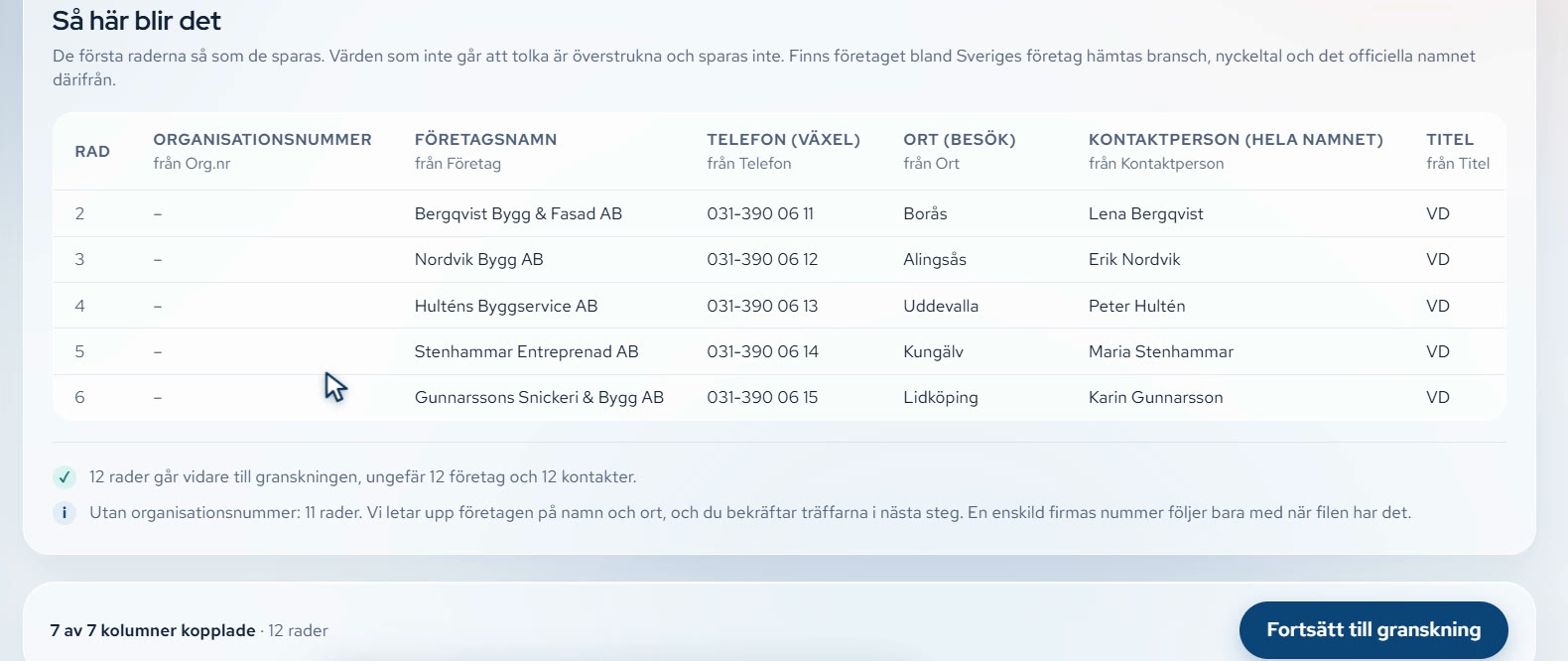
Längre ner, under Så här blir det, ser du de första raderna så som de kommer att sparas. Under tabellen står hur många rader som går vidare till granskningen. Ser det bra ut klickar du på Fortsätt till granskning.
 Öppna bilden i full storlek.
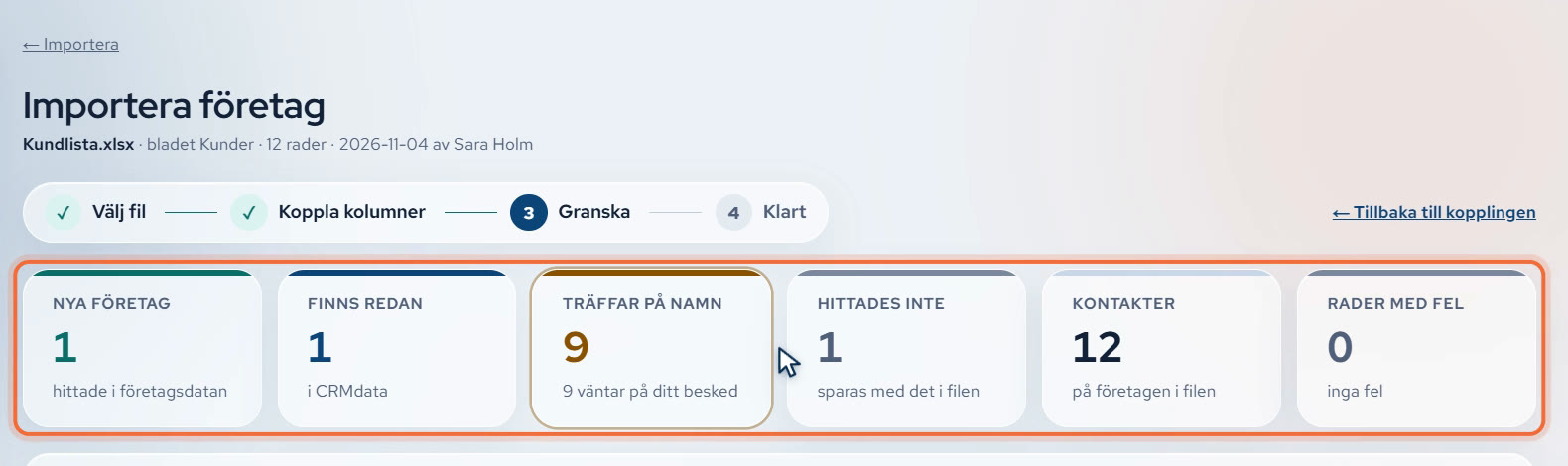
Tycho kontrollerar raderna mot företagsdatan. Med en stor fil kan du lämna sidan under tiden, arbetet fortsätter ändå och du hittar importen under Importera. Sedan ser du vad kontrollen hittade: nya företag, företag som redan finns, träffar på namn och företag som inte hittades. Än så länge är inget sparat.
 Öppna bilden i full storlek.
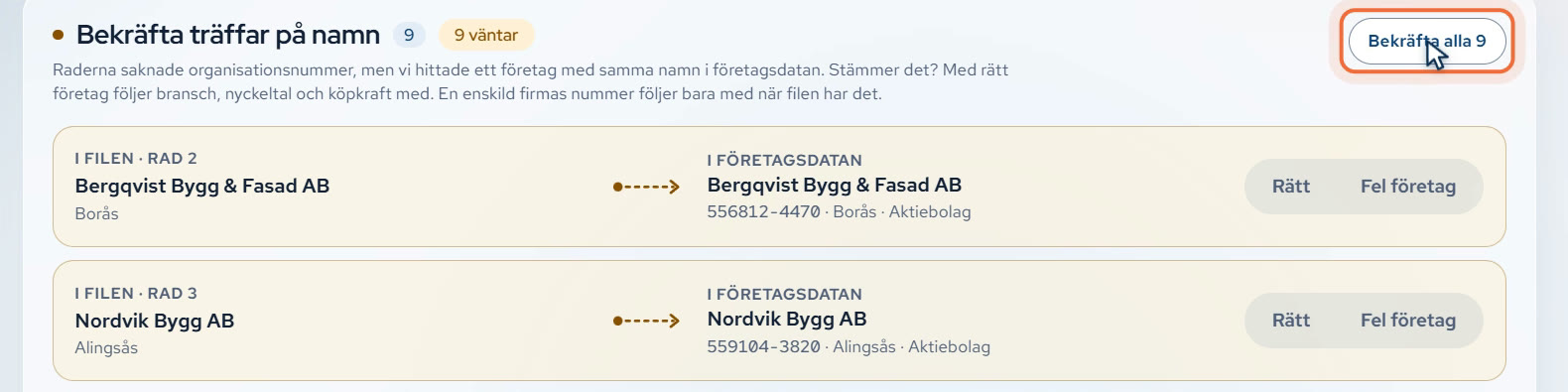
Rader utan organisationsnummer söks på namn och ort. Under Bekräfta träffar på namn jämför du raden i filen med träffen i företagsdatan och klickar på Rätt eller Fel företag. Med rätt företag följer bransch, nyckeltal och köpkraft med, och med Fel företag behandlas raden som ett företag som inte hittades. Stämmer alla klickar du på Bekräfta alla.
 Öppna bilden i full storlek.
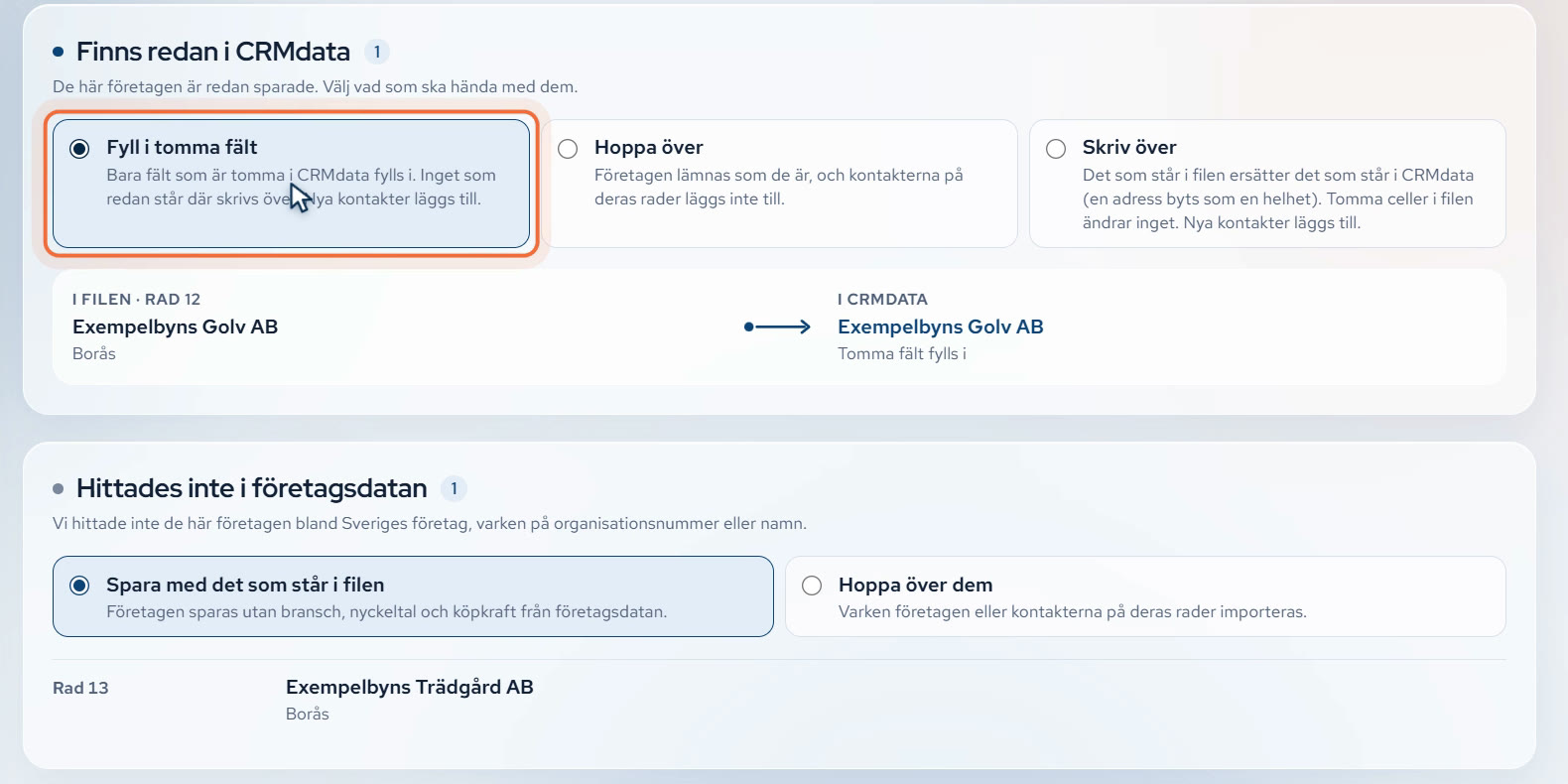
Under Finns redan i CRMdata står företag som redan är sparade hos er. Förvalt är Fyll i tomma fält, så det du redan har skrivit in ligger kvar, men du kan också välja Hoppa över eller Skriv över. Företagen under Hittades inte i företagsdatan sparas med det som står i filen, om du inte väljer Hoppa över dem.
 Öppna bilden i full storlek.
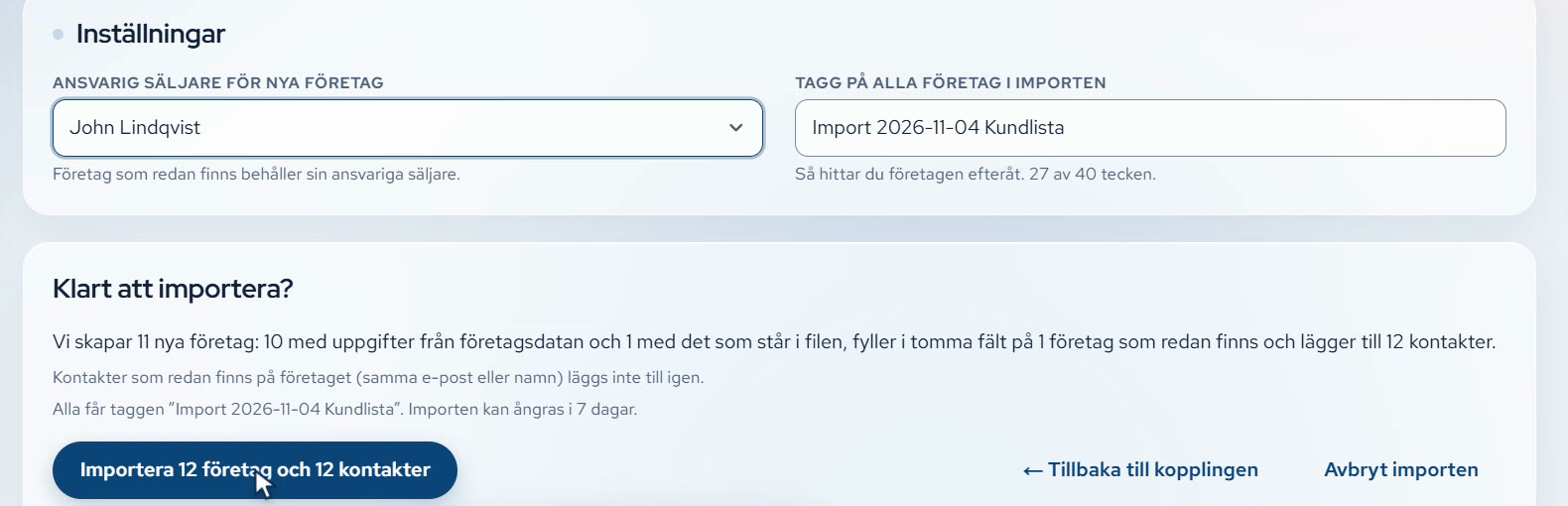
Under Inställningar väljer du Ansvarig säljare för nya företag. Välj rätt här, för i appen går det inte att byta efteråt. Taggen är redan ifylld med datum och filens namn, och med den hittar du företagen efteråt. Längst ner står vad som kommer att hända, och när det ser rätt ut klickar du på knappen Importera, till exempel Importera 12 företag och 12 kontakter.
 Öppna bilden i full storlek.
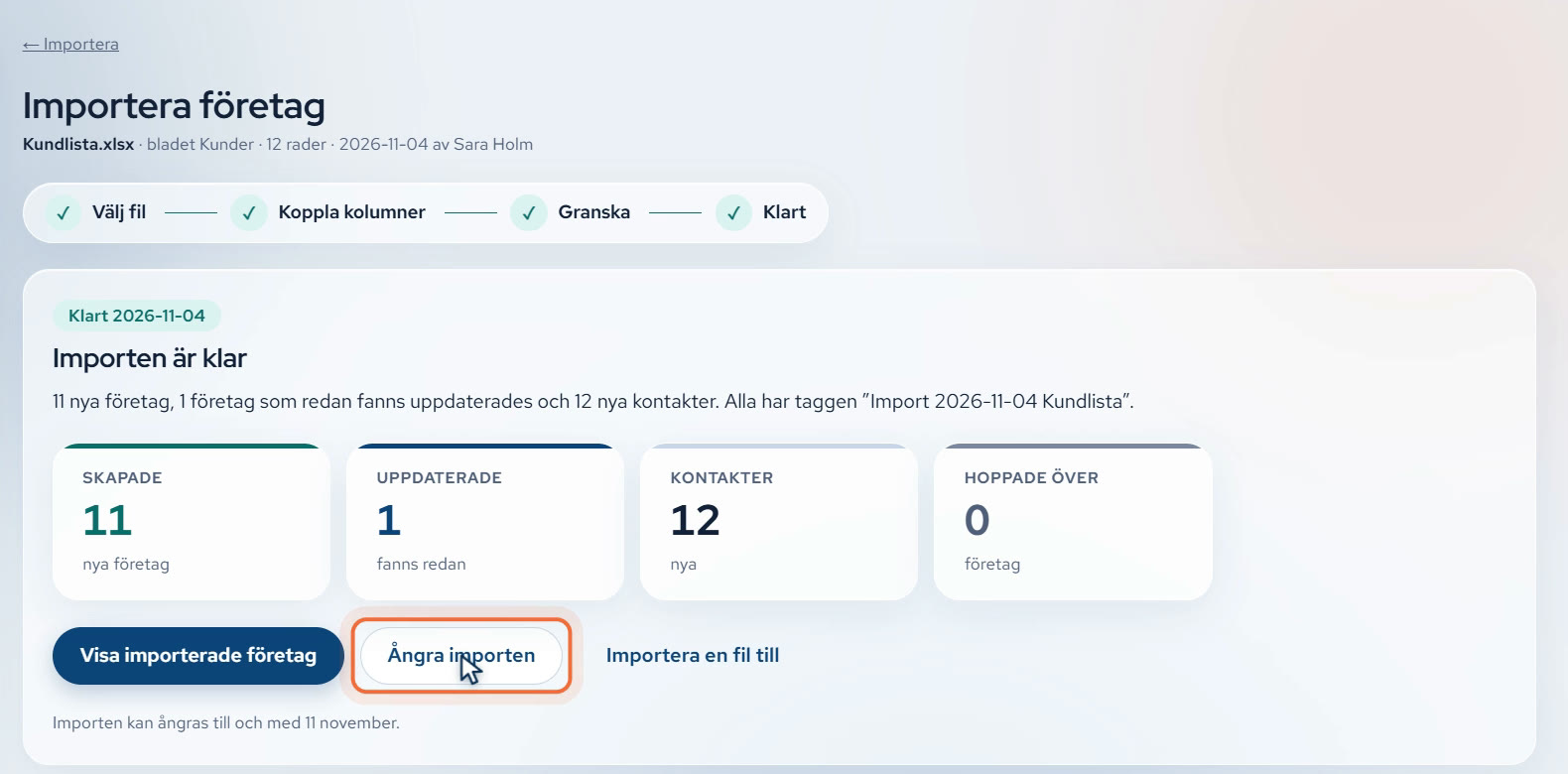
När importen är klar ser du hur många företag som skapades och uppdaterades, och hur många kontakter som kom med. Med Visa importerade företag ser du alla företag från filen bland dina sparade företag. Blev något fel klickar du på Ångra importen och bekräftar i rutan som öppnas. Det går i 7 dagar, och företag som någon redan har jobbat med ligger kvar.
 Öppna bilden i full storlek.
 3 minVälkommen till CRMdata TychoEn rundtur för dig som är ny: så loggar du in, vad du ser på Översikten, vad varje rad i menyn är till för och hur flikarna fungerar.För alla
 3 minÖversikten: din dag på en skärmSe vad du ska göra idag och hur det går för dig, direkt när du loggar in. Du får också se hur du väljer vilka rutor som ska synas.För säljare
 2 minBjud in kollegor och välj rollerBjud in en kollega med ett mejl, följ inbjudan under Väntar på svar och se vad rollerna Admin, Ekonomi och Säljare får göra.För admin