Bjud in kollegor och välj roller
Bjud in en kollega med ett mejl, följ inbjudan under Väntar på svar och se vad rollerna Admin, Ekonomi och Säljare får göra.

2 min · För admin · Företagen i filmen är påhittade.
Bjud in en kollega med ett mejl, följ inbjudan under Väntar på svar och se vad rollerna Admin, Ekonomi och Säljare får göra.
2 min · För admin · Företagen i filmen är påhittade.
När kollegorna är med i CRMdata Tycho delar ni kunderna, och med rollerna bestämmer du vad var och en får göra. Bara en administratör kan bjuda in. Så här bjuder du in en kollega, följer inbjudan och väljer rätt roll.
Bilderna är tagna ur filmen. Företagen och personerna är påhittade.
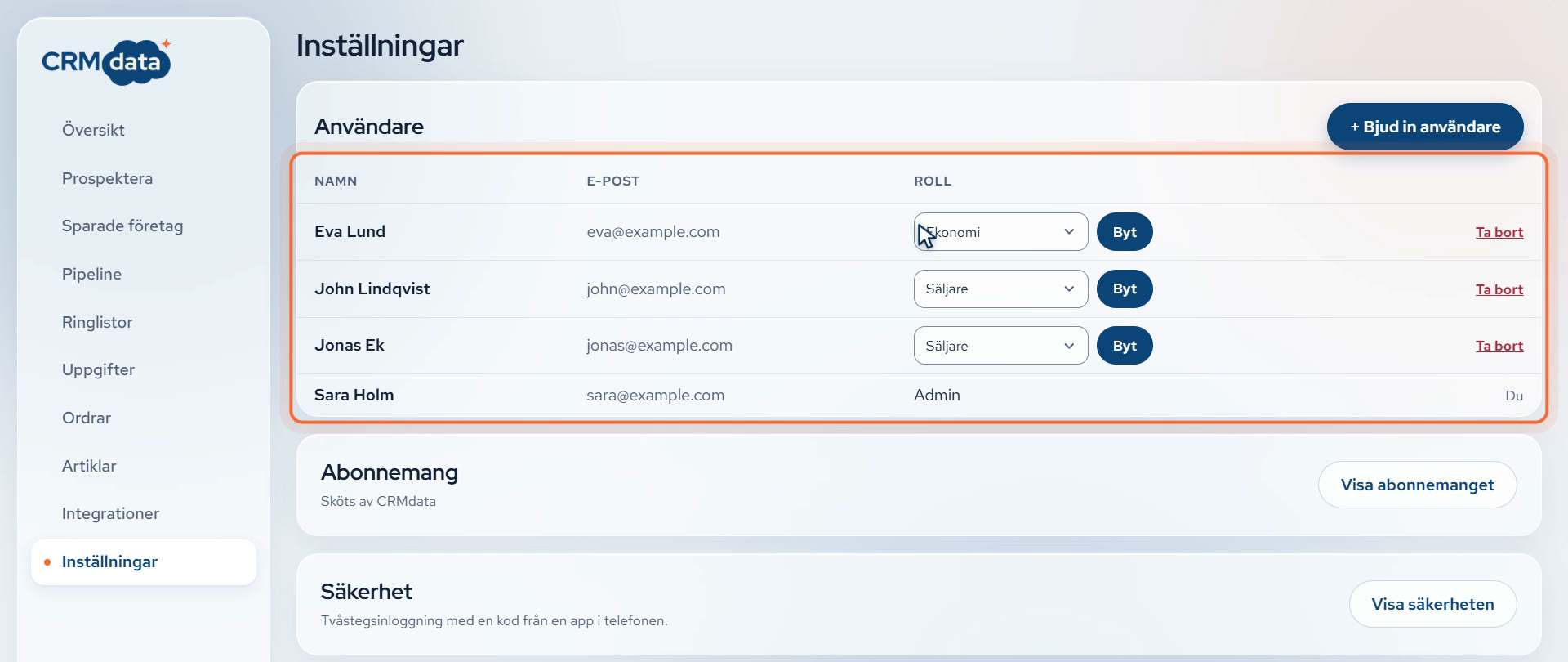
Klicka på Inställningar i menyn. Under Användare ser du alla som är med i er organisation, med namn, e-post och roll.
 Öppna bilden i full storlek.
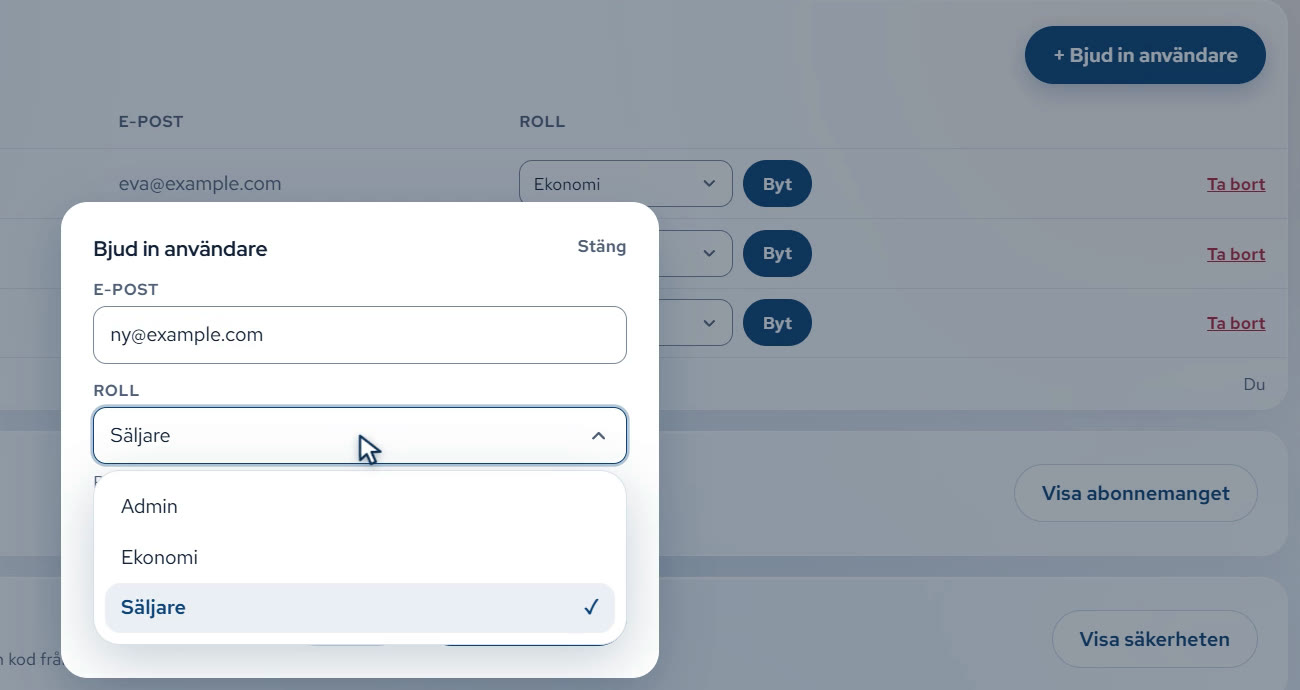
Klicka på Bjud in användare och skriv kollegans e-postadress. Välj sedan roll i listan Roll. Säljare är förvalt, och du kan byta roll senare.
 Öppna bilden i full storlek.
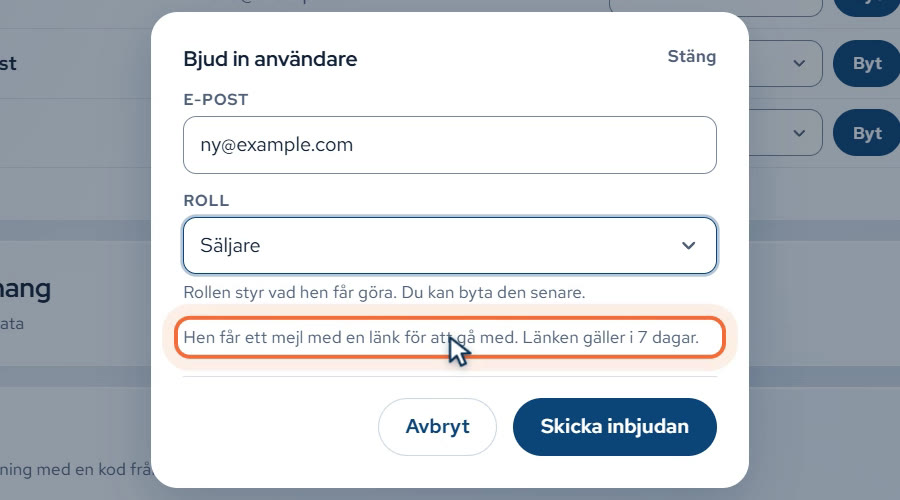
Kollegan får ett mejl med en länk för att gå med, och länken gäller i 7 dagar. Kostar en användare till något extra står det i rutan, och då heter knappen Bjud in med beloppet. Klicka på Skicka inbjudan. Rutan står kvar om du vill bjuda in fler, annars klickar du på Stäng.
 Öppna bilden i full storlek.
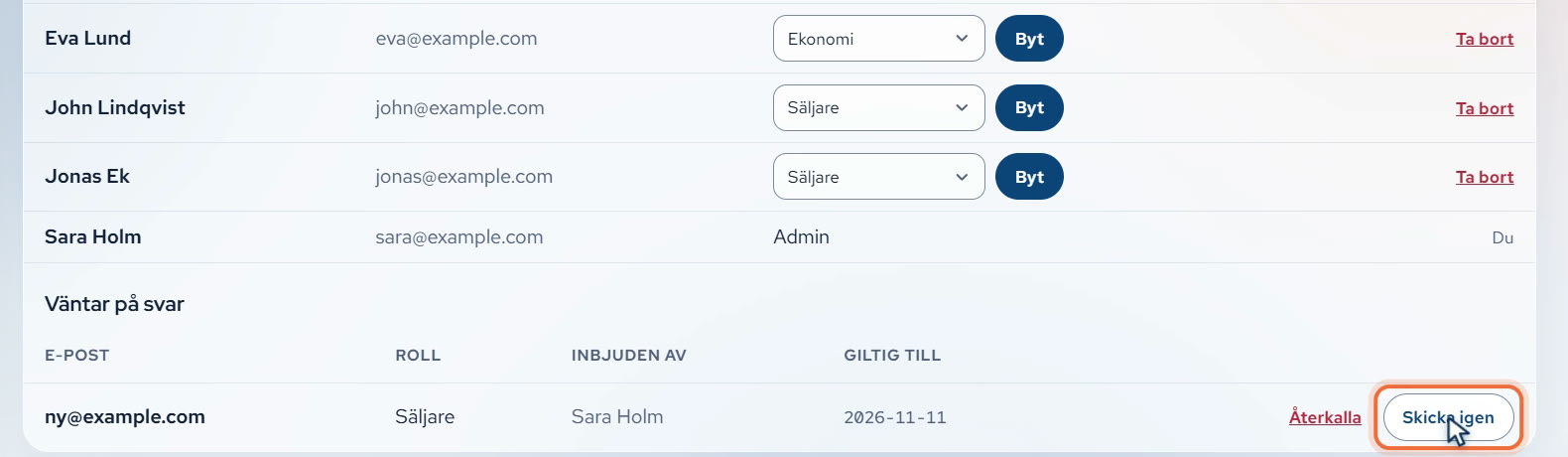
Kollegan står under Väntar på svar tills hen har gått med. Där ser du vem som bjöd in och hur länge länken gäller. Har mejlet inte kommit fram klickar du på Skicka igen. Ångrar du dig klickar du på Återkalla och bekräftar, så slutar länken att fungera.
 Öppna bilden i full storlek.
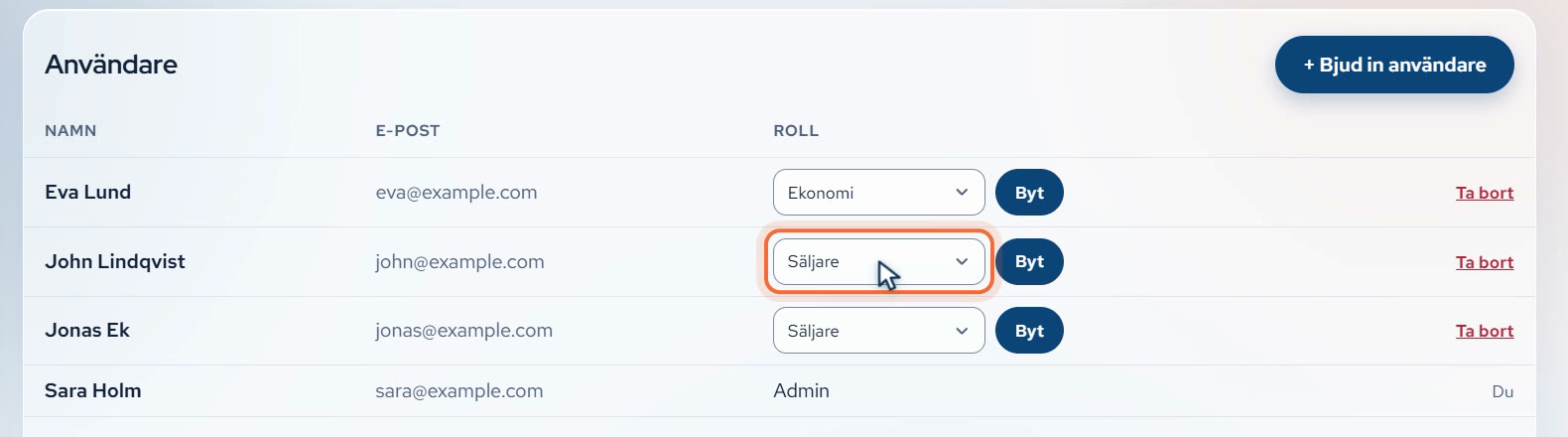
Behöver någon en annan roll väljer du den i listan på personens rad och klickar på Byt. Din egen roll kan du inte byta. Det får en annan administratör göra.
 Öppna bilden i full storlek.
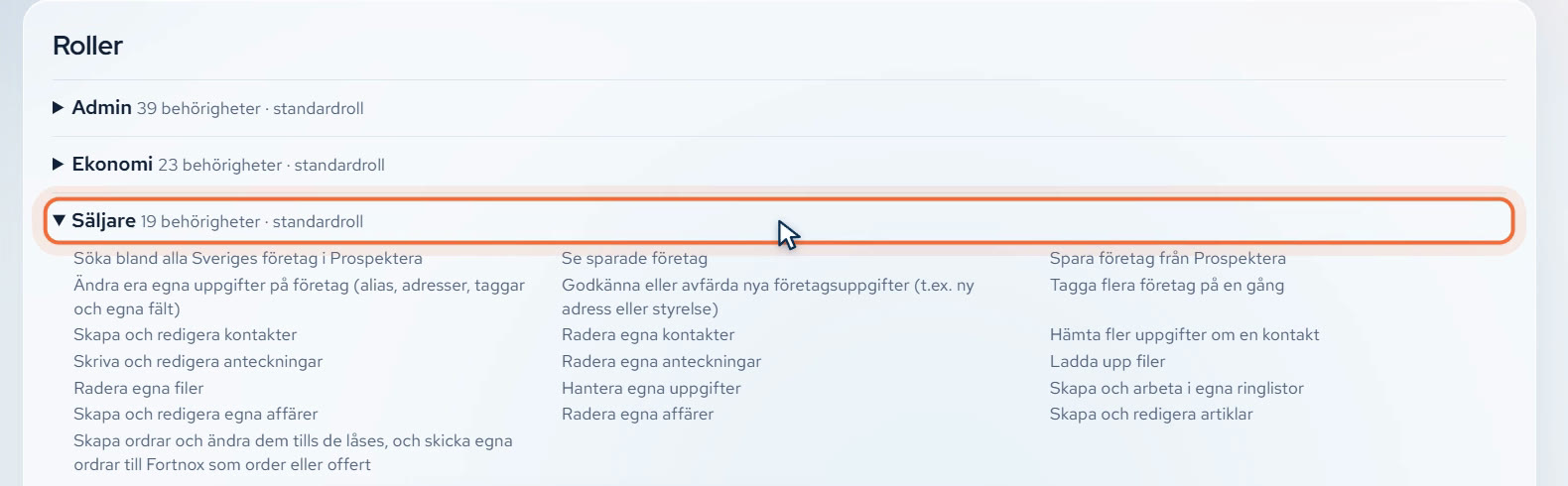
Det finns tre färdiga roller: Admin, Ekonomi och Säljare. Längre ner på sidan, under Roller, klickar du på en roll för att se vad den får göra. Säljare söker och sparar företag och jobbar med kontakter, uppgifter, ringlistor och sina egna affärer. Säljare skapar också ordrar.
 Öppna bilden i full storlek.
Ekonomi får allt som Säljare får. Dessutom ser Ekonomi allas affärer och ordrar, gör om ordrar till fakturor när ni skickar som faktura och skickar allas ordrar till Fortnox. Admin får allt det och kan dessutom till exempel bjuda in användare, importera företag, koppla Fortnox och ändra stegen i pipelinen.
Så kopplar du Fortnox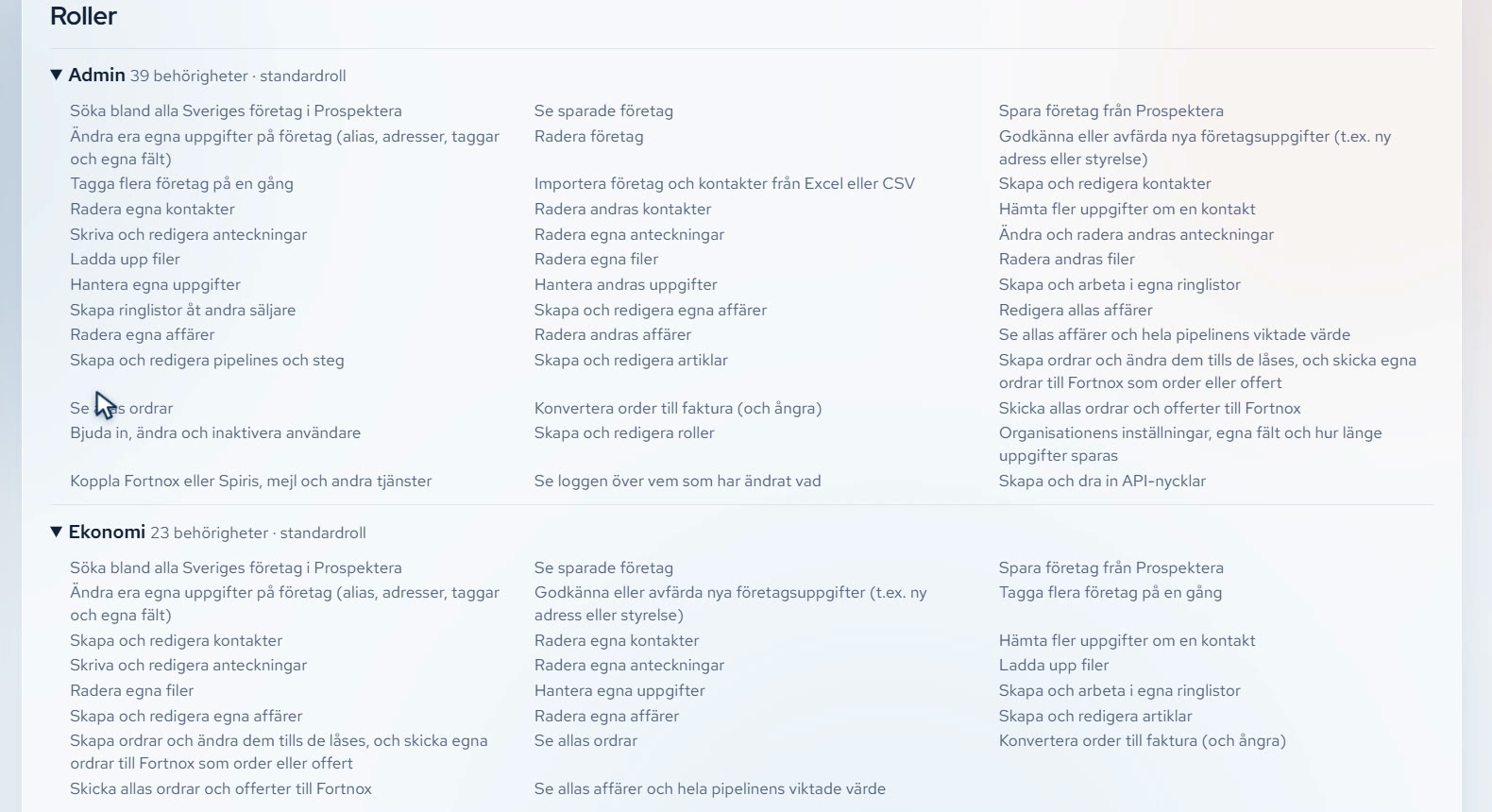 Öppna bilden i full storlek.
 4 minImportera dina företagLägg in er kundlista från Excel: koppla kolumnerna, granska vad som hittades och importera. En import går att ångra i 7 dagar.För admin
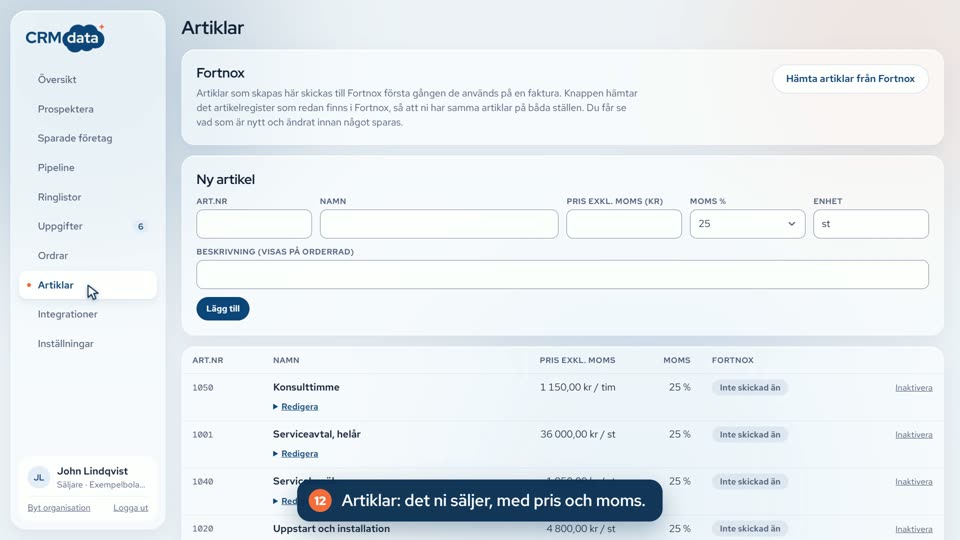 3 minVälkommen till CRMdata TychoEn rundtur för dig som är ny: så loggar du in, vad du ser på Översikten, vad varje rad i menyn är till för och hur flikarna fungerar.För alla
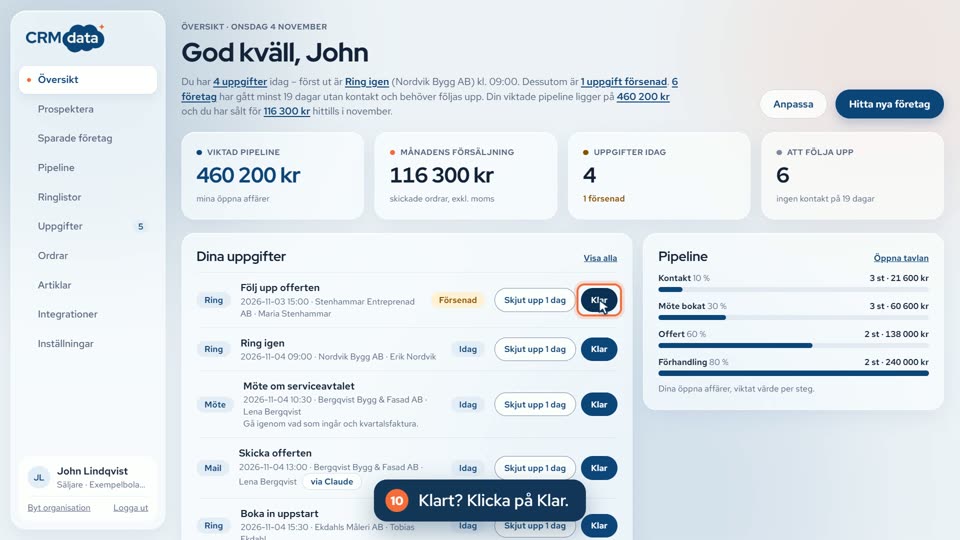 3 minÖversikten: din dag på en skärmSe vad du ska göra idag och hur det går för dig, direkt när du loggar in. Du får också se hur du väljer vilka rutor som ska synas.För säljare